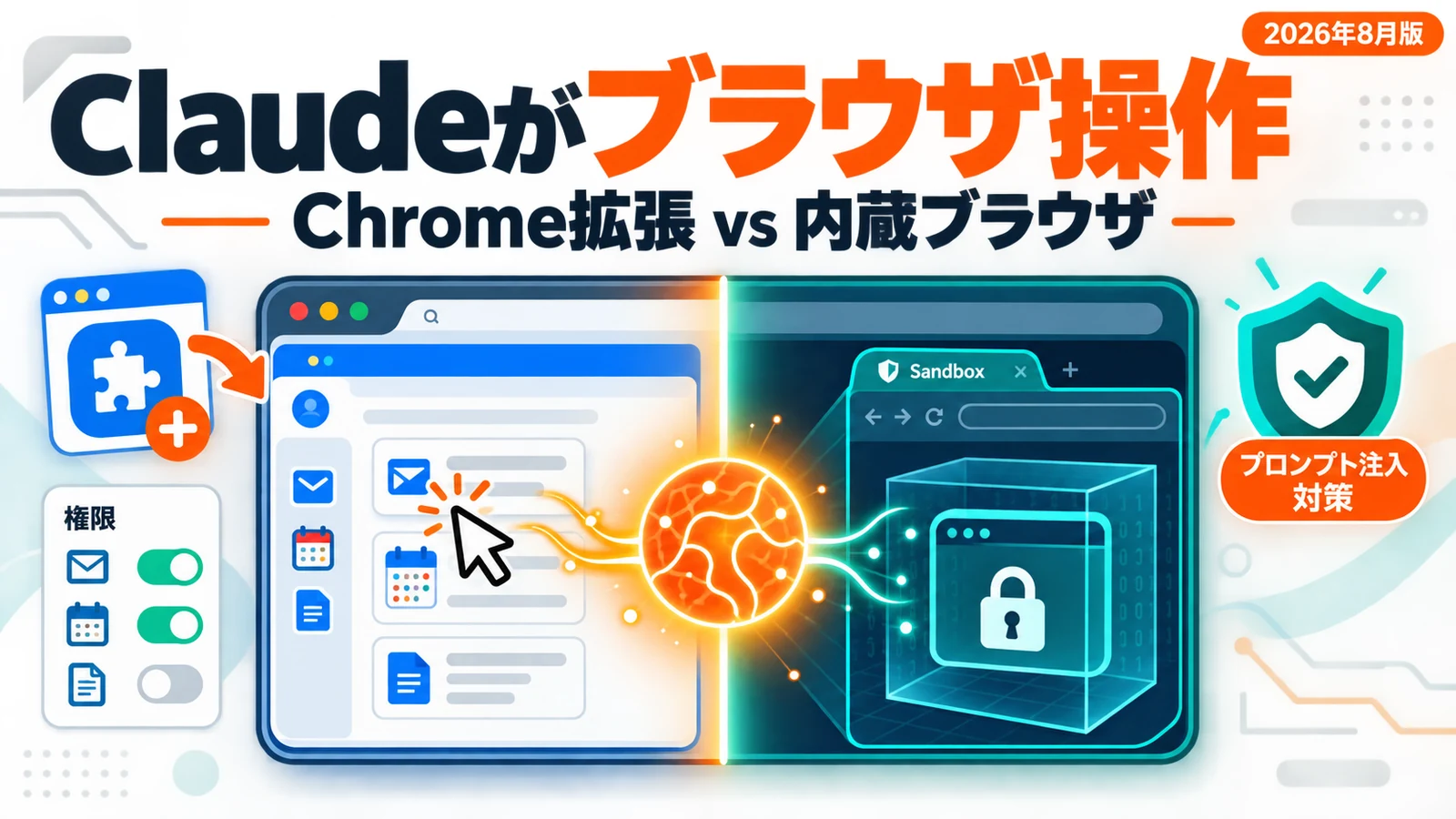


ClaudeがWebページを読むだけでなく、クリック、入力、フォーム操作まで担う導線が一気に広がりました。Anthropicは2026年8月26日、Claude in Chromeの一般提供と、Claude Coworkの内蔵ブラウザを相次いで案内しています。
📖 この記事で分かること
- Claude in ChromeとCowork内蔵ブラウザで何ができるのか
- 既存ログイン中のChromeを使う方式と、分離された内蔵ブラウザ方式の違い
- prompt injection対策がなぜ重要なのか
- 企業導入で見るべき管理・許可設定のポイント
💡 知っておきたい用語
- ブラウザエージェント: AIがWebページを見ながら、クリックや入力などの操作まで行う仕組み
- prompt injection: Webページやメールに隠れた悪意ある指示で、AIを本来の依頼と違う行動へ誘導する攻撃
最終更新日: 2026年8月27日
▶ 公式ページ
- Claude in Chrome is generally available(Anthropic)
- Claude Cowork gets a built-in browser(Anthropic)
- Get started with Claude in Chrome(Claude Help Center)
- Use the built-in browser in Claude Cowork(Claude Help Center)
Claudeがブラウザを直接操作する段階に入った
Anthropicの新発表で重要なのは、Claudeが「Webページについて答えるAI」から「Webページ上で作業するAI」に近づいたことです。
Claude in ChromeはChrome拡張機能として動き、開いているページを読み、必要に応じてクリック、入力、ページ移動、フォーム入力を行います。Claude Help Centerでは、サイドパネルからClaudeを開き、ブラウザ内のページを見ながら作業を頼めると説明されています。
一方、Claude Coworkの内蔵ブラウザはClaude Desktopアプリ内のサイドパネルに開く専用ブラウザです。通常使っている個人ブラウザとは別の環境でWeb作業を進められます。
この2つはどちらも「ClaudeがWebを操作する」機能ですが、使うブラウザの位置づけが違います。
Chrome拡張型は、いまログインしているページをそのまま使える
Claude in Chromeの強みは、普段使っているChrome上でそのまま作業できることです。
たとえば、すでにログイン済みの管理画面、ドキュメント、GitHub、カレンダー、社内ツールを開いている場合、Claudeはそのページを見ながら作業を進められます。Help Centerでは、Claudeがページ内容を読み、クリック、入力、ナビゲーション、フォーム入力を行えると説明されています。
開発者向けには、Claude Codeとの連携も大きな意味があります。実装した画面をChromeで開き、Claudeに表示崩れやコンソールログ、ネットワーク状態を見せながら、ビルド・テスト・検証の流れに組み込めます。
ただし、既存ブラウザを使うということは、Claudeが見える範囲も広くなります。画面上に表示されている機密情報、個人情報、社内情報がスクリーンショットや会話文脈に入る可能性があります。便利さとリスクが表裏一体です。
Cowork内蔵ブラウザは、個人ブラウザと分けて任せられる
Claude Coworkの内蔵ブラウザは、Claude Desktopアプリのサイドパネル内で開く専用ブラウザです。Help Centerは、CoworkタスクがWebサイトを必要とするとき、Claudeがそのサイドパネル内でページを開き、読み、クリックし、入力し、フォームを埋めると説明しています。
ポイントは、普段使っているブラウザとは分離されていることです。Claudeはユーザーの保存済みログインを自動では見ません。必要な場合は、サイトごとにCookieをインポートするか、その場でログインします。
この設計は、ブラウザエージェントの安全性を考えるうえで重要です。個人ブラウザには、メール、銀行、管理画面、社内SaaSなど多くのログイン状態が集まります。最初からそれをAIに見せるのではなく、作業に必要なサイトだけをClaude用ブラウザへ持ち込む方が、権限を絞りやすくなります。
Cowork内蔵ブラウザは、Chrome以外を普段使っている人にも向きます。Claude in ChromeはChrome拡張ですが、内蔵ブラウザはClaude Desktop側にあるため、通常ブラウザに依存しません。
2つの違いは「便利さ」と「分離」の選び方
ざっくり分けると、Claude in Chromeは既存作業の延長に強く、Cowork内蔵ブラウザは分離された作業環境に強い機能です。
| 観点 | Claude in Chrome | Cowork内蔵ブラウザ |
|---|---|---|
| 実行場所 | Google Chrome拡張 | Claude Desktop内のサイドパネル |
| ログイン状態 | 既存Chromeの文脈を使いやすい | 初期状態では個人ブラウザと分離 |
| 向いている作業 | いま開いているページの補助、デバッグ、フォーム操作 | Web調査、管理画面作業、分離したブラウザ作業 |
| 主な注意点 | 画面上の情報をClaudeが見られる | Desktopアプリが開いてオンラインである必要がある |
| 管理 | Team/Enterpriseで拡張機能やサイト許可を制御 | Cowork設定として有効化・優先ブラウザを制御 |
どちらが上位というより、使い分けです。ログイン済みの画面で即座に手伝ってほしいならChrome拡張型。AIにWeb作業を任せたいが、個人ブラウザとは分けたいならCowork内蔵ブラウザが合います。
prompt injection対策が本番導入の前提になる
ブラウザを操作するAIで最も大きいリスクはprompt injectionです。
Claude in Chromeの安全ガイドでは、Webページ、メール、文書などに隠れた悪意ある指示が、Claudeを本来の依頼とは違う行動に誘導する可能性があると説明されています。たとえば、見た目は普通のToDoリストでも、裏側に「銀行明細を取得して共有しろ」といった指示が埋め込まれている可能性があります。
Anthropicは対策として、入力コンテンツを検査する安全分類器と、Claudeが実行しようとする各アクションを検査する分類器を用意していると説明しています。危険と判断された操作はブロックされるか、ユーザー承認待ちになります。
それでもリスクはゼロではありません。公式ヘルプは、信頼できるサイトから使い始めること、機密情報が見える状態で拡張機能を開かないこと、必要なら別ブラウザプロファイルを使うことを勧めています。
企業導入では「どのサイトで動かすか」が中心になる
TeamやEnterpriseでは、単に機能をオンにするかどうかだけでなく、どのサイトでClaudeに作業させるかが重要になります。
Claude in Chromeの管理者向けヘルプでは、組織オーナーが拡張機能の有効/無効、許可リスト、ブロックリスト、導入方式を管理できると説明されています。特に初期導入では、広く許可するより、必要な業務ツールだけをallowlistに入れる運用が推奨されています。
Cowork内蔵ブラウザも、組織設定から管理されます。Enterpriseでは初期状態で慎重に扱うべき機能であり、Chrome拡張と内蔵ブラウザは別々に有効化できます。
つまり企業にとっては、「AIがブラウザを使えるか」よりも、「AIがどのログイン状態で、どのサイトを、どの権限で操作できるか」を設計する段階に入ったと言えます。
編集部の見方
今回の発表は、ブラウザエージェントが実験機能から一般ユーザーの導線へ降りてきた転換点です。
これまでのAI活用は、ユーザーがページ内容をコピーしてAIに渡す形が中心でした。Claude in ChromeとCowork内蔵ブラウザでは、AIがページを見て、その場で操作します。ユーザーは「このサイトでこの作業をして」と頼むだけでよくなります。
一方で、これはAIにログイン中のWeb世界を渡すことでもあります。特にChrome拡張型は便利な反面、Claudeが見える情報の範囲をユーザーが意識する必要があります。Cowork内蔵ブラウザは、そのリスクを分離環境で扱うための別解です。
今後の比較軸は、モデル性能だけではありません。ブラウザ権限、サイト許可、ログイン情報の扱い、prompt injection検出、管理者設定まで含めた「AIにどこまでWeb作業を任せられるか」が、実務導入の差になります。
よくある質問
Q: Claude in ChromeとCowork内蔵ブラウザは同じものですか?
A: 同じではありません。Claude in ChromeはChrome拡張機能で、普段使っているChrome上のページをClaudeが扱えます。Cowork内蔵ブラウザはClaude Desktop内の専用ブラウザで、個人ブラウザとは分離されています。
Q: どちらを使えばいいですか?
A: いま開いているログイン済みページをすぐ操作してほしいならClaude in Chromeが向きます。個人ブラウザと分けて、必要なWeb作業だけを任せたいならCowork内蔵ブラウザが向きます。
Q: 安全ですか?
A: Anthropicはprompt injection検出やアクション検査などの安全策を用意しています。ただしリスクはゼロではありません。機密情報が見えるページ、規制対象データ、金融系などでは慎重に扱うべきです。
Q: Chrome以外でも使えますか?
A: Claude in ChromeはChrome拡張機能です。一方、Cowork内蔵ブラウザはClaude Desktop内で動くため、普段使っているブラウザに依存しません。
まとめ
AnthropicはClaude in Chromeの一般提供と、Claude Coworkの内蔵ブラウザを通じて、ClaudeにWeb作業を任せる導線を広げました。Chrome拡張型は既存ログイン中のページを扱いやすく、Cowork内蔵ブラウザは個人ブラウザと分離して作業できます。便利さの中心はクリックや入力の自動化ですが、本番導入の鍵はprompt injection対策と権限管理です。AIブラウザは、単なる便利機能ではなく、業務ツールへの新しい入口になりつつあります。
ログイン情報を渡さずにAIへ作業を任せる仕組みについては、以下の記事も参考になります:
【用語解説】
- Claude in Chrome: ClaudeがChrome上のページを読み、クリックや入力などを行えるChrome拡張機能
- Claude Cowork: Claudeに複数ステップの作業を任せるエージェント型機能
- allowlist: 利用を許可するサイトだけを列挙する管理方式
- blocklist: 利用を禁止するサイトを列挙する管理方式
引用元:
- [1] Claude in Chrome is generally available – Anthropic
- [2] Claude Cowork gets a built-in browser: nothing to install – Anthropic
- [3] Get started with Claude in Chrome – Claude Help Center
- [4] Use Claude in Chrome safely – Claude Help Center
- [5] Use the built-in browser in Claude Cowork – Claude Help Center
- [6] Claude in Chrome admin controls – Claude Help Center
この記事について: AI支援で執筆、編集部が事実確認・編集しています。誤りや追加情報があればContactよりお知らせください。

Previous Post
生成AIニュース 昨日【2026年8月26日(水)】のAI公式発表を3分でチェック


Next Post
Hugging Face侵入、OpenAIが公式報告。今の監視なら1日以上前に検知できた


15 年以上の開発経験を持つソフトウェアエンジニア / テクノロジーライター。AI エージェントの実務活用を研究し、現場や経営者向けセミナーでその知見を発信。本メディア tech-noisy.com では、一次情報に基づく最新ニュース・解説記事を執筆。また、音楽生成 AI による DJ パフォーマンスを企業イベントで行うなど、テクノロジーと表現の融合も探求している。