
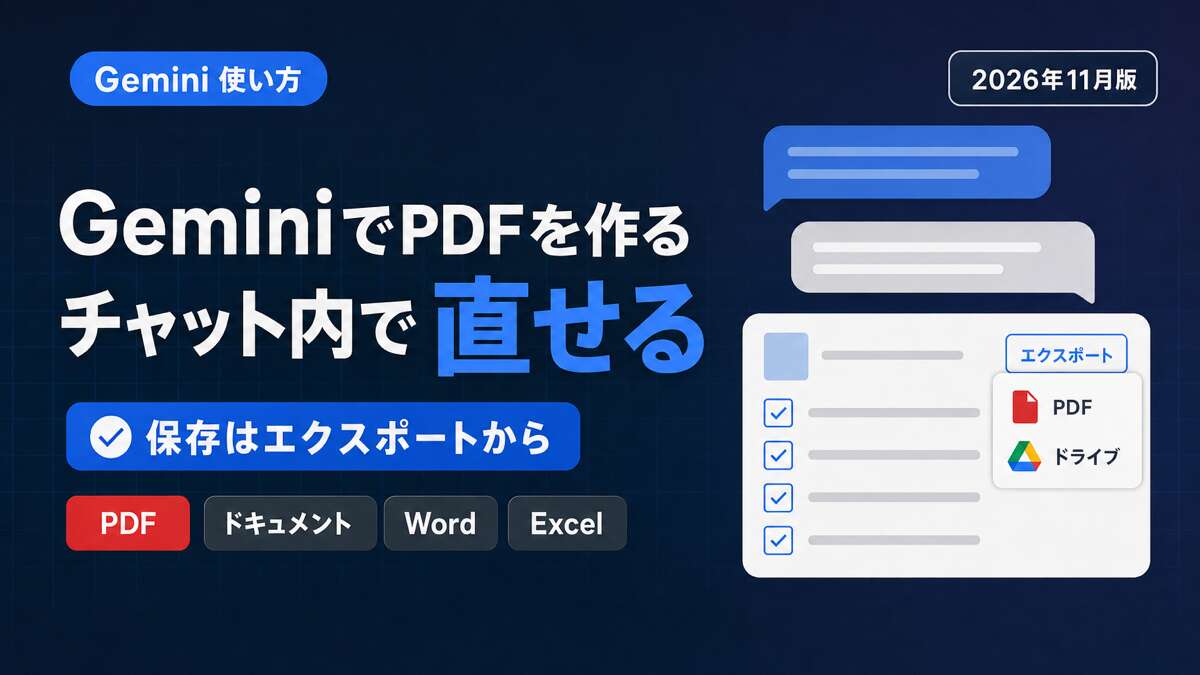


GeminiでPDFやドキュメントのファイルを作成する方法をご紹介します。チャットでお願いするだけでGeminiがPDFやGoogleドキュメントなどのファイルをその場で作ってくれる機能です。
この記事では、作れるファイルの種類から、PDFを作る具体的な手順、できあがったファイルの直し方、保存のしかたまで順にご案内します。
ひとつだけ先にお伝えしておきます。スマホのGeminiアプリでプレビューや編集ができるのはPDFだけです。Googleドキュメントや表などはパソコンのブラウザで開く必要があります。作りたいファイルの形式によっては最初からパソコンで始めるのが近道です。
Geminiのファイル作成でできること|PDF・ドキュメント・Wordなど10種類
Geminiにお願いすれば、PDFやGoogleドキュメントといった形式のファイルをその場で作ってもらえます。チャットで頼みたい内容と形式を伝えるだけなので、清書を頼める助手のような感覚で使えます。この機能は2026年4月27日に始まりました[4]。
さらに2026年10月29日からは、作ってもらったファイルをチャットの中でそのままプレビューして、手で直したりGeminiに直してもらったりできるようになりました[1]。この更新についてはGeminiアプリでPDFや資料をその場で編集できるようになった。PDFはスマホでも対応も参考にどうぞ!
対象は個人のGoogleアカウントの方からGoogle Workspaceをお使いの方、Workspace Individualの方まで広く、Geminiアプリが使えるすべての言語で使えます[1]。
ただし、一度の指示で作れるファイルは1つだけです[4]。「PDFとWordを両方お願い」のように一度に複数の形式を頼むことはできないので、順番に頼んでいきましょう。
作れる形式は多彩です。Googleドキュメント、Googleスプレッドシート、PDF(.pdf)、Word(.docx)、Excel(.xlsx)、CSV(.csv)、LaTeX、テキスト(.txt)、リッチテキスト(.rtf)、マークダウンの10種類が用意されています[3]。「PDFで」「ワードで」と形式の名前さえ伝えれば、その通りに仕上げてくれます。
スライド資料も作れて、PPTXまたはPDFでダウンロードできます[1]。スライドの作り方をもっと詳しく知りたい方はGeminiでスライド作成|PowerPoint(PPTX)で保存する方法とCanvasが見つからない・作れない時の対処法ものぞいてみてください。
ここで一つ区別しておきたいのが、「PDFを作る」話と「PDFを読み込ませる」話は別、という点です。この記事はGeminiにファイルを作ってもらう方法で、逆に手元にあるPDFをGeminiに渡して読んでもらいたい方はGeminiにPDFを読み込ませる方法|対応形式・上限と「読み込めない」ときの対処も参考にどうぞ!
できあがったファイルはほとんどの形式でパソコンなどの端末に直接ダウンロードするか、Googleドライブにエクスポートするか選べます[3]。保存のしかたは後ほど手順の中でくわしくご案内します。
GeminiでPDFを作成する手順
それでは、実際にPDFを作ってみましょう。手順はシンプルで、思いついたことをチャットに書いて送るだけです。身構える必要はありません。
手順1:gemini.google.comを開き、入力欄に作りたい内容と形式を書いて送ります。私たちは「新しく入社した方向けに、パソコンの初期設定チェックリストを1ページのPDFにまとめてください。」とお願いしてみました。こんな頼み方で伝わるのか気になりますよね?ポイントは「PDFで」「1ページで」のように、形式と分量を指示文に入れることです。Geminiのほうから「ファイル形式で表示するか」と聞いてくることもあります。
手順2:返答の下にファイルのカード、いわばプレビューが表示されます。カードの上部には、ファイル名、変更を保存したことを示す雲のアイコン、元に戻す・やり直すのボタン、「エクスポート」、「全画面表示」、「閉じる」が並びます。最初に開いたときには「任意の場所をクリックして直接入力や編集を行うか、テキストを選択して Gemini に変更を指示します。」という案内も出ます。
手順3:できあがりを直したいときは、2つの方法があります。自分で直す場合はプレビューの中の文字をクリックすれば、そのまま書き換えられます。Geminiに直してもらう場合は直したい部分をドラッグして選ぶと「Gemini に相談」という入力欄が表示されるので、そこに頼みたいことを書いて送ります。
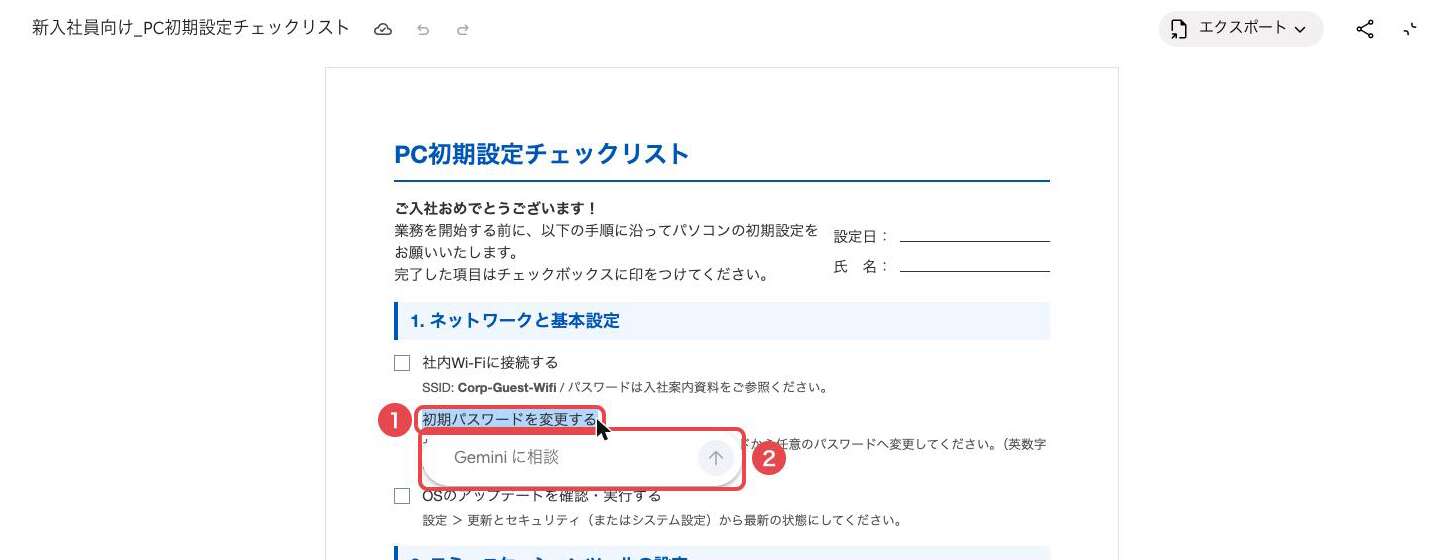
「全画面表示」にすると、もっと大きな画面で編集できます。右下にも「Gemini に相談」のボタンがあるので、画面を切り替えずにそのまま頼めます。
手順4:カード右上の「エクスポート」をクリックし、「PDF」か「ドライブ」を選びます。「PDF」を選べばパソコンへのダウンロード、「ドライブ」を選べばGoogleドライブへの保存です。
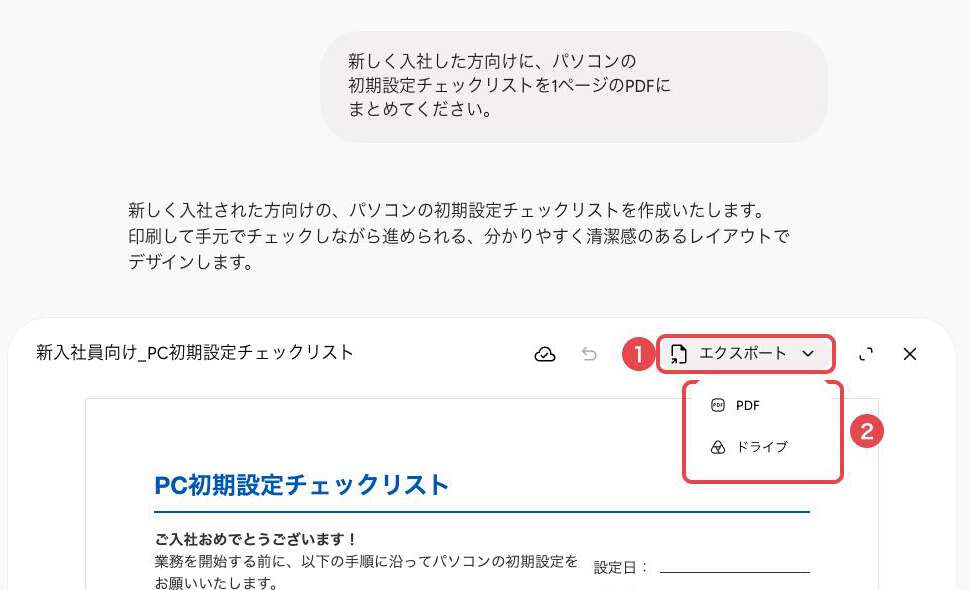
配りたいときはパソコンへダウンロード、あとで直すかもしれないときはドライブ保存、くらいに考えておくとよいでしょう。
思いどおりのファイルにする頼み方のコツ
ここがポイントです。思いどおりのファイルにしたいなら、お願いするときの一言を惜しまないことです。「PDFで」「ドキュメントで」と形式をはっきり書くこと、そして「1ページで」のように分量まで指定することが大切です。形式を書かずに頼むと、ファイルではなくふつうのチャットの返答で返ってくることがあります。
手書きのメモをもとにPDFの学習ガイドを作ってもらい、手で直したり一部をGeminiに直させたりする、という使い方も紹介されています[2]。資料づくりに慣れていない方でも、こういう具体的な例をまねるところから始めると気負わずに進められます。
Googleドキュメントで作成する方法と、PDFとの使い分け
PDFだけでなく、Googleドキュメント形式でそのまま作ってもらうこともできます。「配る」か「あとで一緒に直す」かで使い分けると、ちょうどいい選び方になります。
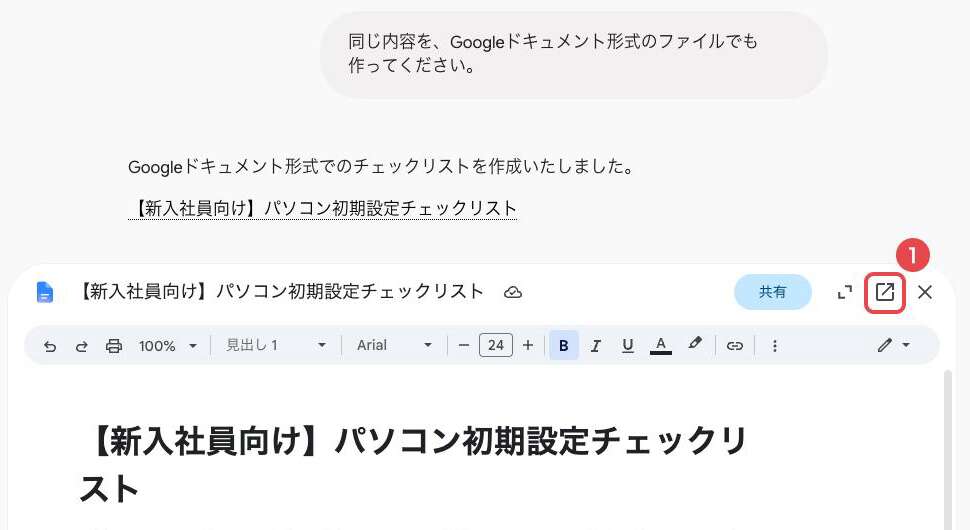
「Googleドキュメント形式のファイルで作って」と頼むと、チャットの中にGoogleドキュメントの編集画面がそのまま表示されます。文字サイズや太字を変えるツールバーも付いていて、返答にはファイル名のリンクも添えられます。
カードの右上には「共有」、全画面表示、「新しいタブで開く」、閉じるのボタンが並びます。「新しいタブで開く」を押すと、いつも使っているGoogleドキュメントの画面でそのまま開けます。
さて、PDFとGoogleドキュメント、どちらを選べばいいのか迷うところですよね?目安はシンプルです。印刷したり誰かに配ったりするならPDF、あとで自分や相手が書き直す前提ならGoogleドキュメントが向いています。
スマホでもファイルは作れる?|PDF以外はパソコンで
スマホのGeminiアプリでも、PDFならできあがりをその場でプレビューして直せます。一方でスマホでプレビュー・編集ができるのはPDFだけです。Googleドキュメントや表、スライド、マークダウン、テキスト、コードといった形式はプレビューと編集がパソコンのブラウザ限定になっています[1]。
スマホだけで全部済ませられると思っていた方には、少し意外かもしれませんよね?PDF以外の形式を頼んだときは、いったんパソコンのブラウザでgemini.google.comを開き直してみてください。パソコンならプレビューも編集もできます。
「ファイルを作成できない」ときの確認ポイント
PDFなどのファイルがうまく作成できないときは、慌てずに次のポイントを順番に確認してみてください。たいていはどこかに理由があります。
ログインしているか
ファイル作成はGeminiアプリにログインしている人向けの機能です[4]。ログインしていない状態では使えないので、まずアカウントにログインしているか確認しましょう。
仕事用・学校用アカウントで使っているか
Google Workspaceのアカウントをお使いの場合、契約しているエディションや管理者の設定によって使えないことがあります。心当たりがあれば、管理者に確認してみてください。
スマホでPDF以外を頼んでいないか
先ほどご紹介したとおり、PDF以外の形式のプレビューと編集はパソコンのブラウザ限定です。スマホで上手くいかないときはパソコンで開き直してみましょう。
1回の指示に複数の形式を入れていないか
一度の指示で作れるファイルは1つだけです。「PDFとWordを両方」のように一度に欲しい形式を並べず、1つずつ順番にお願いしましょう。
指示文に形式を書いているか
「PDFで」「ドキュメントで」のように、形式の名前を指示文にはっきり書いているか見直してみてください。書き忘れていると、思っていた形式のファイルができあがらないことがあります。
まとめ
GeminiでPDFやドキュメントのファイルを作る方法を最初にお伝えした「スマホでプレビュー・編集できるのはPDFだけ」という点も含めてご案内しました。チャットに頼みたい内容と形式を書くだけで、清書を頼める助手のように仕上げてくれます。
まずは手元のメモを「1ページのPDFにまとめて」と頼んでみてください。思っていたより簡単に、使えるファイルができあがるはずです。
TECH-NOISYの最新記事やAIツールの新機能はX(旧Twitter)でも発信しています。よろしければ@tech_noisyものぞいてみてください!
よくある質問
Geminiでワードを作成できますか?
作成できます。Geminiが作れる形式にはWord(.docx)も含まれます。「Word形式で作ってください」のように形式を指定して頼みます。
GeminiでPDFを作るのは無料でもできますか?
個人のGoogleアカウントでも使える機能です。対象は個人のGoogleアカウント、Google Workspaceの利用者、Workspace Individualで、Geminiアプリにログインして使います。
スマホのGeminiアプリでもPDFを作れますか?
PDFならスマホでもプレビュー・編集ができます。ドキュメントやスプレッドシートなどPDF以外の形式のプレビュー・編集はWeb版のみです。
作ったファイルはどこに保存されますか?
ファイルのカード右上の「エクスポート」から、パソコンに保存するか(「PDF」)、Googleドライブに保存するか(「ドライブ」)を選びます。Googleドキュメント形式で作った場合は「新しいタブで開く」でドキュメントの画面に移れます。
一度に複数のファイルを作れますか?
1回の指示で作れるファイルは1つです。PDFとWordの両方が欲しいときは、1つずつ頼みます。
最終更新日:2026年11月22日 ※本記事の内容は執筆時点の情報です。プランや提供状況は変更される場合があります。最新情報は公式サイトをご確認ください。
Citations:
[1] Create, preview, and edit files directly in the Gemini app – Google Workspace Updates
[2] Edit and preview documents directly in Gemini – Google
[3] Gemini アプリを使用する – パソコン – Gemini アプリ ヘルプ
[4] Move from conversation to creation with file generation in Gemini – Google Workspace Updates



生成AI・IT活用の初心者向け解説を得意とするWebライター。
商品開発や業務効率化のコンサルタントとして10年以上の活動を行い、現在は中小企業のデジタル活用支援や、AIツールの導入・教育コンテンツ制作を多数手がける。DX研修の受講者数は100名を優に超える。
「難しい技術を、やさしく・わかりやすく」をモットーに情報発信中。