


Google Vidsの使い方をご紹介します。Google Vidsはテキストで指示を書くだけでAIが短い動画を作ってくれる、Googleの動画作成ツールです。15秒までの短い動画なら、無料のGoogleアカウントでも作れます。
この記事では、無料でどこまで使えるかという上限の話から、実際に動画を作る手順、作った動画の保存方法、そしてGeminiアプリの動画生成との違いまで順にご案内します。
ひとつだけ先にお伝えしておきます。AI動画を作るのはパソコンのブラウザからです。スマホのブラウザでは、できあがった動画の再生はできても編集はできません。
Google Vidsとは?AIで短い動画を作れるGoogleの動画ツール
Google VidsはGoogleが提供する動画作成ツールです。スライドを作る感覚で、テキストや画像、音声を組み合わせて短い動画を仕上げられます。
動画編集ソフトは難しそう、と思ったことはありませんか?Vidsなら、その心配は要りません。「AI 動画を作成する」という機能を使えば、作りたい動画の説明を文章で書くだけでAIが動画を生成してくれます。パワーポイントやスライドを作ったことがあれば、その感覚のままAI動画づくりに入れます。
無料でどこまで使える?|15秒の動画が月3本・プラン別の上限
無料でどこまで使えるのか、気になりますよね?結論から言うと、2026年11月5日から、個人のGoogleアカウントがあれば誰でも、動画生成AI「Omni」(Googleの動画生成AIで、正式名はGemini Omni 1.2 Flash)を使って「15秒」の動画を「月3本」まで無料で作れるようになりました[1]。動画の長さは3秒から15秒の間で自由に選べます。
さて、ヘルプのページを見ると上限の書き方が少し違います。ヘルプの上限表は「秒数」でAI動画クリップの上限を管理しています[2]。
| プラン | AI動画クリップの上限(月) |
|---|---|
| 個人のGoogleアカウント(無料) | 60秒 |
| Google AI Plus | 60秒 |
| Google AI Pro | 500秒 |
| Google AI Ultra(5x) | 2,500秒 |
| Google AI Ultra(20x) | 10,000秒 |
仕事用のGoogle Workspaceは契約しているエディションによって上限が変わります。例えばBusiness StandardやBusiness Plusでは500秒です。上限は毎月1日、太平洋時間の午前0時にリセットされます[2]。
公式ブログでは「15秒の動画を月3本」、ヘルプの表では「月60秒」という書き方になっていて少し表現が違います。どちらが厳密に正しいかは断定しませんが、15秒の動画を作るつもりなら「月3本」が目安、ヘルプの表では秒数で上限が管理されている、と両方を覚えておくと行き違いが減ります。
実際に開始画面を開くと、下部に「アップグレードすると、動画生成の上限が引き上げられ、プレミアム AI 機能を利用できるようになります。」と表示されます。無料のままでも試す価値は十分にあります。
Google VidsでAI動画を作る手順|基本の使い方
それでは、実際にAI動画を作る手順を見ていきましょう。ここから先はパソコンのブラウザで行う作業です。
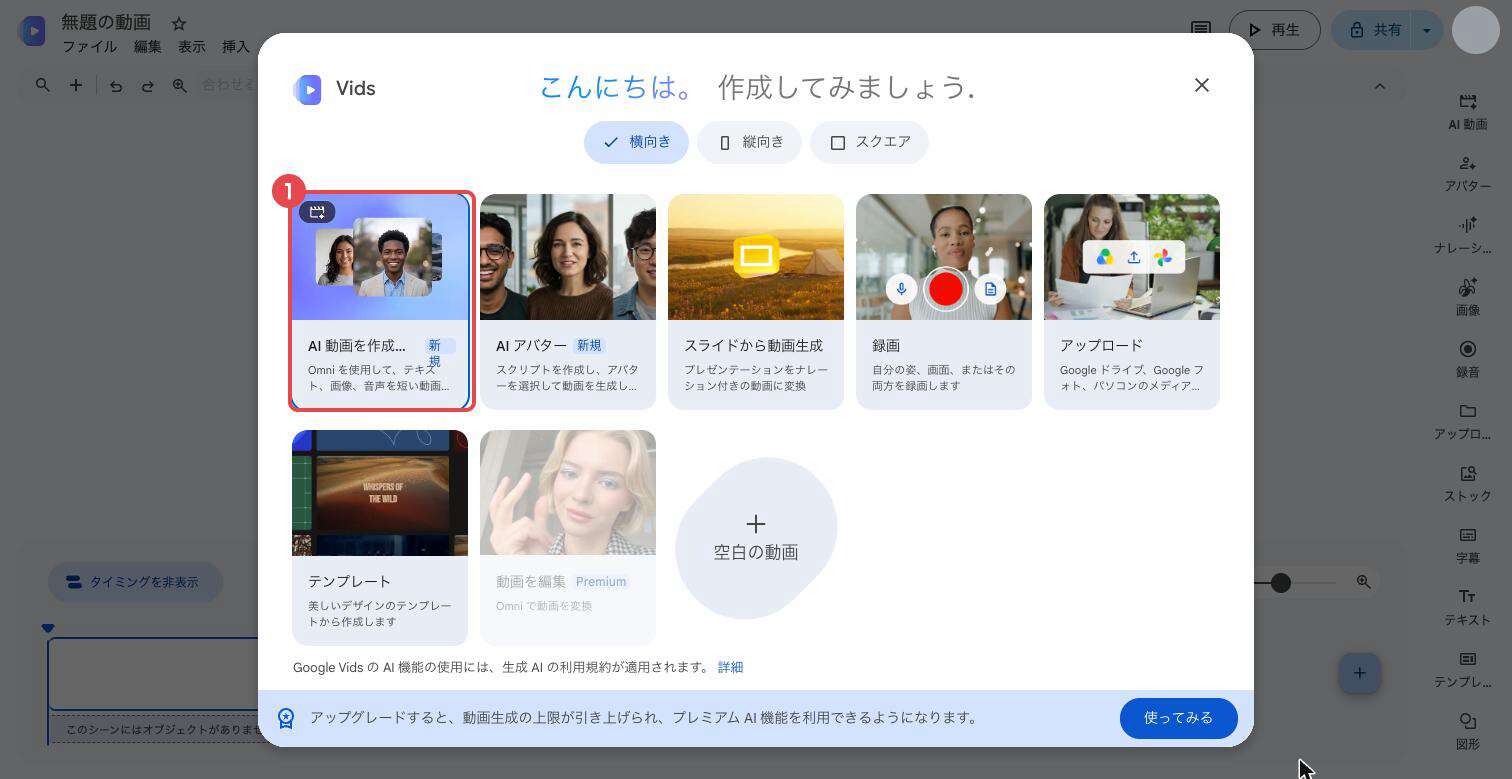
手順1:パソコンのブラウザで「vids.new」と入力します。新しい動画(無題の動画)が作られ、開始画面が開きます。開始画面の上部で「横向き」「縦向き」「スクエア」から向きを選び、カードの中から「AI 動画を作成する」をクリックすると、右側に「AI 動画クリップ」パネルが開きます。
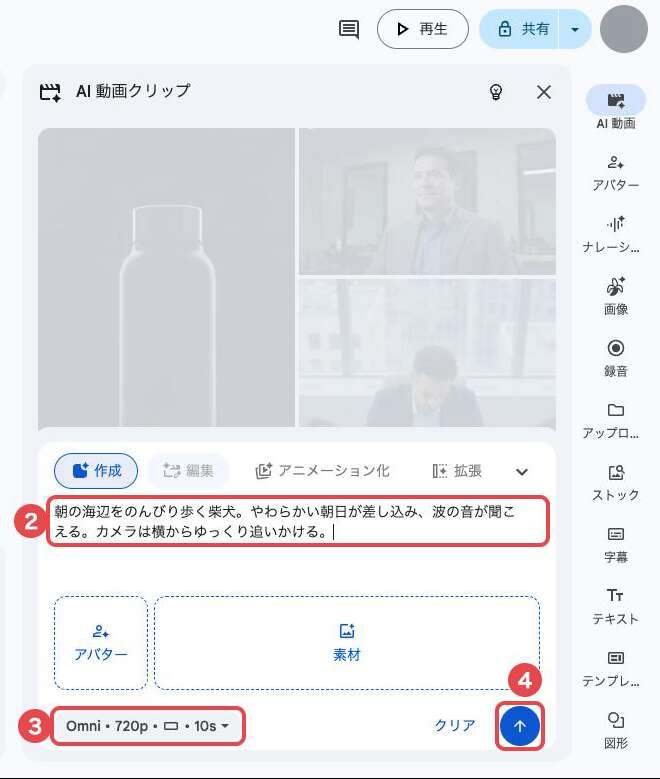
手順2:パネル下部の「作成」タブのまま、入力欄に作りたい動画の説明を書きます。「朝の海辺をのんびり歩く柴犬。やわらかい朝日が差し込み、波の音が聞こえる。カメラは横からゆっくり追いかける。」のように、場面がイメージできる文章にするのがポイントです。
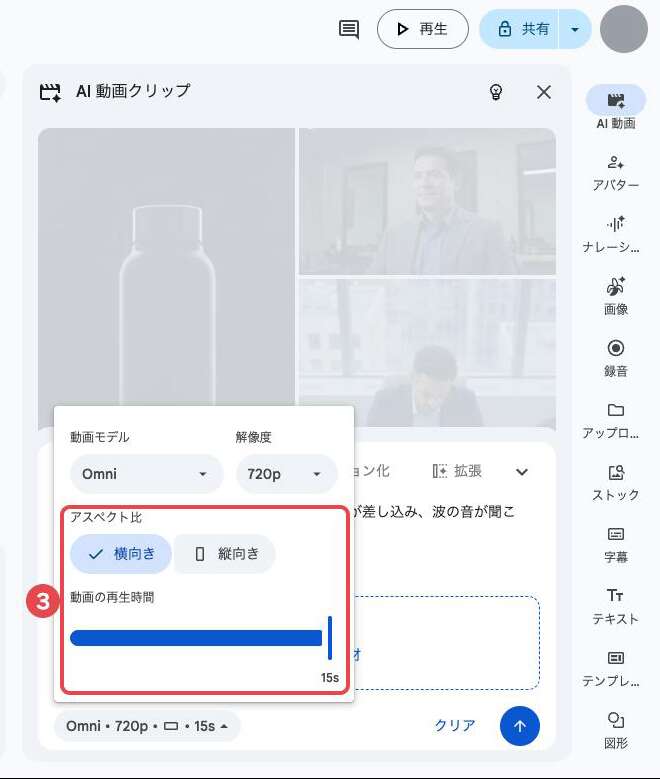
手順3:入力欄の下にある「Omni • 720p • ▭ • 10s」というボタンをクリックすると、「動画モデル」「解像度」「アスペクト比」「動画の再生時間」が並んで表示されます。再生時間はスライダーで調整する方式で、初期値は10秒です。右端まで動かすと「15秒」になります。
手順4:右下の矢印(↑)ボタンをクリックすると、動画の生成が始まります。「動画クリップを生成しています」と表示され、完成までに数分かかることがあります。完成すると通知されるので、パネルを閉じてほかの作業をしていても大丈夫です。
手順5:できあがった動画の下にある「挿入」を選ぶと、動画がタイムラインに追加されます。ここがいちばん大事なところで、「挿入」を押さないままタブを閉じると、生成した動画は破棄されてしまいます。同じ指示文で作り直したいときは「再作成」、続きの場面を作りたいときは「続きを生成」を選んでください。
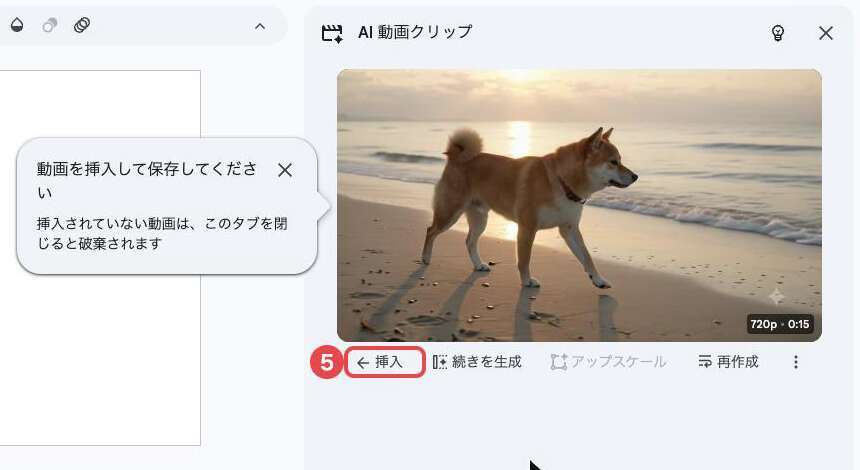
ここがポイントです。パネルには「作成」「編集」「アニメーション化」「拡張」というタブがあり、入力欄の下には「アバター」「素材」というボタンも並んでいます。「素材」では参考にしたい画像を最大7枚まで追加でき、「アニメーション化」では手持ちの画像(.jpg/.png)を動かせます。解像度(画質の精細さ)は720pと1080pの2種類、アスペクト比(画面の縦横の比率)は横向き(16:9)と縦向き(9:16)の2つから選べます[3]。なお、私たちが試したアカウントでは解像度は720pしか選べませんでした。
思いどおりの動画にする指示文のコツ
思ったとおりの動画にならない、ということもありますよね?そんなときは、ヘルプが勧めている指示文の組み立て方を試してみてください。「何が(被写体)」「どこで(場所)」「何をしている(動き)」「カメラの動き」「光の雰囲気」「せりふ・音」「全体のトーン」の7つを文章に入れると、イメージに近い動画になりやすくなります。先ほどの柴犬の指示文も、この7つを意識して書いたものです。
作った動画を保存する方法|MP4でダウンロード・ドライブやYouTubeへ書き出し
動画ができたら、使う場所に合わせて保存方法を選びましょう。
手順1:上部メニューの「ファイル」から「ダウンロード」を選び、「MP4 動画(.mp4)」または「GIF アニメーション(.gif)」を選択します。
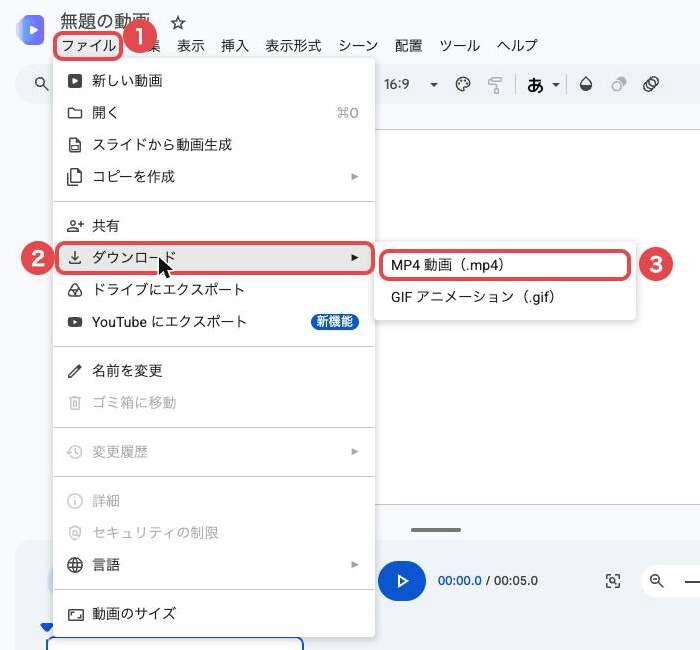
手順2:「ファイル」→「ドライブにエクスポート」を選ぶと、Googleドライブ内にMP4として保存されます。
手順3:「ファイル」→「YouTube にエクスポート」を選ぶと、自分のYouTubeチャンネルに「非公開」の状態でアップロードされます。
右上の「共有」ボタンからは閲覧者・閲覧者(コメント可)・編集者を選んで他の人と動画を共有することもできます。なお、Vidsで作る動画は全体で最長30分までです[4]。短い動画をいくつかつなげて使う場合も、この長さを覚えておくとよさそうです。
Geminiアプリの動画生成との違い
結論は、無料で15秒動画を作りたいならVidsを使う、ということです。Geminiアプリでも15秒の動画を作れるようになっていますが、こちらは現在Google AI Ultra加入者向けに展開中です[5]。
Geminiアプリで15秒の動画を作ろうとして、うまくいかなかったということはありませんでしたか?Vidsであれば、無料のGoogleアカウントでも15秒の動画を月3本まで作れます。Geminiアプリで動画を作れないと感じた方はVidsを試してみてください。
Gemini Omni 1.2 Flashという動画生成AIそのものについては別記事のGemini Omni 1.2 Flashで動画が15秒に。Google Vidsなら追加料金なしも参考にどうぞ!
使う時の注意点|スマホでは作れない・AI機能は英語が前提のものも
最後に、行き違いやすい点を3つお伝えします。
ひとつは作業する場所です。スマホのブラウザでは、できあがった動画の再生はできますが編集やコメントはできません[4]。AI動画を作るのはパソコンのブラウザから、と覚えておいてください。
もうひとつは言語です。ヘルプにはVidsのAI機能の多くは現時点では英語でのみ使えると書かれています[2]。画面は日本語で、私たちが日本語の指示文で試したときも15秒の動画がきちんとできあがりました。それでも思った動画にならないときは指示文を英語で書き直してみるのも一つの手です。
もう一つは生成AIならではのクセです。人物の顔や細かい動きが不自然になることがあります。速いスポーツの動きや複雑な物理表現はまだ改善が進められている段階のようです[5]。
また、vids.new を開いた時点で「無題の動画」というファイルがGoogleドライブに作られます。使わなかった場合は削除してしまって構いません。「動画を編集」というカードはPremium表示になっていて、無料では使えない機能もあります。
まとめ
Google Vidsを使えば、文章を書くだけで15秒のAI動画を無料で作れます。まずはvids.newを開いて、1本作ってみてください。向きを選び、「AI 動画を作成する」をクリックして、作りたい場面を文章にするだけです。できあがった動画は、MP4でダウンロードしたり、Googleドライブやご自身のYouTubeチャンネルに書き出したりして、好きな場所で使ってみてください。
TECH-NOISYの最新記事やAIツールの新機能はX(旧Twitter)でも発信しています。よろしければ@tech_noisyものぞいてみてください!
よくある質問
Google Vidsは無料で使えますか?
使えます。Googleアカウントがあれば、2026年11月5日から15秒のAI動画を月3本まで無料で作れます。動画の編集や録画などの基本機能も無料のアカウントで使えます。
Google Vidsで作れるAI動画の上限は?
無料なら15秒の動画で月3本が目安です。ヘルプの上限表は秒数で書かれていて、無料のアカウントは月60秒、Google AI Proは月500秒です。上限は毎月1日(太平洋時間の午前0時)にリセットされます。
スマホでGoogle Vidsは使えますか?
スマホのブラウザでは動画の再生はできますが、編集やコメントはできません。AI動画を作るときはパソコンのブラウザを使います。
作った動画はダウンロードできますか?
できます。上部メニューの「ファイル」から「ダウンロード」を選び、「MP4 動画(.mp4)」か「GIF アニメーション(.gif)」を選びます。Googleドライブや YouTube へ書き出すこともできます。
日本語の指示文でも動画を作れますか?
作れます。私たちが日本語の指示文で試したところ、15秒の動画ができあがりました。ただしヘルプには、VidsのAI機能の多くは現時点で英語のみとあります。思った動画にならないときは英語で書き直すのも一つの手です。
最終更新日:2026年11月21日 ※本記事の内容は執筆時点の情報です。プランや提供状況は変更される場合があります。最新情報は公式サイトをご確認ください。
Citations:
[1] Generate longer AI videos with Omni 1.2 Flash in Google Vids at no cost – Google
[2] Google Vids での Gemini 機能の提供状況について – Google ドキュメント エディタ ヘルプ
[3] Google Vids で AI を使用して動画クリップを生成する – Google ドキュメント エディタ ヘルプ
[4] Google Vids を使ってみる – Google ドキュメント エディタ ヘルプ
[5] Gemini Omni 1.2 Flash: Fast and cost-effective with longer clips – Google

Previous Post
生成AIニュース 昨日【2026年11月20日(金)】のAI公式発表を3分でチェック


Next Post
ElevenLabs Ads Engine、動画広告を撮り直さず多言語版に。TikTokにも接続


生成AI・IT活用の初心者向け解説を得意とするWebライター。
商品開発や業務効率化のコンサルタントとして10年以上の活動を行い、現在は中小企業のデジタル活用支援や、AIツールの導入・教育コンテンツ制作を多数手がける。DX研修の受講者数は100名を優に超える。
「難しい技術を、やさしく・わかりやすく」をモットーに情報発信中。