

「CodexにChromeの操作をして欲しい!」
2026年5月7日、OpenAI提供のブラウザ拡張がChrome ウェブストアに追加されました。ChatGPTデスクトップアプリから拡張機能と接続することで、Codexが普段使いのChromeを使った作業を進められるようになります。
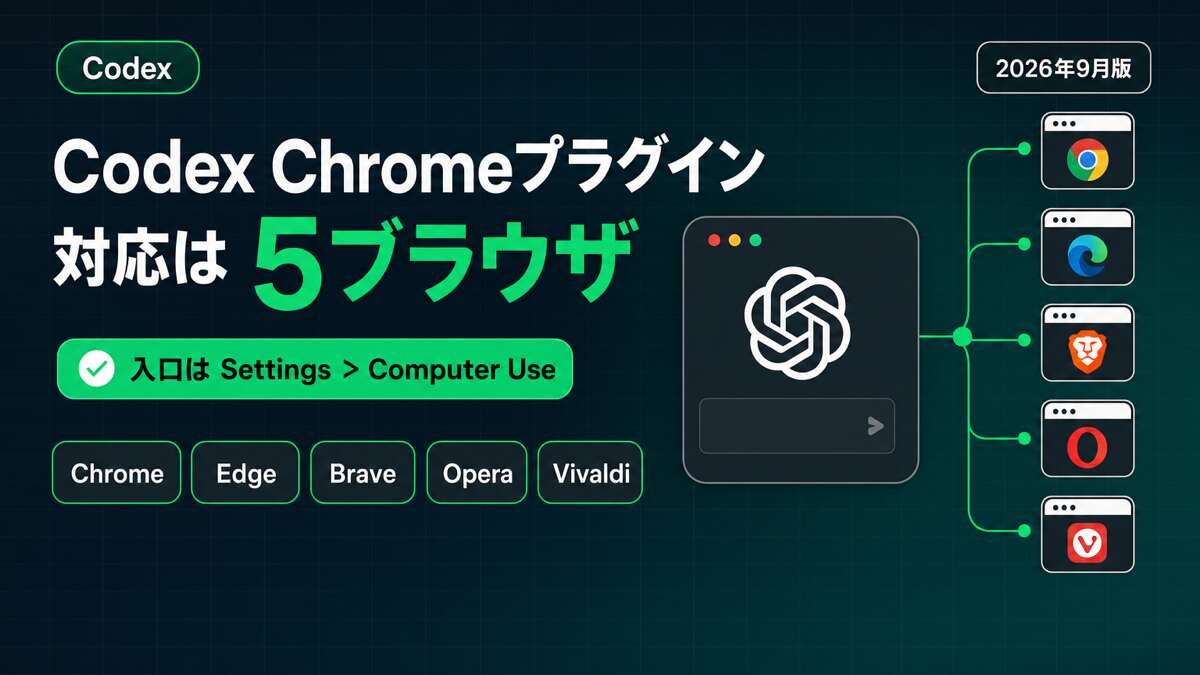
2026年8月25日の更新で対応ブラウザが広がり、いまはChromeのほかMicrosoft Edge・Brave・Opera・Vivaldiでも使えます[4]。拡張機能そのものの名前も公開当初の「Codex」からChrome ウェブストア上で「ChatGPT」に変わりました[5]。この記事は現在の手順に合わせて解説します。
ただし、ここは最初に整理しておきたいポイントで、これは「Chrome拡張だけでCodexが動く」というものではありません。CodexアプリとChromeをつなぐための拡張機能です。つまり、主役はCodexアプリで、Chrome拡張はその橋渡し役と考えると分かりやすいです。
Codex Chromeプラグインとは?
Codex Chromeプラグインは、CodexがあなたのChromeブラウザを使ってWeb上の作業を進めるための機能です。
公式では、LinkedIn、Salesforce、Gmail、社内ツールのように、ログイン済みのブラウザ状態が必要なサイトで使う場面が想定されています[1]。
たとえば、次のような作業です。
- Gmailの未読メールを確認して要点をまとめる
- 予約サイトや会員ページの情報を確認する
- ログイン済みの管理画面を見ながら内容を整理する
- ダッシュボードの数値を読み取って要約する
- 複数のタブを開いてリサーチする
- フォーム入力の下書きを作る
これまでCodexは、開発者がコードを書くためのツールという印象が強かったと思います。ですがChromeプラグインを使うと、Codexが普段のWeb作業にも入りやすくなります。
内蔵ブラウザとブラウザ拡張の違い|@Browserと@Chromeの使い分け
ここで混乱しやすいのが、アプリに内蔵されたブラウザと、普段使いのブラウザにつなぐブラウザ拡張の違いです。
まず内蔵ブラウザは、ChatGPTデスクトップアプリの中にある専用ブラウザです。チャットで@Browserと指定して使います。ログイン不要の公開ページ、資料ページ、ファイルプレビュー、ローカル開発サーバーを確認する用途に向いています[2]。
内蔵ブラウザは普段のブラウザとは別のプロファイルで動きます。開いているタブやログイン状態は自動では引き継ぎません。アカウントが要る作業なら、その中で直接サインインして進めます[2]。
一方でブラウザ拡張は、内蔵ブラウザではなくあなたが普段使っているブラウザに接続するための仕組みです。ログイン状態、Cookie、SSO、既存タブなどが必要なときに使います。対応するのはChrome・Edge・Brave・Opera・Vivaldiの5つです[1]。
| 使い分け | 内蔵ブラウザ(@Browser) | ブラウザ拡張(@Chrome ほか) |
|---|---|---|
| 主な用途 | ログイン不要ページの確認・操作 | ログイン済みサイトの確認・操作 |
| 操作する場所 | アプリ内蔵の専用ブラウザ | 普段使いのChrome・Edge・Brave・Opera・Vivaldi |
| 普段のブラウザのCookie | 使わない | 使える |
| 既存タブやSSO | 基本的に使わない | 使える |
| 向いている例 | 公開ページ、資料ページ、localhost | Gmail、会員サイト、社内ツール、ログイン済み管理画面 |
覚え方としては、認証不要なら内蔵ブラウザ、ログイン状態が必要ならブラウザ拡張です。
事前準備
Codex Chromeプラグインを使うには、まずChatGPTデスクトップアプリの準備が必要です。
準備するものは以下です。
- ChatGPTデスクトップアプリ(最新版に更新しておく)[1]
- Google Chrome・Microsoft Edge・Brave・Opera・Vivaldiのいずれか
- ChatGPTアカウント、またはOpenAI APIキー
- ブラウザに拡張機能を追加できる環境
Business、Enterprise、Eduなどのワークスペースでは、管理者がアプリやプラグインの利用を制御している場合があります。使えるかどうかは提供状況や職場の設定によって変わることがあります[1]。なおCodex自体はFree・Go・Plus・Pro・Business・Enterprise / Eduの各プランに含まれます[3]。会社の環境で使う場合は、先に社内ルールも確認しておくと安心です。
Codex Chromeプラグインの導入手順
2026年8月の更新で導入の入口が変わりました。Codexアプリの「プラグイン」からではなく、ChatGPTデスクトップアプリの「Settings」→「Computer Use」から設定します[1]。
導入手順は、次の通りです。
- 使いたいブラウザをパソコンにインストールしておく
- ChatGPTデスクトップアプリで「Settings」→「Computer Use」を開く(目的のブラウザが一覧に無ければ「More browsers」を展開する)
- ブラウザを選び、プラグインのインストールを促されたらそれに従う
- ブラウザ名の横の「Install」を選ぶと拡張機能ストアが開くので、ChatGPTの拡張機能をインストールし、権限プロンプトの内容を確認する
- 「Computer Use」に戻り、そのブラウザの表示が「Manage」になっていることを確認する
- ChatGPT WorkまたはCodexのチャットを開き、
@メンションでブラウザを選ぶ(拡張機能を入れたプロファイルで使う)
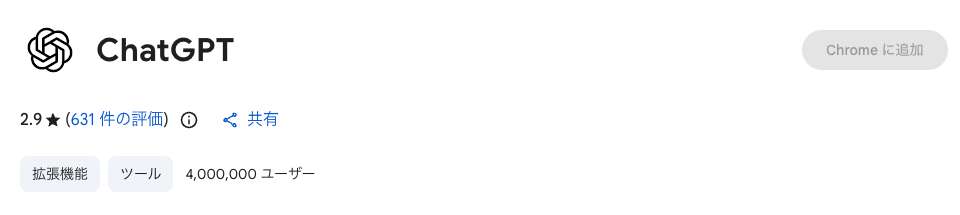
拡張機能ストアを自分で検索して入れることもできますが、検索結果から直接入れるよりも、まずは「Computer Use」のセットアップフローに沿って進める方が安全です。似た名前の拡張機能と取り違えにくくなります。
実際の使い方
セットアップが終わったら、新しいChatGPT WorkまたはCodexのチャットを開き、ブラウザを使うタスクを頼んでみましょう。@Chromeのほか、@Edge・@Brave Browser・@Opera・@Vivaldiを指定できます[1]。
たとえば、次のように指示できます。
@Chrome Gmailの未読メールを確認して、返信が必要そうなものをまとめて
@Chrome 会員ページを開いて、次回の予約内容を確認して
@Chrome LinkedInでこの会社の最近の投稿を確認して要点をまとめて
@Chrome この管理画面の数値を確認して、要点をまとめて
またChrome・Edge・Brave・Vivaldiでは、見ているページの横にChatGPTを開くサイドチャットも使えます。Operaだけは対応しておらず、デスクトップアプリ側からタスクを始めます[1]。サイドチャットの中身はCodexのサイドチャットの使い方とトークン消費の解説でまとめています。
ここで大事なのは、Codexに何でも丸投げするのではなく、確認しながら進めることです。
CodexはWebサイトへのアクセス、ブラウザ履歴の参照、ファイルのアップロードやダウンロードなどで確認を求めてきます。送信、購入、削除、重要データの更新のような操作は、最後に自分で確認する前提で使うのが安全です。
セキュリティと権限の注意点
Codex Chromeプラグインは便利ですが、権限は軽くありません。
公式ドキュメントでは、Chromeの権限プロンプトに、ページデバッガーへのアクセス、すべてのWebサイト上のデータの読み書き、サインイン済みの全デバイスの閲覧履歴、通知の表示、ブックマーク、ダウンロードの管理、ネイティブアプリとの通信、タブグループの管理などが含まれる可能性があると説明されています[1]。
つまり、Codexが作業できる範囲を広げるために、Chrome側ではかなり広い権限を許可することになります。
一方でChatGPT側にも確認の仕組みがあります。デフォルトでは新しいWebサイトを使う前に確認が入り、1回だけ許可(Allow once)・このサイトを許可(Allow for this site)・すべてのサイトを許可(Allow for all sites)・拒否(Decline)から選べます[1]。
許可したサイトと拒否したサイトの一覧は、「Settings」→「Computer Use」でブラウザの横の「Manage」から管理できます。閲覧履歴だけは「常に許可」の選択肢が無く、必要になるたびに確認を求める仕組みです[1]。
ここがポイントです。
Chromeプラグインは、便利さと権限の強さがセットです。最初から重要な社内データや金融情報を扱わせるのではなく、まずはメールの要約、予約内容の確認、公開しても困らない管理画面の読み取りなど、小さな作業から試すのがおすすめです。
まとめ
Codex Chromeプラグインは、Codexをログイン済みWeb作業に連れていくための機能です。
ログイン不要のページをアプリの中で見るなら内蔵ブラウザ(@Browser)、Gmailや会員サイト、社内ツールのようにログイン状態が必要な作業ならブラウザ拡張(@Chromeなど)、という使い分けが基本になります。
一方で、ブラウザ側で許可する権限は広くなります。便利だからこそ、最初は小さな作業から試し、重要な操作は自分で確認する。この使い方を守ると、Codexの活用範囲はかなり広がるはずです。
※ TECH-NOISYでは、ChatGPTや生成AIに関する最新記事を公開した際にXでもお知らせしています。最新情報のチェック用に、こちらもご参照ください→ TECH-NOISYのXアカウント
よくある質問(FAQ)
Q1. Codex Chromeプラグインは無料で使えますか?
はい。Codex自体はChatGPT Freeプランにも含まれています。OpenAI公式のCodex Pricingでは、CodexはChatGPT Free、Go、Plus、Pro、Business、Edu、Enterpriseプランに含まれると説明されています。ただし、無料プランでは使える量や混雑時の扱いに制限があります。たくさん使う場合や安定して使いたい場合は、有料プランの方が向いています。
Q2. Chrome以外のBraveやEdgeでも使えますか?
はい、使えます。2026年8月25日の更新で、Google Chromeに加えてMicrosoft Edge・Brave・Opera・Vivaldiに対応しました。設定はどのブラウザでも、ChatGPTデスクトップアプリの「Settings」→「Computer Use」から行います。一覧に出ていないときは「More browsers」を展開してください。ただしページの横に開くサイドチャットに対応するのはChrome・Edge・Brave・Vivaldiの4つで、Operaは対応していません。Operaを使う場合は、デスクトップアプリ側からタスクを始めます。
Q3. Codexが勝手にサイトを操作することはありますか?
基本的には、いきなり何でも勝手に操作するわけではありません。デフォルトでは、新しいWebサイトを使う前に確認を求められます。ただし「すべてのサイトを許可(Allow for all sites)」にすると確認は出なくなります。慣れるまでは「1回だけ許可(Allow once)」を選び、送信・購入・削除・更新などの重要操作は自分で確認するのがおすすめです。
Q4. ログイン済みのGmailや会員サイトでも使えますか?
はい。むしろブラウザ拡張は、そのための機能です。ログイン済みサイトや、普段使っているブラウザの状態が必要な作業で使うことを想定しています。ただし、メール、個人情報、社内情報、決済情報のような内容を扱う場合は注意が必要です。Codexに読ませる内容と、最後に実行する操作は自分で確認してください。
Q5. ファイルアップロードが必要なときは使えますか?
はい。必要な設定をすれば使えます。Chromeのタスクでパソコン内のファイルをアップロードする場合は、Chromeのツールバーの拡張機能アイコンから「拡張機能を管理」を開き、拡張機能カードの「詳細」に進んで「Allow access to file URLs」をオンにします。設定を変えたあとは、あらためてChromeのタスクを開始してください。
最終更新日:2026年9月8日
※免責事項 本記事の情報は執筆時点のものです。AI技術は急速に進歩しているため、最新情報については各サービスの公式サイトをご確認ください。
Citations:
[1] Browser extension – OpenAI
[2] Browser – OpenAI
[3] Pricing – Codex – OpenAI
[4] Changelog – OpenAI(2026年8月25日「Browser extensions, site tools, and cloud sign-in」)
[5] ChatGPT – Chrome ウェブストア

Previous Post
ChatGPT 既定モデルが GPT-5.5 Instant に。ハルシネーション削減を強化


Next Post
ChatGPTの画面解説|初心者向けに見方と主要機能をやさしく紹介


生成AI・IT活用の初心者向け解説を得意とするWebライター。
商品開発や業務効率化のコンサルタントとして10年以上の活動を行い、現在は中小企業のデジタル活用支援や、AIツールの導入・教育コンテンツ制作を多数手がける。DX研修の受講者数は100名を優に超える。
「難しい技術を、やさしく・わかりやすく」をモットーに情報発信中。