

市場調査や競合分析、論文のリサーチなど、膨大な情報を収集・整理する作業に何時間も費やした経験はありませんか?
「信頼できる情報源を見つけるだけで1時間」
「複数のサイトを比較して要約するのに2時間」
といった具合に、リサーチ業務は非常に時間がかかるものです。
そんな課題を解決するのが、ChatGPTの「Deep Research(ディープリサーチ)」機能です。
2025年2月のリリース以降、着実に進化を続け、2026年2月10日には大型アップデートが実施されました。 本記事では、Deep Researchの最新機能から具体的な使い方、料金プランまで、実務で使えるノウハウを徹底解説します。記載内容は2026年9月25日時点のOpenAI公式ヘルプで確認し、画面表示はChatGPT(Plus・日本語Web版)の実機で1つずつ確かめています。
ChatGPT Deep Researchとは?
Deep Researchの基本概念
ChatGPT Deep Researchは、2025年2月にリリースされたOpenAIの多段階調査機能です[1]。
これは単なる検索ツールではなく、「エージェント型のリサーチアシスタント」として設計されています。 人間なら数時間かかる調査作業を、わずか数十分で完了させることができるんです。
具体的には、あなたが投げかけた質問に対して、ChatGPTが自律的に以下のプロセスを実行します:
・質問を分析してサブトピックに分解する
・各トピックごとにウェブ検索を実行する
・情報を収集・評価する→統合レポートを作成する
という流れです。 この一連の作業を、人間の介入なしに自動で行ってくれるわけですね。
通常のChatGPTの検索との違い
では、通常のChatGPTとDeep Researchは何が違うのでしょうか?
最大の違いは「調査の深さと時間」にあります。
通常のChatGPTは、1回の検索と要約で即座に回答を返します。
対してDeep Researchは、5分から30分かけて多段階の自律的リサーチを実行するんです。
また、通常のChatGPTは引用や出典が曖昧な場合がありますが、Deep Researchは必ず出典付きのレポートを生成します[2]。
この違いは、「ちょっとした疑問に答える」のと「本格的な調査レポートを作成する」くらいの差があるといえるでしょう。
※ ChatGPTの基本的な使い方については、こちらの記事もご参照ください→ 【今さら聞けない】ChatGPTとは?できること・できないこと<チャッピー>
Deep Researchの主要機能【2026年最新版】
2026年2月10日のアップデートで、Deep Researchは「単なる調査ツール」から「プロフェッショナルなリサーチアシスタント」へと進化しました[1]。 それでは、7つの主要機能を見ていきましょう。
マルチステップリサーチ
Deep Researchの核となる機能が、この多段階調査プロセスです。
あなたが入力した質問を自動分析し、複数のサブトピックに分解します。
その後、各トピックごとに独立した調査を実行し、最終的に1つの統合レポートにまとめ上げます。
例えば「日本の製造業におけるAI活用事例」と入力すれば、自動車業界、電機業界、食品業界といった具合に分野別に調査してくれるわけです。
モデルは常に最新版(レガシーモデルも選択可)
Deep Researchは2025年2月のリリース当初、o3モデル(最適化版)とo4-miniモデル(軽量版)を使用していました[1][3]。 その後、2026年2月10日のアップデートでモデルが刷新されました[1]。
2026年9月25日時点のOpenAI公式ヘルプでも、Deep Researchは特定のバージョンに固定されず「常に最新のモデルで動作する」と説明されています。あえて以前のモデルで走らせたい場合は、レガシーモデルを選ぶこともできます[2]。
リリース当初のモデルと比べて、レポートの品質、正確性、信頼性は大きく向上しています。 特に、調査の深さと論理性が強化され、より専門的なレポート作成が可能になりました。
実際の画面では、入力欄の右にある「思考量」から、どれだけ考えさせるかと使用モデルを選べます。この欄は以前「応答性能」という名前でしたが、2026年9月の画面では「思考量」に変わっています。
2026年9月25日時点のPlusプランでは、選べるモデルはGPT-5.6 Sol(既定)とGPT-5.5の2つだけでした。7月まで並んでいたGPT-5.3とo3は、すでに一覧から消えています。さらにGPT-5.5には画面上で「10月14日 に提供終了予定」と表示されているため、レガシーモデルを指定して使っている場合は、10月以降GPT-5.6 Solへ切り替わる前提で考えておくと安全です。

これにより、ビジネスの意思決定に使える実用レベルの調査結果が得られるようになったんです。
ソース制御・制限機能
この機能は、調査の信頼性を劇的に高めます。 公式ヘルプによると、調査に使うサイトを指定して、そのサイトだけに限定する/指定したサイトを優先しつつウェブ全体も検索する、のどちらかを選べます[2]。 例えば、「官公庁のサイトと大学の研究機関のみ」といった具合に、信頼できる情報源に絞り込めるわけです。
ただし、2026年9月25日にPlusプランの画面をあらためて確認しても、この指定を行うボタンは入力欄にも「+」メニューにも見当たりませんでした。公式ヘルプは「プロンプト欄のサイト>サイトを管理から」と案内していますが、日本語Web版にはその導線がありません。 提供状況はプランや地域によって異なるため、画面に出ていない場合は現時点では使えないと考えてください。
なお、サイドバーにある「サイト」は名前が似ていますが、こちらはWebサイトを作るための別機能です。Deep Researchのソース指定ではないので、ここを開いても目的の設定は出てきません。
外部アプリ連携(旧「コネクタ」・現在は「プラグイン」)
Deep Researchは、外部アプリとの連携が可能です。 Google Drive、SharePointなどのドキュメントストアや、FactSet、PitchBook、Scholar Gatewayといった認証付きの業界データソースと接続できます[2]。
ここは注意が必要な点です。2026年9月25日時点の公式ヘルプは、「アプリがChatGPTで使える、あるいはプラグインに含まれている、というだけでは、そのアプリがDeep Researchで使えることにはならない」とはっきり書いています[2]。使えるかどうかは、プラン・地域・ワークスペースの設定・ロールの権限・接続したアカウント側の権限で決まります。
条件がそろえば、社内の文書やプライベートなデータもリサーチに組み込めます。 例えば、「過去の社内レポートと最新の市場動向を統合した分析」といった調査も可能です。 ただし「つなげたのに調査対象に出てこない」ときは、アプリ側ではなく上の条件のどれかで止められている可能性を先に疑ってください。
なお公式ヘルプによると、Deep Researchが連携アプリに対して行うのは読み取り操作のみで、書き込み操作は行いません[2]。連携させても、勝手にファイルを書き換えられる心配はないということですね。
リアルタイム監視とインタラクティブ制御
2026年2月の新機能として、リサーチの進捗をリアルタイムで追跡できるようになりました[1]。
調査中に「この方向性は違うな」と思ったら、途中で中断して軌道修正できます。 フォローアップ質問を追加したり、新しい情報源を動的に指定したりすることも可能です。
これまでは「リサーチを開始したら結果を待つしかない」状態でしたが、今では対話的にコントロールできるわけです。
改善されたレポートビュー
調査結果の閲覧体験も大幅に向上しました。 完了したレポートはフルスクリーンのレポートビューで開き、長い文書をたどるための目次、参照確認のための「使用したソース」欄、調査がどう進んだかを見返せる「アクティビティ履歴」が用意されています[2]。
まるで専門的なレポートツールを使っているかのような快適さです。
さらに、Markdown、Word、PDF形式でダウンロードできるため、社内資料としてそのまま活用できます。
バックグラウンド処理
Deep Researchは、調査に5分から30分かかることがあります。 しかし、アプリを閉じても処理は継続されるんです[1]。 完了時には通知が届くため、待ち時間を有効活用できます。
「調査を開始して、別の仕事をして、完了通知が来たらレポートを確認する」といった効率的なワークフローが実現できるわけですね。
使い方・始め方
ここまで説明ばかりで退屈だったと思いますので、実際の使い方を見ていきましょう。
Step 1: Deep Researchモードの起動
まず、ChatGPTの画面でDeep Researchモードを起動しましょう。
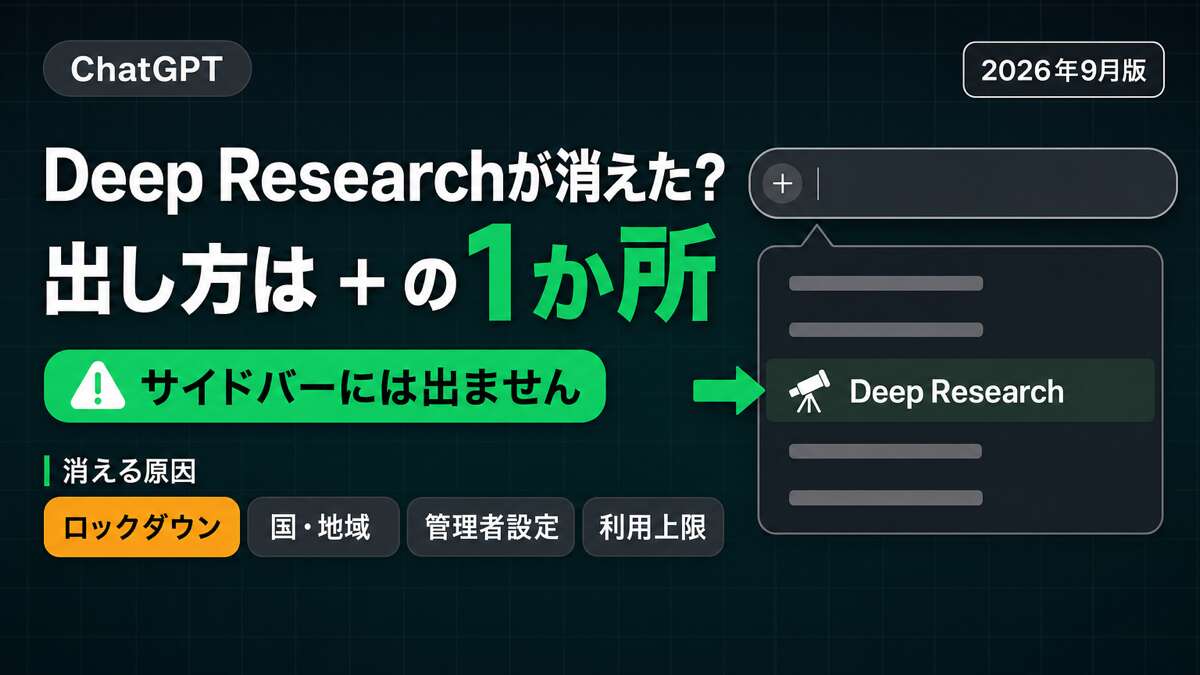
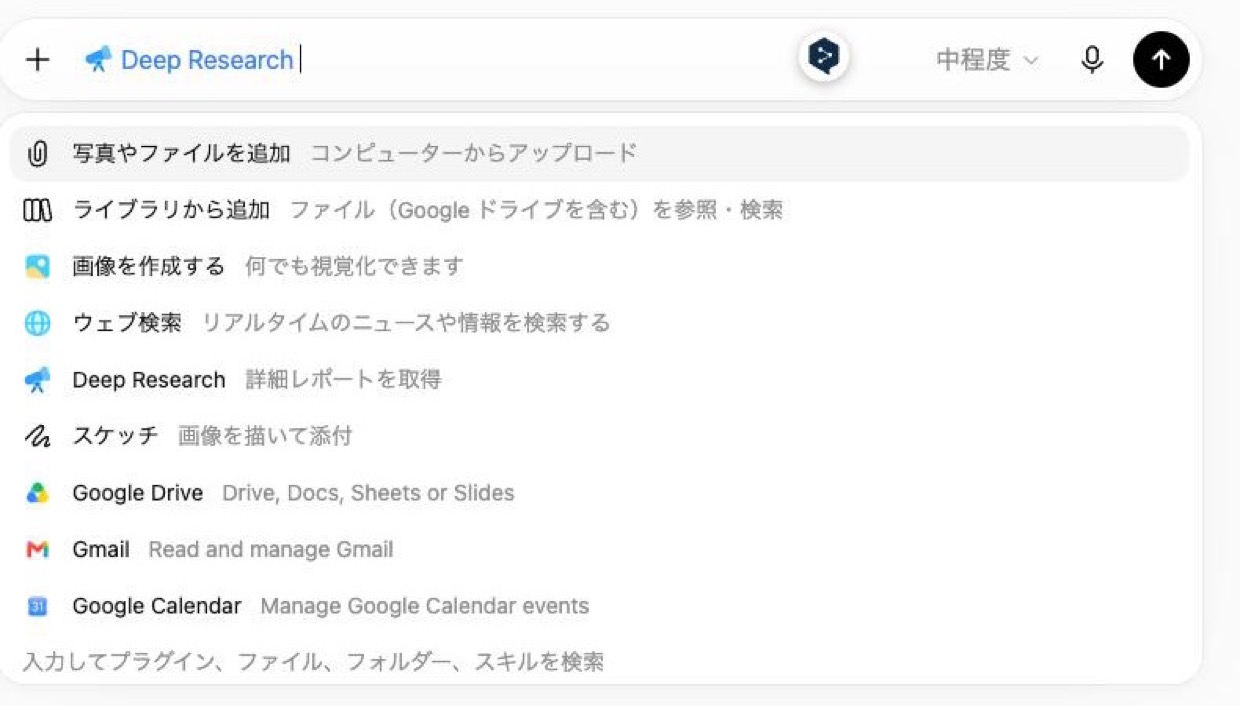
入力欄の左にある「+」をクリックし、開いたメニューから「Deep Research」を選びます。
選ぶと入力欄に「Deep Research」と表示され、この状態で送信した質問がDeep Researchとして実行されます。
なお公式ヘルプには、プロンプト欄に /Deepresearch と直接入力する方法と、サイドバーから選ぶ方法も案内されています[2]。 ただし2026年9月25日にPlusプランの日本語Web版で確かめたところ、どちらも画面上では見つかりませんでした。サイドバーに並ぶのは「新しいチャット」「ライブラリ」「スケジュール」「プラグイン」「サイト」で、Deep Researchの項目はありません。「/Deepresearch」と入力しても候補メニューは出ず、ただの文字として扱われます。
つまり、日本語のWeb版で確実に使えるのは「+」メニューからの1通りです。「3つの方法があると書いてあるのに見つからない」と感じたときは、あなたの操作ではなく画面側の事情なので、「+」メニューを探せば大丈夫です。
Step 2: 調査内容の入力
次に、調査したい内容を具体的に入力します。 ここで重要なのは、「具体性」です。
良い例:
「日本国内の製造業における生成AI活用事例を、業種別に10件以上集めて比較し、導入メリットと注意点を整理して」
悪い例:
「AIについて調べて」
前者のように、テーマ、前提条件、知りたい観点を明確にすることで、より精度の高い調査結果が得られます。
Step 3: ソースの選択と制御
ウェブサイト、アップロードしたファイル、連携アプリの中から、調査対象を選択できます。
連携アプリは、起動時と同じ「+」メニューから選びます。 Google DriveやGmailなど、接続済みのアプリが一覧に並ぶので、調査に使いたいものを指定してください。
例えば、「学術論文データベースとGoogle Driveの社内資料を参照」といった調査ができるわけです。
Step 4: 調査計画の確認と修正
ChatGPTが自動的に調査計画を作成し、提示してくれます。
この計画には、どのような観点で調査するか、どのような情報源を使うかが含まれています。
内容を確認し、必要に応じて補足質問に回答したり、計画を編集したりできます[2]。
この段階でしっかり確認することで、期待通りの調査結果が得られやすくなります。
Step 5: リアルタイム監視と調整
調査が開始されると、進捗状況をリアルタイムで追跡できます[1]。
「この観点が足りない」「別の方向性も調べてほしい」と思ったら、途中で中断して調整可能です。
フォローアップ質問を追加したり、新しいソースを指定したりすることもできます。
まるで、優秀なアシスタントに指示を出しながら調査を進めているような感覚ですね。
Step 6: レポートの確認とダウンロード
調査が完了すると、フルスクリーンビューアで結果を閲覧できます[1][2]。
引用やソースリンクがすべて記載されているため、情報の信頼性を確認できます。
気に入ったら、Markdown、Word、PDF形式でダウンロードして保存しましょう。
料金プランと利用回数【2026年9月最新版】
Deep Researchの利用量は、プランによって大きく異なります[2]。
2026年9月25日時点の公式情報を表にまとめました。
| プラン | 月額料金 | 利用量の目安(プラン全体) |
|---|---|---|
| Free | 無料 | 利用できるかどうかはプランと国・地域による[2] |
| Plus | 20ドル[4] | 基準となる利用量 |
| Pro(100ドル) | 100ドル[5] | Plusの5倍[5] |
| Pro(200ドル) | 200ドル[5] ※新規申込は停止中 | Plusの20倍[5] |
| Business / Enterprise / Edu | 要問い合わせ | 管理者がアクセス権を設定[2] |
Proの200ドルプランは現在、新規申込が止まっています
2026年9月10日から、OpenAIはPro 200ドルプラン(Pro 20X)への新規申込とアップグレードを一時停止しています[5]。Free・Go・Plus・Pro 100ドルのいずれからも上がれません。すでに契約している人と、100ドルプランの新規契約はこの停止の対象外です。これから増量を検討する場合は、実質的にPro 100ドルが上限になります。
回数は「アプリ内のカウンター」で確認する
以前は「Freeは月5回」「Plusは月25回」といったプラン別の回数が案内されていましたが、2026年9月25日時点のOpenAI公式ヘルプも具体的な回数を公表していません。 代わりに「利用量はプランによって異なり、残りのタスク数はアプリ内の利用状況カウンターに表示される」と説明されています。 月ごとの上限があるプランでは、最初に使った日から30日ごとにリセットされます[2]。
設定の「利用状況」を見ても、Deep Researchの残数は出ません
ここが紛らわしいところです。設定画面にも「利用状況」という同じ名前のメニューがありますが、2026年9月25日に中身を確認したところ、そこに表示されるのはCodex・Work・ワークスペースエージェント・ChatGPT for Excelで共有される枠で、画面にも「通常のチャットは含まれません」と明記されていました。つまり、Deep Researchの残りタスク数はこの画面では確認できません。
また、「+」メニューを開いた時点や、入力欄に「Deep Research」と表示されている状態でも、残数は表示されませんでした。公式ヘルプが言う「アプリ内のカウンター」は実行まわりで示されるもので、使う前に残数だけを先に確かめる画面は、日本語Web版には見当たりません。
なお、o3-deep-research/o4-mini-deep-research という名前を見かけることがありますが、これはAPI向けに提供されているモデルの名称です[3]。 ChatGPTの画面上でフル版・軽量版を選び分ける仕組みは、公式には案内されていません。
Deep Researchが見つからない・消えたときは?|使えなくなる5つの原因
「前は使えたのに消えた」「メニューのどこにも無い」という声が多い機能です。Deep Research自体はなくなっていません。2026年9月25日時点でも公式ヘルプに機能として掲載されており、実機の「+」メニューにも並んでいます。表示されない場合は、次の5つのどれかに当たっていないか確認してください。
原因1: サイドバーを探している(実際は「+」メニューの中)
いちばん多いのがこれです。公式ヘルプにはサイドバーから選ぶ方法が載っていますが、日本語のWeb版にはその項目がありません。入力欄の左にある「+」をクリックし、「Deep Research 詳細レポートを取得」を選ぶのが現在の導線です。
原因2: ロックダウンモードがオンになっている
2026年6月4日に、ロックダウンモードが全ログインユーザーに開放されました[6]。これはプロンプトインジェクション攻撃への対策として、外部への接続を制限するセキュリティ設定です。オンにすると、ウェブ閲覧・Deep Research・エージェントモード・ファイルのダウンロードなどがまとめて制限されます[6]。セキュリティ設定を見直した直後にDeep Researchが消えた場合は、まずここを疑ってください。
確認する場所は、設定 →「セキュリティとログイン」→「高度なセキュリティ」→「ロックダウンモード」です。個人アカウントなら自分で切り替えられます。職場のワークスペースでは管理者が設定していることがあります。

原因3: 国・地域で提供されていない
公式ヘルプのFAQは「Deep Researchはすべての国で使えますか?」という質問に「いいえ」と答えており、利用可否はプランと国・地域によると説明しています[2]。海外から使っているときや、ネットワークの経路が変わったときに表示が変わることがあります。
原因4: 職場アカウントで管理者が許可していない
EnterpriseとEduのワークスペースでは、管理者がロールベースのアクセス制御(RBAC)でDeep Researchの利用可否を管理しています[2]。個人アカウントでは出るのに会社アカウントでは出ない、という場合はこれです。管理者に確認してください。
原因5: 利用量の上限に達している
上限に達すると使えなくなります。月ごとの枠があるプランでは、最初に使った日から30日ごとにリセットされます[2]。前の章で書いたとおり、設定の「利用状況」には出ないため、上限が理由かどうかは実行しようとしたときの表示で判断することになります。
なお、2026年3月26日に「レガシー版のDeep Researchモード」が廃止されています[6]。廃止されたのは旧モードだけで、現在のDeep Researchはそのまま使えます。過去の会話やレポートも残ります。「なくなった」という情報を見かけた場合、この廃止の話と混ざっている可能性があります。
まとめ
ChatGPT Deep Researchは、リサーチ業務を劇的に効率化するツールです。
数時間かかっていた調査作業を数十分に短縮し、信頼性の高い情報を出典付きで提供してくれます。 2026年2月のアップデートにより、ソース制御機能とリアルタイム監視が加わりました[1]。 モデルは特定のバージョンに固定されず、常に最新版で動作します[2]。
まずは入力欄の「+」メニューを開いて、「Deep Research」が並んでいるかを確かめてみてください。 ここに出ていれば、あなたのアカウントで使える状態です。
業務での活用が見込めるようであれば、Plusプラン(月額20ドル)[4]や、より多くの利用量が必要ならProプラン(月額100ドル)[5]へのアップグレードを検討してみてください。Proには200ドルのプランもありますが、2026年9月10日から新規申込が一時停止されています[5]。
Deep Researchを活用することで、あなたのリサーチ業務は次のレベルへと進化するはずです。
よくある質問(FAQ)
Q1. 通常の検索機能との違いは何ですか?
通常の検索は、リアルタイムで最新情報を素早く取得し、リンク付きの短い要約を返します。Deep Researchは多数のソースを読み取り・分析するため5分から30分かかりますが、詳細で文書化されたレポートを作成します。簡単な情報検索には通常の検索を、複雑な調査にはDeep Researchを使い分けるのが効果的です。
Q2. すべての調査にDeep Researchを使うべきですか?
いいえ、使い分けが重要です。「今日の天気」や「特定の用語の意味」といった簡単な情報検索には、通常の検索機能を使う方が効率的です。複雑で多面的な分析が必要な場合、複数の情報源を統合する必要がある場合にのみDeep Researchを活用しましょう。
Q3. セキュリティは大丈夫ですか?
入力内容はOpenAIのサーバーに保存されます。2026年9月時点の公式ヘルプによると、Business・Enterprise・Edu・ChatGPT for Healthcareのワークスペースの内容は、既定で学習に使用されません。個人向けのFree・Go・Plus・Proでは、設定の「データ コントロール」から学習に使わない設定に変更できます。ただし、個人情報や機密情報の入力は避けることをおすすめします。
Q4. 無料で使えますか?
利用できるかどうかは、プランと国・地域によって異なります。2026年9月時点でもOpenAI公式ヘルプはプラン別の具体的な回数を公表していません。まずはご自身のアカウントで、入力欄の「+」メニューにDeep Researchが並んでいるかを確かめてください。並んでいれば使える状態です。
Q5. Deep Researchが使えない・表示されないのはなぜですか?
主に5つの理由が考えられます。1つ目は探す場所で、日本語のWeb版ではサイドバーにDeep Researchの項目が無く、入力欄の左の「+」メニューの中にあります。2つ目はロックダウンモードで、オンにするとウェブ閲覧やDeep Researchなど外部接続を伴う機能が制限されます。設定の「セキュリティとログイン」内の「高度なセキュリティ」で確認できます。3つ目は提供状況で、Deep Researchはすべての国・地域で使えるわけではありません。4つ目は職場アカウントの設定で、EnterpriseとEduのワークスペースでは管理者がRBACで利用可否を管理しています。5つ目は利用量の上限に達しているケースです。
Q6. 残りの利用回数はどこで確認できますか?
公式ヘルプは「アプリ内のカウンターに残りのタスク数が表示される」と説明しています。月ごとの上限があるプランでは、最初に使った日から30日ごとにリセットされます。ただし注意点があります。設定画面にも「利用状況」という同じ名前のメニューがありますが、こちらはCodexやWorkなどで共有される枠で、画面にも「通常のチャットは含まれません」と書かれています。Deep Researchの残数はそこには表示されません。
最終更新日:2026年9月25日
※免責事項
本記事の情報は執筆時点のものです。AI技術は急速に進歩しているため、最新情報については各サービスの公式サイトをご確認ください
Citations:
[1] Introducing deep research | OpenAI
[2] Deep research in ChatGPT | OpenAI Help Center
[3] Deep research | OpenAI API
[4] What is ChatGPT Plus? | OpenAI Help Center
[5] About ChatGPT Pro tiers | OpenAI Help Center
[6] ChatGPT — Release Notes | OpenAI Help Center
ChatGPTカスタム指示をもっと深く知りたい方へ
本記事は ChatGPT 活用シリーズの一部です。カスタム指示の全体像と業務別テンプレ20選を網羅した完全ガイドを別記事にまとめています。設定はわずか数分で、業務別にそのまま使えるテンプレートをまとめていますので、あわせてご覧ください。
👉 ChatGPTカスタム指示|業務別テンプレ20選【完全ガイド】
📚 ChatGPTの使い方を初期設定から体系的に学ぶなら、総まとめのChatGPTの使い方 完全ガイド|初心者の総まとめ【2026】 もあわせてどうぞ。
Previous Post
OpenAIがリアルタイムコーディングAI「GPT-5.3-Codex-Spark」を発表


Next Post
【ChatGPT Tasks】超初心者向け完全ガイド!毎日自動でAIが働いてくれる魔法の機能!


生成AI・IT活用の初心者向け解説を得意とするWebライター。
商品開発や業務効率化のコンサルタントとして10年以上の活動を行い、現在は中小企業のデジタル活用支援や、AIツールの導入・教育コンテンツ制作を多数手がける。DX研修の受講者数は100名を優に超える。
「難しい技術を、やさしく・わかりやすく」をモットーに情報発信中。