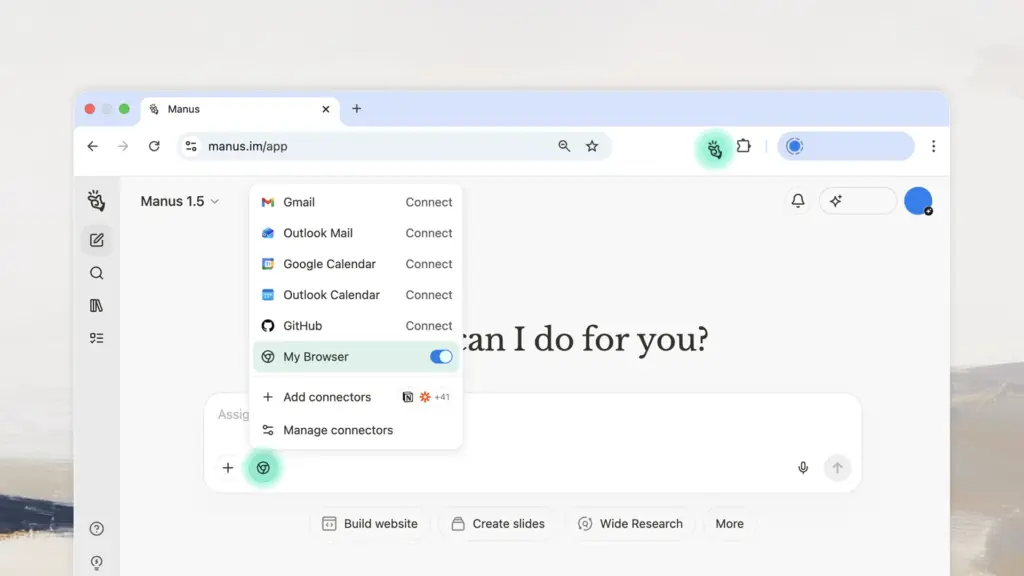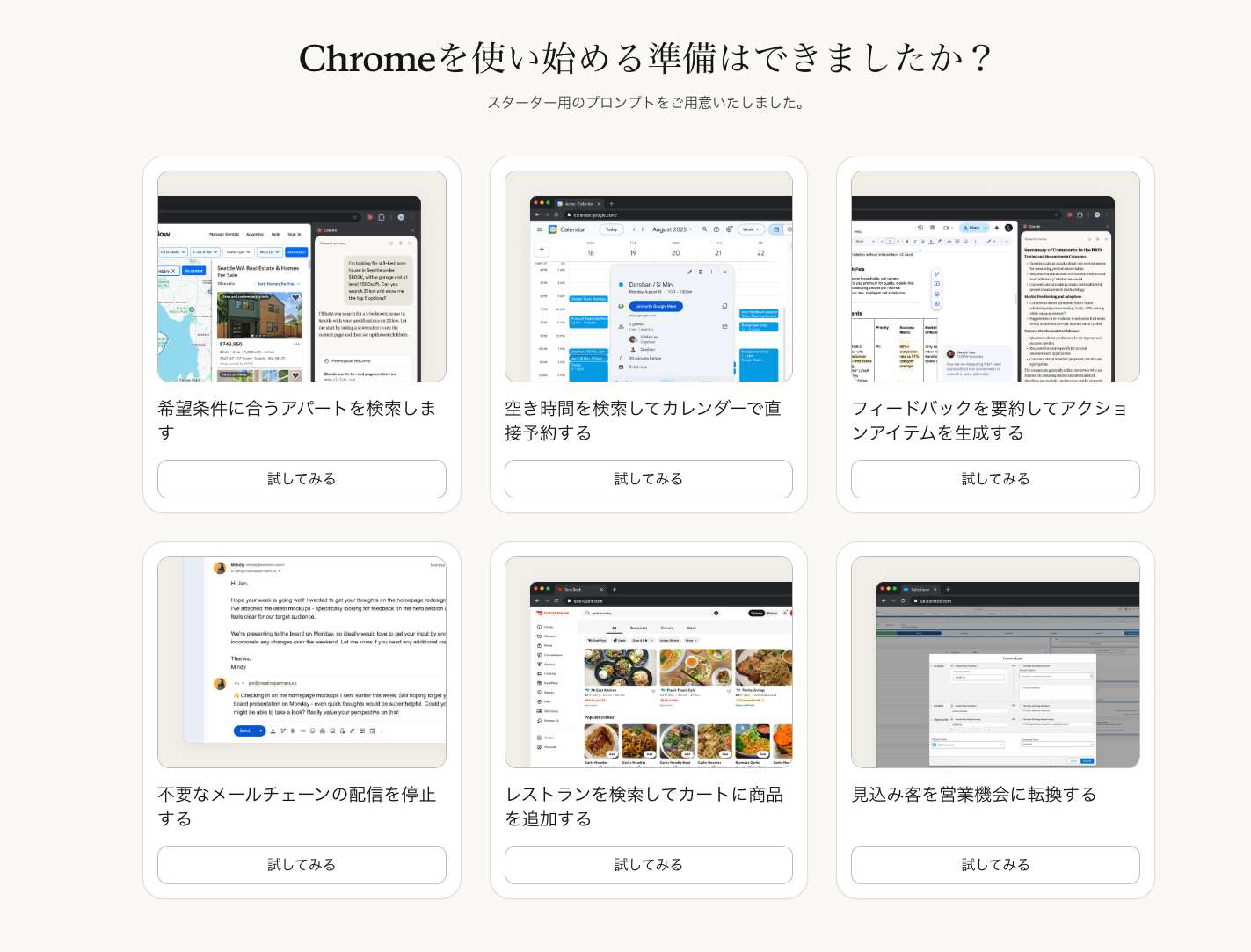


Claude for Chromeが全ユーザーに開放され、ブラウザ上で直接AIアシスタントを使える時代が始まりました。本記事では主な機能と始め方、使いこなしのポイントをわかりやすく整理して解説します。
📖 この記事で分かること
- AIブラウザとは何か、どんなことができるのか
- Claude for Chromeの主な機能と他のAIブラウザとの違い
- 実際に使い始めるための具体的な手順
- ビジネスでの活用シーンと注意点
💡 知っておきたい用語
- AIエージェント:人間が指示を出すと、自分で考えて複数の作業を自動でこなしてくれるAIのこと。例えば「明日の会議資料を作って」と頼むと、情報を集めて、整理して、資料にまとめるところまで勝手にやってくれる便利な存在です。
最終更新日: 2026年5月21日
AIがブラウザを操作してくれる時代が来た
「この情報をまとめて表に入力して…」「複数のサイトから価格を比較して…」こんな面倒なブラウザ作業、AIに任せられたらどれだけ楽か。そう思ったことはありませんか?
実はいま、そんな願いを叶える「AIブラウザ」が続々と登場しています。2025年は、Perplexity CometやGenspark、ChatGPT Atlasそして今回紹介するClaude for Chromeなど、AIがブラウザを操作してくれるツールが一気に増えた年なんです。
AIブラウザ関連の記事はこちら ↓ https://tech-noisy.com/tag/ai-browser
そして2025年12月18日、Anthropic社が開発するAIアシスタント「Claude」のChrome拡張機能が、ついに全有料ユーザーに開放されました。これまで月額200ドルのMaxプラン限定だった機能が、Pro(月額20ドル)、Team、Enterpriseプランでも使えるようになったのです。
正直なところ、他のAIブラウザも色々見てきましたが、Claude for Chromeの特徴は「普段使っているChromeに拡張機能として組み込める」という点です。専用ブラウザに乗り換える必要がないのは、思った以上に便利ですね。
AIブラウザとは?なぜいま注目されているのか
AIブラウザとは、AI技術を統合し、ユーザーの代わりにウェブサイトを操作したり、情報を収集・整理したりできるブラウザ環境のことです。
従来のブラウザは「人間が操作する道具」でしたが、AIブラウザは「AIが操作できる道具」でもあります。これにより、以下のような作業が自動化できるようになりました:
- フォームの自動入力:住所や連絡先などの繰り返し入力作業
- 複数サイトからの情報収集:価格比較や競合調査など
- カレンダーやメール管理:スケジュール調整やメール返信
- データの抽出と整理:ウェブページから必要な情報だけを取り出す
2025年は、各AI企業がこの分野に本格参入した年です。OpenAI、Google、Anthropicといった大手が相次いで「コンピューター操作」「ブラウザ制御」といった機能を発表しています。
AIの進化が「チャットで質問に答える」段階から、「実際に作業を代行する」段階へと移行しつつあることを、Claude for Chromeの登場は象徴しているのです。
Claude for Chromeの主な機能
では、Claude for Chromeで具体的に何ができるのでしょうか?主な機能を見ていきましょう。
サイドパネルでいつでもアクセス
Claude for Chromeは、ブラウザの横に常駐するサイドパネルとして動作します。タブを切り替えても消えないので、どのウェブページを見ていてもすぐにClaudeに相談できます。
これが意外と便利で、「このページの内容を要約して」「このフォームの入力例を教えて」といった質問を、ページを行き来せずにできるんです。
ウェブページを実際に操作
実に興味深いのは、Claudeが実際にウェブページを操作できる点です。具体的には:
- フォーム入力の自動化:「この申込フォームを埋めて」と指示すると、必要な情報を入力
- 複数タブの管理:複数のタブを行き来しながら情報を収集・比較
- スケジュール実行:定期的に実行したい作業を設定すれば、自動で繰り返し実行
Claude Codeとの連携でデバッグ支援
開発者にとって特に注目すべきは、Claude Codeとの統合です。
ターミナルでコードを書いた後、Chrome拡張機能を使ってブラウザで動作確認ができます。Claudeはコンソールエラーやネットワークリクエスト、DOM【ドム】(ページの構造情報)を読み取って、バグの原因を特定し、修正案を提案してくれます。
「コードを書く→ブラウザで確認→エラーを見つける→修正する」という一連の流れが、一つの環境で完結するのは効率的ですね。
ワークフローの記録と再利用
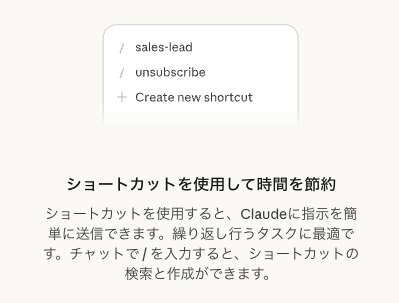
面白い機能として、作業手順を記録してClaudeに「教える」ことができます。
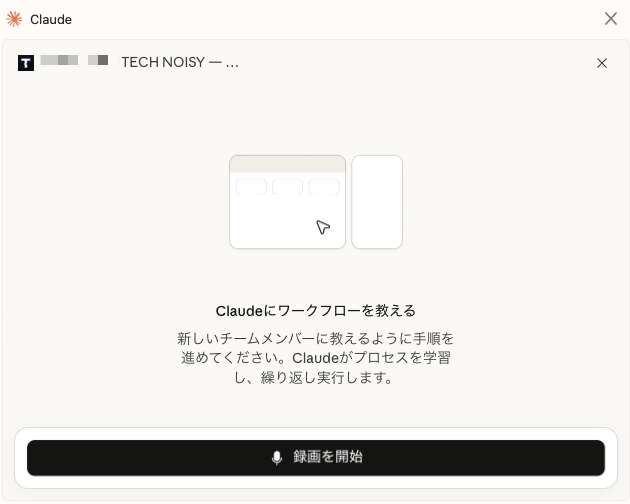
例えば、毎週行う定型作業(特定のサイトからデータを取得して、スプレッドシートに転記する等)を一度実行しながら記録すれば、次回からは「あの作業やっといて」の一言で済むわけです。
これは「/slash commands」という機能で、よく使うプロンプトをショートカット化できます。
他のAIブラウザとの違いは?
正直に言うと、現時点では「これが決定的に違う!」という特徴は、まだはっきりとは感じていません。
Perplexity CometやGensparkなどの専用AIブラウザと比較すると、基本的な機能は似通っています。どれもAIがブラウザを操作して、情報収集や作業の自動化ができる点は共通です。
ただ、Chromeの拡張機能として提供されるという戦略は、実用上大きなメリットがあります:
メリット:
- 既存の環境をそのまま使える:ブックマーク、拡張機能、設定を引き継げる
- 学習コストが低い:新しいブラウザの操作を覚える必要がない
- 他の拡張機能と併用可能:パスワード管理ツールや広告ブロッカーなども使える
デメリット:
- Chrome専用:Firefox【ファイアフォックス】やSafari【サファリ】では使えない
- 有料プラン必須:無料では利用できない(Pro:月額20ドル〜)
個人的には、「普段使いのブラウザにAIを組み込む」というアプローチは、専用ブラウザに乗り換えるより心理的ハードルが低いと感じます。
Claude for Chromeの始め方【5ステップ】
では、実際にClaude for Chromeを使い始める手順を見ていきましょう。
ステップ1:有料プランに登録
まず、Claudeの有料プラン(Pro、Team、Enterpriseのいずれか)に登録する必要があります。
- Proプラン:月額20ドル(個人向け)
- Teamプラン:月額30ドル/ユーザー(チーム向け)
- Enterpriseプラン:要問い合わせ(大企業向け)
公式サイト(https://www.claude.com/chrome)から登録できます。
ステップ2:Chrome拡張機能をインストール
Chrome Web Storeで「Claude for Chrome」を検索するか、以下のURLから直接アクセスします: https://chromewebstore.google.com/detail/claude/fcoeoabgfenejglbffodgkkbkcdhcgfn
「Chromeに追加」ボタンをクリックしてインストールします。
ステップ3:Claudeアカウントでログイン
拡張機能をインストールしたら、有料プランに登録したClaudeアカウントでログインします。
ログイン後、すぐに全機能が利用可能になります。待機リストや追加申請は不要です。
ステップ4:サイドパネルを開く
ブラウザ右上のClaude拡張機能アイコンをクリックすると、サイドパネルが表示されます。
ここがClaudeとの対話の場所になります。ウェブページを見ながら、横のパネルでClaudeに指示を出す、という使い方です。
ステップ5:まずは簡単な指示から試す
いきなり複雑な作業を任せるより、まずは簡単な指示から試してみましょう:
- 「このページの内容を3行で要約して」
- 「このフォームの入力例を教えて」
- 「この2つのタブの価格を比較して」
Claudeがどのように動作するか、どこまでできるか、感覚を掴むことが大切です。
慣れてきたら、定型作業の自動化やワークフローの記録など、より高度な使い方にチャレンジしてみてください。
ビジネスでの活用シーン
Claude for Chromeは、日常業務のどんな場面で役立つでしょうか?具体例を見てみましょう。
情報収集・競合調査
活用例:
- 複数の競合サイトから価格情報を収集して比較表を作成
- 業界ニュースサイトを巡回して最新動向をまとめる
- 採用サイトから求人情報を抽出してリスト化
「これらのサイトから価格を抽出して、比較表にまとめて」と指示すれば、Claudeが複数タブを行き来しながら情報を集めてくれます。
フォーム入力・データ登録
活用例:
- 経費精算システムへの定期的な入力作業
- 複数のプラットフォームへの同じ情報の登録
- 定型的な問い合わせフォームへの回答
住所や連絡先など、何度も入力する情報をClaudeに覚えさせておけば、「このフォームに会社情報を入力して」の一言で済みます。
メール・スケジュール管理
活用例:
- カレンダーの空き時間を確認して会議を設定
- 定型的なメール返信の下書き作成
- 複数の予定を調整して最適な日時を提案
「来週の水曜午後で、参加者全員が空いている時間を見つけて」といった複雑な調整作業も、Claudeに任せられます。
開発・デバッグ作業
活用例:
- ローカル開発環境のブラウザテスト
- コンソールエラーの原因特定と修正案の提示
- API【エーピーアイ】レスポンスの確認と検証
Claude Codeとの連携により、「このエラーの原因を調べて修正案を教えて」と指示すれば、DOM構造やネットワークリクエストを分析して答えてくれます。
使う上での注意点
便利な反面、注意すべき点もあります。
セキュリティとプライバシー
Claudeはブラウザの内容を読み取れるため、機密情報や個人情報を扱うページでは使用を控えるべきです。
企業利用の場合、管理者が以下の設定を行えます:
- 組織全体で拡張機能の有効/無効を管理
- Claudeがアクセスできるサイトの許可リスト・ブロックリストを設定
完璧ではない実行精度
AIの判断には限界があります。複雑な作業や重要な判断が必要な場合、Claudeが誤った操作をする可能性もゼロではありません。
最初は監視しながら使い、どこまで任せられるか見極めることが大切です。特に、金銭が絡む操作や個人情報の入力は、必ず確認してから実行するようにしましょう。
対応サイトの制限
すべてのウェブサイトで完璧に動作するわけではありません。複雑なJavaScript【ジャバスクリプト】で構築されたサイトや、特殊な認証が必要なサイトでは、うまく動作しないこともあります。
また、サイトによってはボット(自動操作)を禁止している場合もあるので、利用規約の確認も忘れずに。
AIブラウザ選択の新時代
AnthropicがClaude for Chromeを全有料ユーザーに開放したことは、「AIがブラウザを操作する」という方向に、同社も本格的に舵を切ったことを意味します。
2025年は、まさに「AIブラウザ元年」と呼べる年でした。OpenAIのComputer Use、GoogleのProject Mariner、そしてこのClaude for Chromeと、主要AI企業が相次いでブラウザ操作機能を発表しています。
現時点では各ツールの差はそれほど大きくありませんが、今後の開発で差別化が進んでいくでしょう。
個人的には、「専用ブラウザ」と「拡張機能」というアプローチの違いが、今後どう進化していくか注目しています。専用ブラウザはAIに最適化された設計ができる一方、拡張機能は既存の使い慣れた環境を活かせる。どちらが主流になるかは、まだ分かりません。
一つ確かなのは、「AIが勝手に作業してくれる」未来が、もう目の前まで来ているということです。
編集部の見方
既存環境との親和性: 専用ブラウザに乗り換える必要がないため、業務環境の変更コストが極小。Chromeにすでに依存しているチームは導入障壁が低い
Claude Codeとの統合: 開発者にとって「コード→ブラウザ確認→修正」の動線が一つのClaudeセッション内で完結する点は、競合より明確に強い
セキュリティ運用: ブラウザ内容を読み取れるためサイト許可リストの設計が運用上の前提となる。Enterpriseプラン以外で機密データを扱う場合は、利用範囲を絞る判断が必要 「専用ブラウザ vs 拡張機能」という戦略の違いがどちらに収束するかは未確定で、当面は両派が併走する局面となる。
よくある質問
Q: Claude for Chromeは無料で使えますか? A: いいえ、Claudeの有料プラン(Pro、Team、Enterprise)への加入が必須です。Proプランは月額20ドルから利用できます。以前はMaxプラン(月額200ドル)限定でしたが、2025年12月18日から全有料プランで利用可能になりました。
Q: どんな作業を自動化できますか? A: フォーム入力、情報収集、カレンダー管理、メール対応、データ抽出など、ブラウザ上で行う多くの定型作業を自動化できます。ただし、複雑な判断が必要な作業や、セキュリティ上機密性の高い操作は、人間の確認を挟むことをおすすめします。
Q: 他のブラウザ(Firefox、Safariなど)でも使えますか? A: 現時点ではGoogle Chrome専用です。他のブラウザには対応していません。Chromium【クロミウム】ベースのブラウザ(Microsoft Edge等)での動作は公式には保証されていませんが、試してみる価値はあるかもしれません。
Q: 会社の機密情報を扱っても大丈夫ですか? A: Enterprise【エンタープライズ】プランでは、管理者がアクセス可能なサイトを制限できる機能があります。ただし、極めて機密性の高い情報(財務データ、個人情報、パスワードなど)を扱う際は、Claudeの使用を控えるか、十分な確認を行うことを推奨します。
Q: Claude Codeとの連携機能は誰でも使えますか? A: はい、Claude for Chromeをインストールしている全ユーザーが利用できます。デスクトップ版のClaude Codeで開発を行い、拡張機能でブラウザ上の動作確認やデバッグができます。開発者にとって特に便利な機能です。
まとめ
Claude for Chromeは、普段使っているChromeブラウザをAI化できる便利な拡張機能です。2025年12月18日に全有料プランユーザーに開放され、より多くの人が「AIによるブラウザ操作」を体験できるようになりました。
フォーム入力、情報収集、スケジュール管理など、日常的なブラウザ作業の多くを自動化でき、特に定型作業が多い業務では大きな効率化が期待できます。
ただし、まだ発展途上の技術であり、すべての作業を完璧にこなせるわけではありません。セキュリティやプライバシーにも配慮しながら、「どこまで任せられるか」を見極めつつ使うことが大切です。
2025年は各社がAIブラウザに本格参入した年であり、今後さらに進化していくでしょう。Claude for Chromeも、これから新機能が追加され、精度も向上していくはずです。
まずは月額20ドルのProプランで試してみて、自分の業務にどれだけ役立つか確かめてみてはいかがでしょうか。AIが作業を代行してくれる未来を、いますぐ体験できますよ。
【用語解説】
- AIエージェント:人間の指示を受けて、自律的に複数の作業を実行するAIシステム。単なる質問応答ではなく、実際に作業を「代行」できる点が特徴。
- API【エーピーアイ】:Application Programming Interfaceの略。ソフトウェア同士が情報をやり取りするための「窓口」のような仕組み。
- DOM【ドム】:Document Object Modelの略。ウェブページの構造を表現するデータ形式。Claudeはこれを読み取ることで、ページの内容や構成を理解できる。
- Chrome拡張機能:Google Chromeブラウザに追加できる小さなプログラム。ブラウザの機能を拡張したり、特定の作業を自動化したりできる。
- Claude Code:Anthropic社が提供する、プログラミング支援に特化したClaudeの機能。コード生成、デバッグ、テストなどを支援する。
免責事項: 本記事の情報は2025年12月23日時点のものです。Claude for Chromeの機能や料金プラン、対応環境は予告なく変更される場合があります。最新情報は公式サイト(https://www.claude.com/chrome)でご確認ください。また、業務での利用にあたっては、所属組織のセキュリティポリシーを必ず確認してください。
Citations: [1] https://support.claude.com/ja/articles/12306336-claude-in-chrome-%E3%83%AA%E3%83%AA%E3%83%BC%E3%82%B9%E3%83%8E%E3%83%BC%E3%83%88 [2] https://www.claude.com/chrome
この記事について: AI 支援で執筆、編集部が事実確認・編集しています。誤りや追加情報があれば Contact よりお知らせください。

Previous Post
Meta、音声編集を変える新AI「SAM Audio」公開!クリックだけで音を分離


Next Post
秘密鍵流出リスクをゼロに。Cursor×1Password統合を解説


15 年以上の開発経験を持つソフトウェアエンジニア / テクノロジーライター。AI エージェントの実務活用を研究し、現場や経営者向けセミナーでその知見を発信。本メディア tech-noisy.com では、一次情報に基づく最新ニュース・解説記事を執筆。また、音楽生成 AI による DJ パフォーマンスを企業イベントで行うなど、テクノロジーと表現の融合も探求している。