
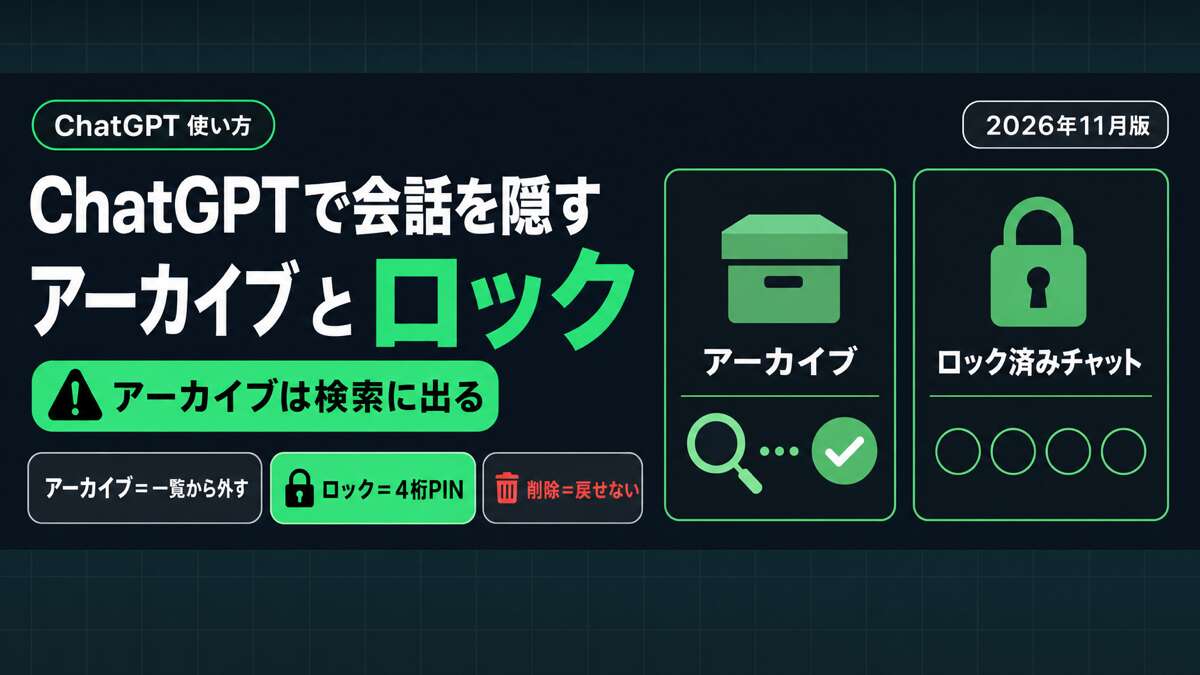


ChatGPTのアーカイブの使い方をご紹介します。アーカイブはチャットを削除せずに、通常のチャット一覧から外す機能です。加えて2026年10月から順次使えるようになった「ロック済みチャット」はPINをかけてチャットを隠す機能です。
この記事では、アーカイブのやり方や戻し方から、ロック済みチャットの使い方、PINの注意点、そして見つからないときの確認手順まで順にご案内します。
ひとつだけ先にお伝えしておきます。アーカイブしたチャットは一覧から消えるだけで、検索すると出てきます。人に見られたくない会話を隠す目的なら、アーカイブではなくロック済みチャットのほうが合っています。
アーカイブ・ロック済みチャット・削除の違い|「検索に出るか」で選ぶ
そもそも、アーカイブとロック済みチャット、削除は何が違うのでしょうか?結論から言うと、整理したいチャットはアーカイブ、人に見られたくないチャットはロック、もう要らないチャットは削除、と使い分ければシンプルです。
| アーカイブ | ロック済みチャット | 削除 | |
|---|---|---|---|
| サイドバーの一覧 | 消える | 消える | 消える |
| 検索 | 出てくる | 出てこない | 出てこない |
| 開くのに必要なもの | 不要(一覧から開ける) | 4桁のPIN | 開けない |
| 元に戻せるか | 「アーカイブを解除」で戻る | ロック解除で戻る | 戻せない |
| 向いている場面 | 一覧を整理したい | 人に見られたくない | もう要らない |
ここがポイントです。アーカイブと削除はどちらもサイドバーの一覧から消えますが、中身はまったく違います。削除は完全に消えてしまい、ChatGPTからもサポートからも復元できません。一方でアーカイブは保存されたままで、検索をかけると「出てくる」仕様になっています[2]。一覧を整理するだけのつもりでアーカイブしても、会話そのものは残っていることを覚えておいてください。
ちなみに、ChatGPTには履歴を残さない「一時チャット」という機能もあります。アーカイブやロックは会話を保存したまま隠す機能なのに対し、一時チャットはそもそも履歴に残さず、後から呼び出すこともできません。使い分けに迷う方はこちらの記事も参考にどうぞ!ChatGPTの一時チャットとは?使い方と注意点を初心者向けに解説
ChatGPTでチャットをアーカイブする方法
アーカイブの操作はとても簡単です。隠したいチャットの名前にマウスを合わせ、右側に出る「…」から「アーカイブ」を選ぶだけで完了します。
手順1:サイドバーでアーカイブしたいチャットの名前にマウスを合わせ、右に表示される「…」をクリックします。
手順2:開いたメニューから「アーカイブ」を選びます。メニューには「名前を変更」「ピン留め」「チャットをロック」「共有」「アーカイブ」「削除」「プロジェクトに移動」が並んでいますので、間違えないように確認してください。
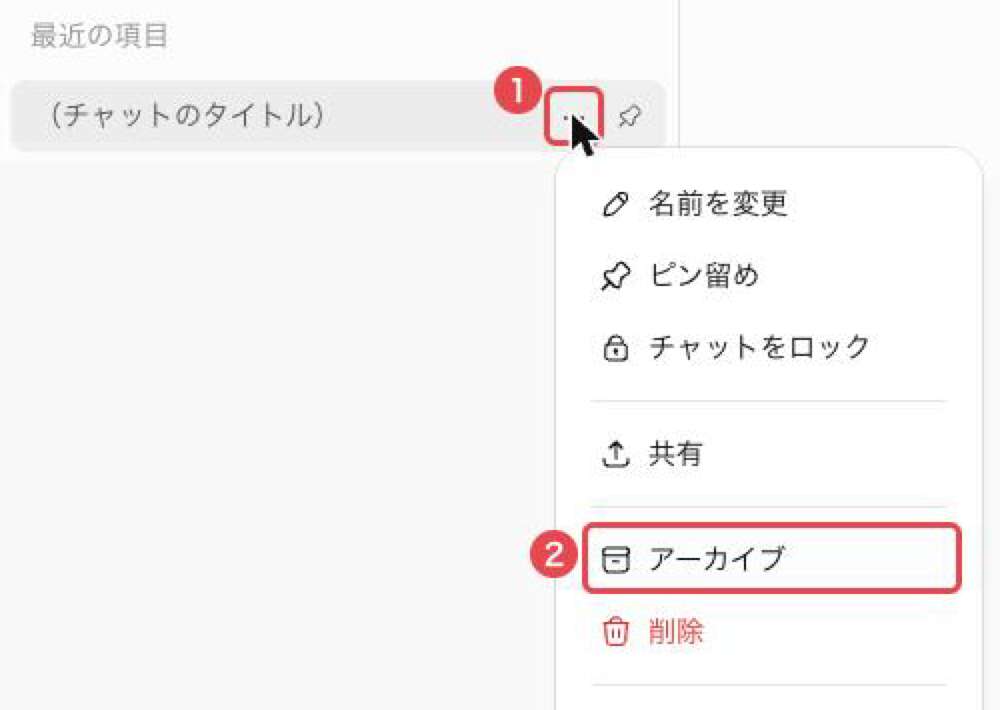
確認画面は出ません。「アーカイブ」を押した瞬間に、そのチャットはサイドバーから消えます。複数のチャットをまとめて整理したい場合は設定の中にある「すべてアーカイブ」というボタンでまとめてアーカイブすることもできます。なお、定期実行タスクの結果が入っているチャットをアーカイブすると、タスクが次回以降に一時停止することがあるので、心当たりのある方は注意してください。
アーカイブしたチャットはどこ?元に戻す(解除)方法
さて、次はアーカイブしたチャットを見つけて、元に戻す方法を見ていきましょう。
手順1:画面左下のアカウント名をクリックし、「設定」を開きます。
手順2:左側の項目一覧から「データコントロール」を選びます。
手順3:「アーカイブ済みチャット」の行をクリックします。
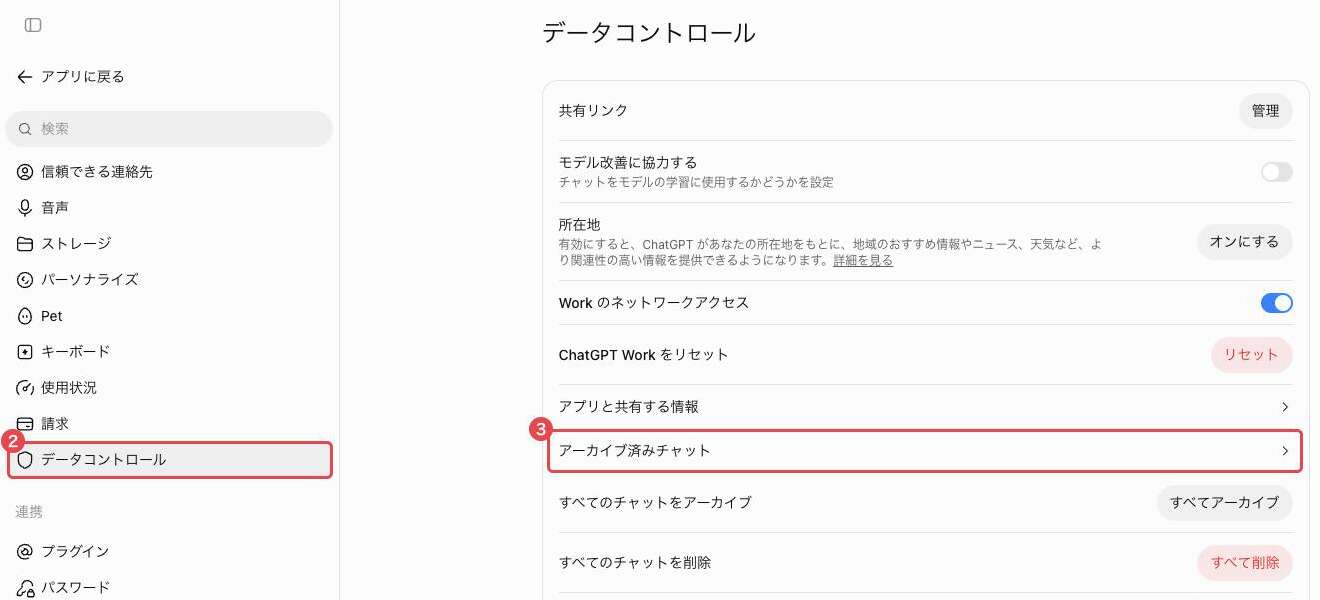
手順4:一覧が開いたら、戻したいチャットの右にある「アーカイブを解除」を押します。これで通常のチャット一覧に戻ります。
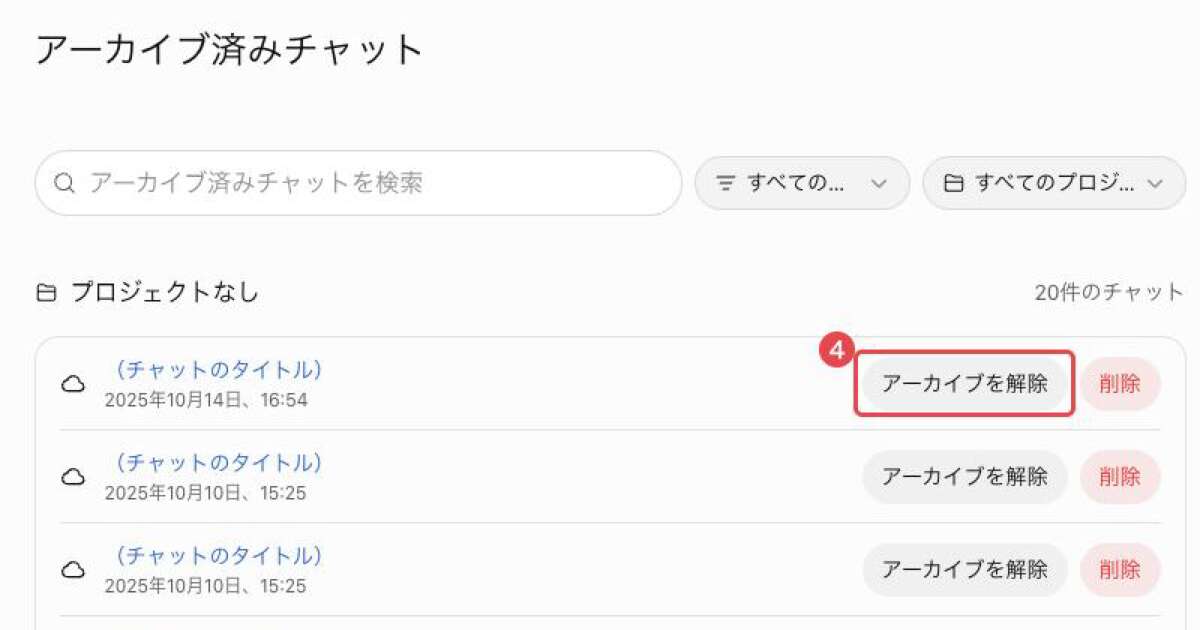
一覧の上部には「アーカイブ済みチャットを検索」という検索欄があり、プロジェクト別に絞り込むこともできます。設定の左の項目一覧にも「アーカイブ済みチャット」が直接並んでいるので、そこから開くこともできます。スマホアプリでも、設定の「データコントロール」から同じように一覧を開けます。
新機能「ロック済みチャット」とは?|PINを入れないと開けない場所へ移す
画面を誰かと共有しているときや、人に端末を見られる場面で、隠したい会話があって困ったことはありませんか?そのための機能が「ロック済みチャット」です。選んだチャットを通常の履歴・ピン留め・検索から隠し、4桁のPIN(暗証番号)を入れないと開けない場所に移します。スマホではFace ID・Touch ID・端末のロック解除でも開けます。
ロック済みチャットは2026年10月20日に発表され、Free・Go・Plus・Proへ順次提供されています[3]。Business・Enterprise・Eduも対象で、Web版だけでなくiOS・Androidアプリ、新しいChatGPTデスクトップアプリでも使えます。私たちのPlusアカウント(ブラウザ版)でも、2026年11月2日時点でチャットの「…」メニューに「チャットをロック」が表示されていました。順次提供中のため、まだ自分のアカウントに来ていない方もいます。メニューに項目が無い場合は提供がまだ届いていないか、ロックできない種類のチャットです(後ほど確認ポイントでご紹介します)。
ここで注意したいのが、ロックは「見えなくする」機能であって、特別な暗号化をかける機能ではないという点です。保存期間や「モデル改善に協力する」という学習に関する設定も、ロックの前後で変わりません[1]。ロックする前にメモリが覚えた内容が消えるわけでもありません。学習に使われるかどうかの設定そのものを見直したい方はこちらの記事も参考にどうぞ!ChatGPTに学習させない設定とは?会話データをAIの学習に使わせないオプトアウト手順
チャットをロックする方法と、開く・元に戻す手順
それでは、実際にロックする手順を見ていきましょう。
手順1:サイドバーでロックしたいチャットの名前にマウスを合わせ、右に表示される「…」をクリックします。
手順2:開いたメニューから「チャットをロック」を選びます。
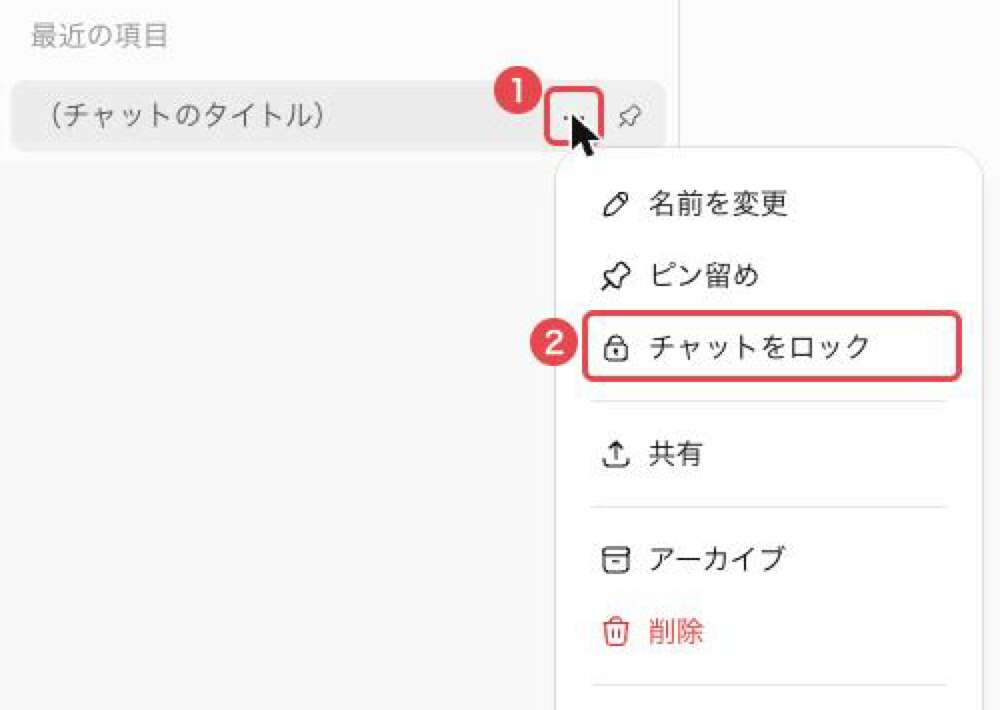
手順3:確認の画面でもう一度「チャットをロック」を選びます。
手順4:はじめてロックする場合はここでPINを作成します。4桁の数字を入力し、確認のためにもう一度同じ番号を入力すれば設定は完了です。
ロックしたチャットを開く
ロックしたチャットはサイドバーの「プロジェクト」の中にまとめて表示されます(英語表記では「Locked chats」)。そこを開いてPINを入力すると、ロックしたチャットを選んで開けます。
開いた状態はずっと続きません。ブラウザではページを再読み込みしたり、タブを閉じたりすると閉じます。別のタブで開き直すときも、もう一度PINの入力が必要です。スマホでは、ロックしたチャットから離れて1分たつか、アプリをバックグラウンドにして1分たつと自動で閉じます。すぐに閉じたいときのためのボタンも用意されています。
ロックを解除して元に戻す
ロックしたチャットを開き、「…」からロックの解除を選んで確認すると、通常のチャット履歴に戻ります。もともとプロジェクトの中にあったチャットでも、戻る先は元のプロジェクトではなく通常の履歴になります。
ロック済みチャットの注意点|PINをリセットすると全部消える
PINを控えておかないと、いざというとき困ってしまいますよね?ここで注意したいのが、PINの「変更」と「リセット」の違いです。結論から言うと、今のPINを知っていて「変更」する場合はチャットはそのまま残りますが、「リセット」するとロック済みのチャットはすべて完全に削除され、OpenAIのサポートでも二度と復元できません[1]。PINは忘れないようにメモしておくことをおすすめします。
PINの設定場所は設定の「セキュリティとログイン」にある「アカウント PIN」です。説明文には「ロックしたチャットへのアクセス方法を管理します。」とあります。変更したいときは「PIN を変更」、リセットしたいときは「PIN をリセット」の「リセット」を押します。リセット時の確認ボタンは「PIN をリセットして削除」という名前になっているので、押す前にもう一度落ち着いて確認してください。会社の管理者であっても、他の人のPINのリセットやロック解除はできません。また、PINを何度も間違えると、一定時間入力できなくなります。
ロックしたままでは、アーカイブ・ピン留め・移動・共有はできません。先にロックを解除する必要があります。プロジェクトの中のチャットをロックすると、そのチャットはプロジェクトから外れ、プロジェクトの指示やファイル、メモリは使われなくなります。共有リンクがあるチャットもロックできますが、リンク自体は消えません。リンク経由では以前の内容が見られてしまうので、止めたい場合はリンクを別に削除してください。
ロックできないチャットの種類もあります。一時チャット、アーカイブ済みのチャット、グループチャット、共有リンクから作ったチャット、スケジュールタスクのあるチャットなどです。Codexの会話もロックできません[1]。ロック前にメモリが覚えた内容はロックした後も変わらず残ります。メモリの使い方や設定を見直したい方はこちらの記事も参考にどうぞ!【2025年最新】ChatGPT メモリ機能の使い方と活用事例3選
アーカイブやロックができないときの確認ポイント
アーカイブしたチャットが見つからない → 検索とアカウントを確認
まず、正しいアカウントやワークスペースでログインしているかを確認してください。別のアカウントにログインしていると、アーカイブしたチャットは見つかりません。次に検索窓でチャット名を検索してみましょう。見当たらない場合は設定の「データコントロール」から「アーカイブ済みチャット」を開いて一覧を確認してください。それでも見つからないときは画面を再読み込みするか、一度ログインし直してみてください。なお、削除してしまったチャットはこの手順では戻りません。
「チャットをロック」が出てこない → 順次提供中か、ロックできない種類のチャット
メニューに「チャットをロック」が表示されない場合は、順次提供中でまだ自分のアカウントに届いていない可能性のほかに、そのチャットがロックできない種類にあたる可能性もあります。一時チャットやグループチャット、スケジュールタスクのあるチャットなどはそもそもロックの対象になりません。
アーカイブ済みのチャットをロックしたい → 先にアーカイブを解除
アーカイブ済みのチャットはそのままロックすることができません。設定の「データコントロール」から「アーカイブ済みチャット」を開き、「アーカイブを解除」で通常の一覧に戻してから、改めて「チャットをロック」を選んでください。
まとめ
ここまで、アーカイブとロック済みチャット、削除の違いから、それぞれの使い方、そしてPINの注意点まで見てきました。整理したいチャットはアーカイブで、人に見られたくない会話はロックで隠す、という使い分けを覚えておけば迷いません。まず整理したいチャットを1つアーカイブして、設定から戻せることを確かめてみてください。見られたくない会話はPINをメモしてからロックを試してみてください。
TECH-NOISYの最新記事やAIツールの新機能はX(旧Twitter)でも発信しています。よろしければ@tech_noisyものぞいてみてください!
よくある質問
GPTのアーカイブはどこにありますか?
設定の「データコントロール」にある「アーカイブ済みチャット」から確認できます。画面左下のアカウント名→設定→データコントロール→アーカイブ済みチャットの順に開いてください。
アーカイブを解除するにはどうすればいいですか?
アーカイブ済みチャットの一覧を開き、戻したいチャットの右にある「アーカイブを解除」を押します。これで通常のチャット一覧に戻ります。
ChatGPTの履歴が消えてしまいました。どうすればいいですか?
正しいアカウントでログインしているかを確認し、検索してみてください。見つからなければ設定のデータコントロールからアーカイブ済みチャットの一覧を確認し、画面の再読み込みやログインし直しも試してください。すでに削除してしまったチャットは戻せません。
ロック済みチャットのPINを忘れたらどうなりますか?
PINをリセットすると、ロック済みのチャットはすべて完全に削除され、OpenAIのサポートでも復元できません。
ロックしたチャットはAIの学習に使われなくなりますか?
変わりません。ロックの前後で学習に関する設定は変わらず、ふだんの「モデル改善に協力する」の設定に従います。
最終更新日:2026年11月7日
※本記事の内容は執筆時点の情報です。プランや提供状況は変更される場合があります。最新情報は公式サイトをご確認ください。
Citations:
[1] Using locked chats in ChatGPT – OpenAI Help Center
[2] Deleting and archiving chats in ChatGPT – OpenAI Help Center
[3] ChatGPT release notes – OpenAI Help Center

Previous Post
生成AIニュース 昨日【2026年11月6日(金)】のAI公式発表を3分でチェック


Next Post
Google 検索の AI モード、日本で店の空席探しに対応。ぐるなび・一休など横断、予約は自分で


生成AI・IT活用の初心者向け解説を得意とするWebライター。
商品開発や業務効率化のコンサルタントとして10年以上の活動を行い、現在は中小企業のデジタル活用支援や、AIツールの導入・教育コンテンツ制作を多数手がける。DX研修の受講者数は100名を優に超える。
「難しい技術を、やさしく・わかりやすく」をモットーに情報発信中。