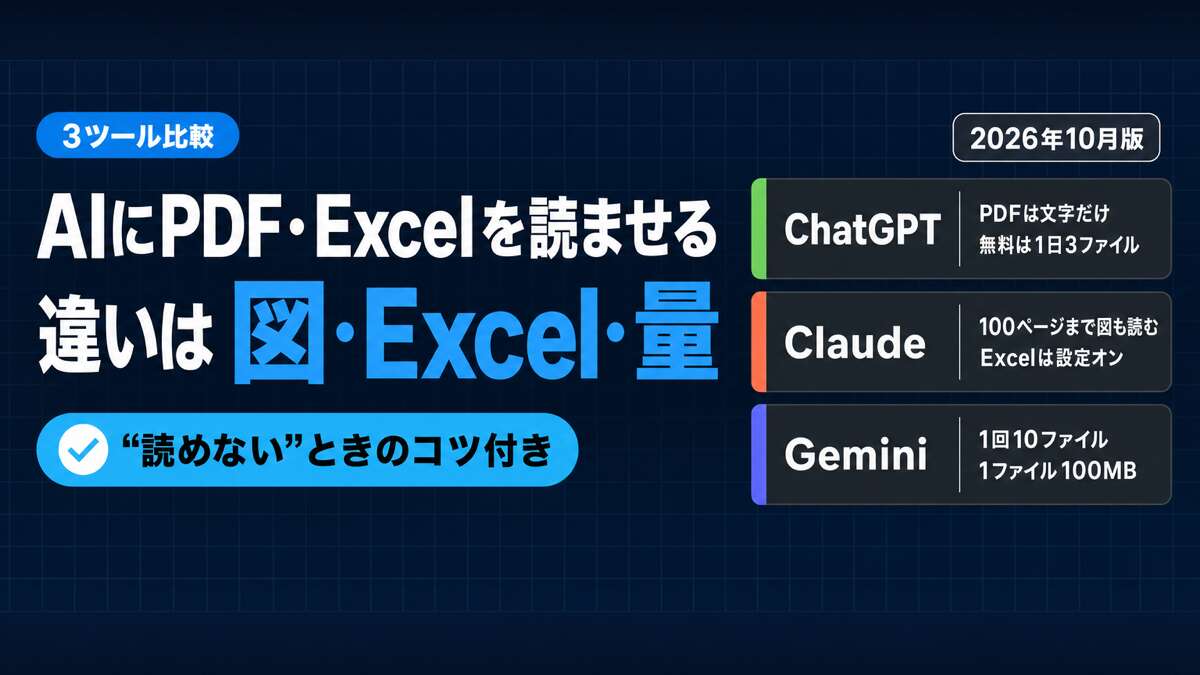


AIでPDFやExcelを読み込む方法をChatGPT・Claude・Geminiの3つで比べながらご紹介します。手元のPDFや表をそのまま渡せば、要約させたり、知りたい数字だけを抜き出させたりできます。テキストに打ち直す手間はいりません。
この記事では、用途別のおすすめと比較表、図やグラフ・Excel・無料でどこまで使えるかの違い、それぞれの読み込ませ方、そして読み込めないときの確認手順まで順にご案内します。
ひとつだけ先にお伝えしておきます。PDFの図やグラフまで読んでくれるかどうかは、AIによって違います。ChatGPTはEnterprise以外のプランだと文字だけを読み取り、画像は読み込みません。一方でClaudeは100ページ以下のPDFなら図やグラフも見てくれます。
用途別のおすすめ|PDFを読み込んで要約してくれるAIはどれ?
PDFを読み込んで要約するだけなら、ChatGPT・Claude・Geminiのどれでもできます。差が出るのは「図やグラフ」「Excel」「量」の3点です。
- 図やグラフの中身まで読ませたいなら、Claudeがおすすめです。100ページ以下のPDFであれば図やグラフも含めて分析してくれます。詳しい条件は比較①でお伝えします。
- とにかく長い資料や大量の資料をまとめて渡したいなら、ClaudeかGeminiです。Claudeは1つのPDFで1000ページまで、GeminiはGoogle AI Pro/Ultraなら最大1,500ページ相当のテキストまで扱えます(比較表を参照)。
- Excelの表を集計したりグラフ化したりしたいなら、ChatGPTかGeminiです。どちらも、表やスプレッドシートをそのまま渡して頼めます。
- Claudeでも、設定を1つオンにすればExcelを読み込めます。詳しくは比較②でお伝えします。
すでに使っているAIがあるなら、まずはそれで試してみてください。この3点のどこかで困ったときに、乗り換えを考えれば十分です。
比較表|ファイルの上限・図表・Excelの扱いを一覧で
さて、ChatGPT・Claude・Geminiの違いを表でまとめて確認しましょう。
| 項目 | ChatGPT | Claude | Gemini |
|---|---|---|---|
| 入口(パソコン) | 「+」→「写真やファイルを追加」 | 「+」→「ファイルまたは写真を追加」 | 「+」→「ファイルをアップロード」 |
| 1ファイルのサイズ上限 | 512MB(表計算は約50MB) | 500MB | 100MB(動画以外) |
| 一度に渡せる数 | 3時間で80ファイルまで(無料は1日3ファイル) | 1チャット20ファイルまで | 1回のプロンプトに10ファイルまで |
| PDFの量の目安 | 文書は1ファイル200万トークンまで | 1000ページまで | Pro/Ultraは100万トークン(最大1,500ページ相当) |
| PDF内の図・グラフ | 読まない(文字だけ。Enterpriseを除く) | 100ページ以下なら読む | ヘルプに明記なし |
| Excel(xlsx) | 読める | 「クラウドでのコード実行とファイル作成」をオンにすると読める | 読める |
表の数字は各社の公式ヘルプ(2026年10月5日時点)によるものです[1][2][4]。
比較①:PDFの図やグラフまで読めるか|ChatGPTは文字だけを読む
グラフの数字まで読んでくれるのか、気になりますよね?実は、ここがAI選びの分かれ道です。
ChatGPTはEnterprise以外のプランだと、PDFなどの文書から「文字だけ」を取り出し、画像は捨ててしまいます[1]。そのため、グラフの中の数字や、スキャンしただけのPDFは読み取れないことがあります。
一方でClaudeは100ページ以下のPDFなら文字と図・グラフ・画像の両方を分析し、101ページから1000ページまでは文字だけの扱いになります。なお、WordなどPDF以外の文書では文字だけを抽出し、埋め込まれた画像までは読めません[2]。
Geminiについては公式ヘルプにPDF内の図やグラフをどう扱うかの記述が見当たりません。「読める」「読めない」と決めつけず、図の数字が大事な資料では必ず元の図と照らし合わせて確認するようにしてください。
図の数字がどうしても大事なら、逃げ道が一つあります。その図だけを切り出して画像として別に渡すか、数字を自分で本文に書き添えてから渡す方法です。これだけで読み取りの精度はかなり変わります。
比較②:AIでExcel(エクセル)を読み込むときの違い|Claudeだけは設定が必要
Claudeでエクセルが読めなかった経験はありませんか?実は、多くの場合「設定をオンにしていないだけ」というのが理由です。
ChatGPTは表計算ファイルをそのまま渡せます。CSVを含めて分析や集計、可視化まで頼めて、サイズは行の大きさ次第で約50MBまでです[1]。
Geminiも、パソコンのファイル選択画面でxlsx・xls・csvを受け付けます(2026年10月5日に実機で確認済みです)。アップロードしたスプレッドシートから、グラフを作ってほしいと頼むこともできます[4]。
Claudeだけは一手間あります。XLSXを読ませるには、アカウントで「クラウドでのコード実行とファイル作成」という機能を有効にしておく必要があります[2]。
この機能自体は無料プランを含めたすべてのプランで使えます[3]。「設定」を開いて「機能」の中にある「クラウドでのコード実行とファイル作成」をオンにすれば準備は完了です。
「Claudeはエクセルを読めない」「CSVに変換しないとダメ」と思い込んでいませんか?それ、この設定がオフになっているだけかもしれません。一度オンにしてから、もう一度試してみてください。
比較③:AIのPDF読み込みは無料でどこまで使える?
無料のまま使い続けたい、という方も多いはずですよね?結論から言うと、3つとも無料でPDFを渡せます。差が出るのは量と回数の上限です。
ChatGPTは無料でもPDFをアップロードできます。ただし無料プランは1日3ファイルまでです。有料プランを含めても、3時間で80ファイルまでという上限があり、混雑時にはさらに下がることがあります[1]。
Claudeも無料プランでPDFを読み込めます。プランによって変わるのは一定時間に送れる量、つまり使用量の方です。有料プランほど多く使えます[5]。
Geminiはアップグレードしなくてもファイルを渡せます。Google AI ProまたはUltraにすると、一度に覚えておける量、つまりコンテキストウィンドウが100万トークン(AIが文章を数える単位)に広がり、動画や音声も長く扱えるようになります[4]。ただし、ファイル付きのチャットを短期間に使いすぎると「ファイルを含むチャットの上限に達しました」と表示されることがあります。
毎日たくさんのファイルを渡すなら、いちばん先に効いてくるのはChatGPT無料の「1日3ファイル」という上限です。
それぞれの読み込ませ方|どれも入力欄の「+」から2ステップ
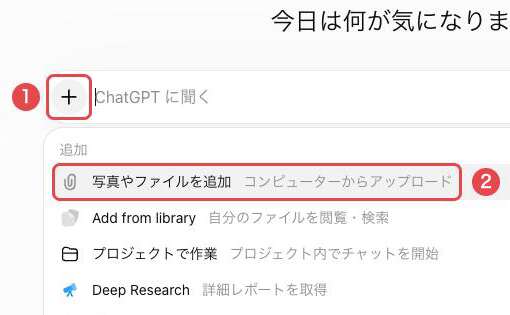
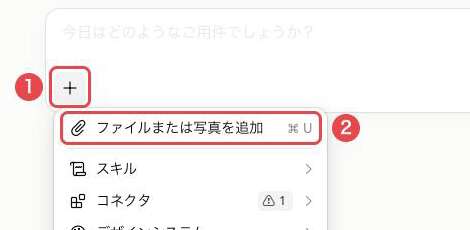
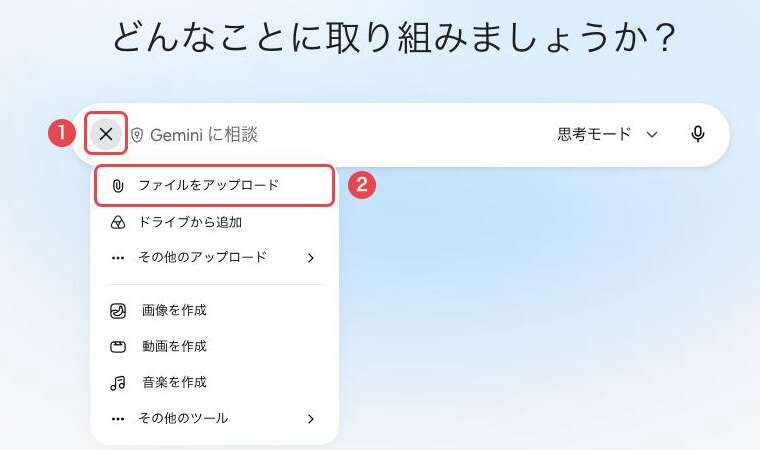
それでは、実際の操作を見ていきましょう。3つとも、入力欄の左側にある「+」からファイルを追加する、という2ステップです。ドラッグ&ドロップで渡すこともできます。
ChatGPTの場合
- 入力欄の左にある「+」をクリック
- 開いたメニューの「写真やファイルを追加」を選び、PDFやExcelを選ぶ
Claudeの場合
- 入力欄の左下にある「+」をクリック
- 開いたメニューの「ファイルまたは写真を追加」を選ぶ
Geminiの場合
- 入力欄の左端にある「+」をクリック(メニューが開くと「×」に変わります)
- 開いたメニューの「ファイルをアップロード」を選ぶ(Googleドライブにあるファイルは「ドライブから追加」)
渡したあとの頼み方も、1つだけ例を挙げておきます。「このPDFの結論と、判断に関わる数字だけを箇条書きで抜き出してください」と頼めば、読みたいところだけを引き出せます。
ツールごとの詳しい手順やエラー文の読み方は次の記事も参考にどうぞ!
- ChatGPTでPDFを読み込む方法|無料版の上限と「読めないPDF」の見分け方
- ClaudeでPDFを読み込む方法|対応形式・容量の上限と「読めない」ときの対処
- GeminiにPDFを読み込ませる方法|対応形式・上限と「読み込めない」ときの対処
AIでPDFを読み込みできないときの確認手順
ここがポイントです。読み込めないときは「エラーの文言」と「ファイルの中身」の2つの方向から見ていきましょう。
- 文字をマウスで選択できるPDFか確かめてください。選べない場合はスキャンした画像のPDFです。ChatGPTは画像を読み込まないので、中身が空に見えることがあります[1]。OCR(画像の文字を読み取る処理)で文字入りのPDFに変換してから、もう一度渡してみてください。
- サイズと数の上限に当たっていないか、比較表を見返してみてください。Claudeは1000ページを超えると「アップロードされたファイルが大きすぎます」と表示されます[2]。
- 回数の上限に当たっていないかも確認しましょう。ChatGPTは失敗したアップロードも回数に数えられることがあるので連打しないようにしてください[1]。Geminiは「ファイルを含むチャットの上限に達しました」と出たら、少し時間を置いてから試してください[4]。
- Excelが読み込めないのがClaudeなら、「クラウドでのコード実行とファイル作成」がオンになっているか確認してください。
- 長すぎる資料は章ごとに分けて渡してみてください。全体のつながりや詳細が欠けた答えになることがあるためです。
ここまでで、たいていのケースは解決します。それでも直らないときは、別のAIに同じファイルを渡して見比べてみるのも一つの手です。
まとめ
どのAIでもPDFは読み込めます。違いが出るのは図やグラフ、Excel、そして量の3点だけです。使っているAIで困ったときだけ、別のAIを試せば十分です。
手元のPDFを1つ選んで、まず文字が選択できるかどうかを確かめてから、普段使っているAIに渡してみてください。きっと思った以上にスムーズに進むはずです。
TECH-NOISYの最新記事やAIツールの新機能はX(旧Twitter)でも発信しています。よろしければ@tech_noisyものぞいてみてください!
よくある質問
PDFを読み込んで要約してくれるAIは?
ChatGPT・Claude・Geminiのどれでも、PDFを読み込んで要約できます。入力欄の「+」からPDFを渡し、「要点を3つにまとめて」のように頼むだけです。図やグラフの中身まで見てほしいときは、100ページ以下のPDFをClaudeに渡すのが確実です。ChatGPTはEnterprise以外のプランだとPDFの文字だけを読み、画像は破棄します。
ChatGPTでPDFを読み込む方法は?
入力欄の左にある「+」をクリックし、開いたメニューの「写真やファイルを追加」からPDFを選ぶだけです。ファイルを入力欄にドラッグ&ドロップしても渡せます。無料プランでも使えますが、アップロードは1日3ファイルまでという上限があります。
PDFをAIで開くには?
特別な「開く」操作は要りません。ChatGPT・Claude・Geminiのいずれも、入力欄の「+」からファイルを渡すだけで読み込まれます。ドラッグ&ドロップでも渡せます。渡したあとは「このPDFの結論と、判断に関わる数字だけを抜き出して」のように、やってほしいことを日本語で書いて送信します。
AIにExcelを読み込ませることはできますか?
できます。ChatGPTとGeminiはExcelファイルをそのまま渡して、集計やグラフ化を頼めます。Claudeだけは、XLSXを読ませる前に「設定」の「機能」で「クラウドでのコード実行とファイル作成」をオンにしておく必要があります。この機能は無料プランを含むすべてのプランで使えます。
スキャンしたPDFが読み込めないのはなぜですか?
中身が文字ではなく画像になっているためです。ChatGPTはEnterprise以外のプランでPDF内の画像を破棄するので、スキャンしただけのPDFは中身が空に見えることがあります。OCR(画像の文字を読み取る処理)で文字入りのPDFにしてから渡すか、100ページ以下であれば図や画像も分析するClaudeに渡してみてください。
最終更新日:2026年10月10日
※本記事は2026年10月5日時点の各社公式ヘルプと実機の画面をもとに作成しています。各サービスの仕様や画面は更新されることがあるため、重要な判断の前には公式の案内をご確認ください。
Citations:
[1] File Uploads FAQ | OpenAI Help Center
[2] Claudeにファイルをアップロード | Anthropicヘルプセンター
[3] Create and edit files with Claude | Claude Help Center
[4] Gemini アプリでファイルをアップロードして分析する – パソコン – Gemini アプリ ヘルプ
[5] 使用量と長さの制限はどのように機能しますか | Anthropicヘルプセンター

Previous Post
生成AIニュース 昨日【2026年10月9日(金)】のAI公式発表を3分でチェック


Next Post
Claude Dashboards登場、社内データを言葉で最新グラフに。動画のMotionも


生成AI・IT活用の初心者向け解説を得意とするWebライター。
商品開発や業務効率化のコンサルタントとして10年以上の活動を行い、現在は中小企業のデジタル活用支援や、AIツールの導入・教育コンテンツ制作を多数手がける。DX研修の受講者数は100名を優に超える。
「難しい技術を、やさしく・わかりやすく」をモットーに情報発信中。