
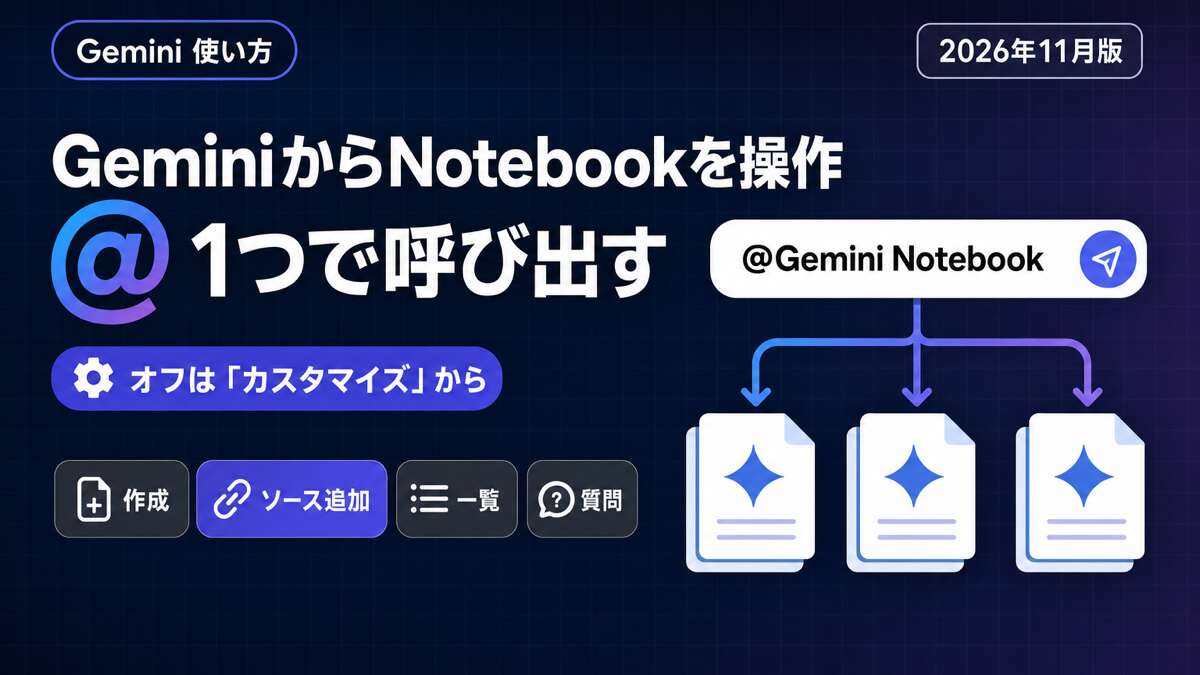


GeminiアプリでのGemini Notebook(旧NotebookLM)の使い方をご紹介します。Geminiのチャット欄に「@Gemini Notebook」と入れて頼むと、ノートブックの作成やソースの追加、中身への質問までGeminiの画面の中で済ませられます。これまでのようにGemini Notebookを別タブで開き直す手間はかかりません。
この記事では、「@Gemini Notebook」の呼び出し方から、頼めること、オンオフの場所、そして使えないときの確認ポイントまで順にご案内します。
ひとつだけ先にお伝えしておきます。Geminiの「アクティビティの保存」をオフにしていると、Web版ではこの連携そのものが使えません。プライバシーのためにオフにしている方は、まずここを確認してください。
📌 追加情報:名称変更のお知らせ
NotebookLMは2026年7月16日から順次「Gemini Notebook」へ名称とロゴが変わりました。変わったのは名前とロゴだけで、できることや操作の流れはこれまでどおりです。既存のノートブックや共有リンクも自動でリダイレクトされます[4]。
本記事では、以降の本文を新名称の「Gemini Notebook」で表記します。
Geminiアプリで「@Gemini Notebook」を使うと何が楽になる?|画面を行き来しなくてよくなる
Geminiで調べ物をしているときに、「これ、あのノートブックに入れておきたい」と思ったことはありませんか?これまではそのたびにGemini Notebookを開き直す必要がありました。「@Gemini Notebook」を使えば、この往復が要らなくなります。
Geminiアプリのチャットで「@Gemini Notebook」と入れて頼むと、頼める内容は次の4つです。
| 頼めること | 依頼の例 |
|---|---|
| ノートブックを作る・編集する・削除する | 太陽光発電の市場動向についてのノートブックを作って |
| ノートブックにソース(ノートブックに読み込ませる資料)を追加・更新・削除する | このチャットのコピーを生物学の授業のノートブックに追加して |
| ノートブックやソースを一覧で見る | 国立公園のノートブックにあるソースを一覧にして |
| ノートブックの中身をもとに質問に答える | 私のノートブックには蝶の渡りについて何と書いてある? |
この機能はすべてのGoogle Workspaceのお客様、Workspace Individual、そして個人のGoogleアカウントで使えます[1]。実際に私たちも、無料の個人アカウントで「@」の候補に「Gemini Notebook」が出ることを確認しました。
さて、ここで気になるのが同期です。ノートブックはGeminiアプリでもGemini Notebookでも作成・編集ができ、どちらで変更してももう一方に自動で反映されます。Geminiアプリで作ったノートブックをあとからGemini Notebookで開いて続きの作業をする、という使い方もできます。
以前からある、ノートブックをGeminiのソースとして読ませる方法も参考にどうぞ!→ 【Google Workspaceにもついに解禁!】Gemini × NotebookLM で「ソース追加」する方法を初心者向けにやさしく解説
「@Gemini Notebook」の呼び出し方|4ステップで頼める
それでは、実際の呼び出し方を見ていきましょう。
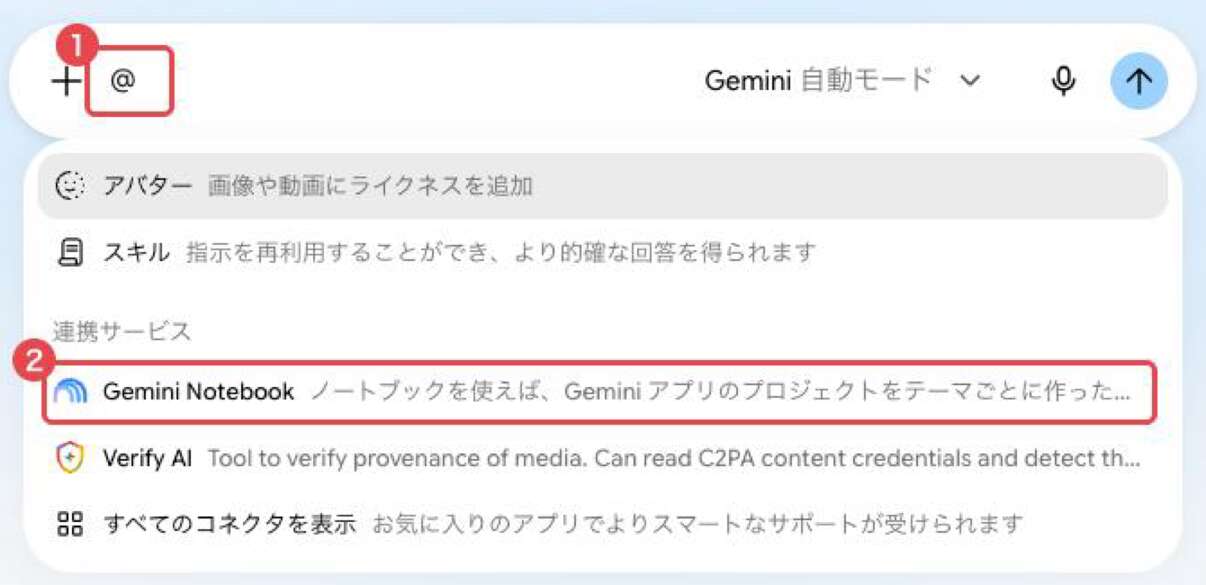
手順1:入力欄に半角の「@」を入れる
「Geminiに相談」という入力欄に、半角の「@」を入れます。すると候補が開きます。並びは「アバター」「スキル」、その下の見出し「連携サービス」に「Gemini Notebook」と「Verify AI」が並び、最後に「すべてのコネクタを表示」が出てきます。
手順2:「連携サービス」の「Gemini Notebook」を選ぶ
「Gemini Notebook」には「ノートブックを使えば、Geminiアプリのプロジェクトをテーマごとに作った専用スペースで整理できます。ノートブックはGeminiアプリとGemini Notebookを使用し、両方の間で情報を共有して同期します。」という説明が添えられています。これを選びます。
手順3:「@Gemini Notebook」に続けて依頼を書く
選ぶと、入力欄に「@Gemini Notebook」と太字で入ります。その後ろに続けて、頼みたい内容を書きます。
手順4:送信ボタンを押す
書き終えたら、右端の送信ボタン(上向き矢印)を押します。

「@」で選んだアプリがまだ接続されていない場合は自動で接続されるか、接続の許可を求める表示が出ます。また、依頼の内容からGeminiがノートブックを使うべきだと判断した場合は「@」を付けなくても自動で使われることがあります。
「@Gemini Notebook」の頼み方の例
ここがポイントです。「@Gemini Notebook」に続ける依頼文は思いのままの言葉で大丈夫です。代表的な3つの場面で依頼文の例を見てみましょう。
ノートブックを作る
太陽光発電の市場動向についてのノートブックを作っていまのチャットをソースとして追加する
このチャットのコピーを生物学の授業のノートブックに追加してノートブックの中身に質問する
私のノートブックには蝶の渡りについて何と書いてある?ノートブックの削除も「@Gemini Notebook」から頼めます。依頼文に、消すつもりのないノートブック名を書かないよう、文面には気をつけてください。
Gemini NotebookLM連携をオフにする場所|歯車の設定ではなく「カスタマイズ」から
歯車の設定メニューを開いて、アプリ連携の項目を探した——そんな経験はありませんか?結論から先にお伝えします。個人のGoogleアカウントでは、連携をオフにする場所は歯車の設定メニューには見当たりません。サイドバーの「カスタマイズ」から進みます。なお会社・学校のアカウントでは、歯車の設定メニューに「アプリ連携」が並んでいることもあります。
手順1:左のサイドバーで「カスタマイズ」を開きます。
手順2:画面上部のタブから「連携サービス」を選びます。
手順3:「インストール済み」に並ぶ「Gemini Notebook」の右の「…」をクリックします。
手順4:開いたメニューから「接続を解除」を選びます。
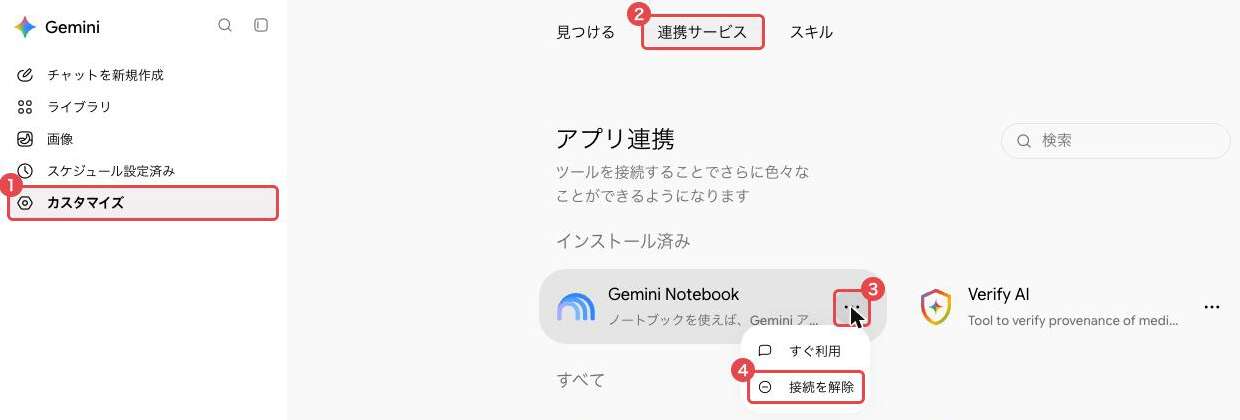
「アプリ連携」の画面には「ツールを接続することでさらに色々なことができるようになります」という説明が添えられています。「@」の候補に出てくる「すべてのコネクタを表示」からも、この同じ画面に行けます。オフにした連携をもう一度つなぎたくなったときも、同じ画面から操作します。
連携全般の設定やほかの活用シーンについてはこちらも参考にどうぞ!→ GeminiのアプリAI連携とは?設定方法と活用シーン3選【初心者向け】
「@Gemini Notebook」が出てこない・使えないときの確認ポイント
「@Gemini Notebook」が候補に出てこない、使おうとしても動かない——そんなとき、どこを確認すればいいのでしょうか?確認するポイントは次の5つです。順番に見ていきましょう。
「アクティビティの保存」がオフになっている
「アクティビティの保存」をオフにしていると、Web版(gemini.google.com)やiPhoneでは、アプリ連携そのものが使えません[3]。連携を試す前に、まずこの設定を確認してください。
Macのデスクトップアプリで開いている
Macのデスクトップアプリでは、ノートブック自体は使えますが「@Gemini Notebook」の連携はまだ使えません[2]。試すときはWeb版(gemini.google.com)かスマホアプリを開いてください。
会社・学校のアカウントで管理者がオフにしている
会社・学校のアカウント(Workspace)では、管理者がGeminiとGemini Notebookの両方をオンにしているユーザーだけがこの連携を使えます[1]。心当たりがない場合は管理者に確認してみましょう。
まだ提供が届いていない・欧州にいる
この機能は段階的に提供されており、表示されるまで最大15日程度かかることがあります。既定でオンですが、欧州経済領域(EEA)では既定でオフになっていて、自分で接続する必要があります[1]。EEAにいる方は「アプリ連携」の画面から接続してみてください。
共有してもらったノートブックが一覧に出ない
これは仕様です。他の人から共有されたノートブックはGeminiアプリの一覧には表示されません[2]。回答の中でリンクとして示されることはあり、そのリンクを開くとGemini Notebookの新しいタブで開きます。
まとめ
Geminiアプリから「@Gemini Notebook」と頼むだけで、ノートブックの作成やソースの追加、中身への質問まで、Geminiの画面の中で済ませられます。Gemini Notebookを開き直す手間が減るぶん、調べ物の流れを止めずに済むはずです。
使えないときは、「アクティビティの保存」とお使いの環境(Macのデスクトップアプリかどうか、会社・学校のアカウントかどうか)を順に確認してみてください。
まずは「@Gemini Notebook 私のノートブックを一覧にして」と送ってみて、自分のノートブックが見えるか確かめてみてください。
Gemini Notebookそのものの基本から知りたい方はこちらも参考にどうぞ!→ NotebookLM初心者が最初に覚えておきたい6つの機能【2026年6月版】
TECH-NOISYの最新記事やAIツールの新機能はX(旧Twitter)でも発信しています。よろしければ@tech_noisyものぞいてみてください!
よくある質問
GeminiとNotebookLMは連携できますか?
できます。Geminiアプリのチャットで「@Gemini Notebook」と入れて頼むと、ノートブックの作成やソースの追加、中身への質問までGeminiの画面から操作でき、変更は自動で同期されます。
Gemini Notebookは無料で使えますか?
この連携は個人のGoogleアカウントなら無料プランでも使えます。私たちも無料プランの個人アカウントで、「@」の候補に「Gemini Notebook」が出ることを確認しました。
Gemini Notebookはパソコンで使用できますか?
できます。パソコンではWeb版のgemini.google.comから使えます。ただしMacのデスクトップアプリでは、この連携はまだ使えません。
「@Gemini Notebook」を使わないようにするには?
サイドバーの「カスタマイズ」→「連携サービス」→「Gemini Notebook」の「…」→「接続を解除」の順に進むと止められます。
共有されたノートブックもGeminiアプリから使えますか?
一覧には出てきません。回答の中でリンクとして示されることはあり、そのリンクはGemini Notebookで開きます。
最終更新日:2026年11月8日
※本記事の内容は執筆時点の情報です。プランや提供状況は変更される場合があります。最新情報は公式サイトをご確認ください。
Citations:
[1] Take actions on your notebooks from Gemini Notebook directly in the Gemini app – Google Workspace Updates
[2] Gemini アプリのノートブックでプロジェクトを整理する – Gemini アプリ ヘルプ
[3] Gemini でアプリ連携を利用、管理する – Gemini アプリ ヘルプ
[4] NotebookLM is now Gemini Notebook – Google Workspace Updates

Previous Post
Claudeが銀行口座と連携し支出を分析。米国でPersonal Financeをベータ開始


Next Post
ElevenMusicの曲をSoundCloudへ直接公開。Artist Pro会員は3か月無料


生成AI・IT活用の初心者向け解説を得意とするWebライター。
商品開発や業務効率化のコンサルタントとして10年以上の活動を行い、現在は中小企業のデジタル活用支援や、AIツールの導入・教育コンテンツ制作を多数手がける。DX研修の受講者数は100名を優に超える。
「難しい技術を、やさしく・わかりやすく」をモットーに情報発信中。