

皆さま、こんにちは。
「Claudeを使い始めてみたけど、このまま使って大丈夫だろうか?」と思ったことはありませんでしょうか。実はデフォルト設定のままでは、いくつかのリスクを抱えたまま使い続けることになります。
先に結論をお伝えしておきます。デフォルト設定のまま使い続けると、以下の3つのリスクがあります。
- 入力内容がAIの学習データとして使用され、最大5年間保存される可能性
- 会話履歴やメモリが意図せず蓄積され続ける
- 不要な情報がメモリに残り続けるデータ漏洩リスク
今回ご紹介する2つの設定を行うだけで、これらのリスクを大幅に減らすことができます。2分もあればできる作業ばかりですので、ぜひ最後までお付き合いください。
※ Claudeの基本的な使い方からおさらいしたい方は、こちらの記事もご参照ください→ Claudeの始め方・使い方ガイド【初心者向け】
Claudeのプライバシー設計:まず知っておきたいこと
Claudeを開発するAnthropicは、プライバシーへの配慮を重視したAI企業として知られています。ただし、2025年に消費者向けプラン(Free・Pro・Max)を対象に利用規約とプライバシーポリシーが改定され、ユーザー自身がモデル学習への参加を「選ぶ」仕組みに変わりました[4]。現在は、設定によってデータの扱われ方が大きく変わります。
以下の表で、プランごとの違いをご確認ください。(※2026年3月13日 時点)
| プラン | モデル学習への使用 |
|---|---|
| Free・Pro・Max | ユーザーが選択(オプトイン制。設定を確認しよう) |
| Team・Enterprise・API | データをモデル学習に使用しない(設定不要) |
「前に設定したから大丈夫」と思っていた方も、ぜひ今日改めて確認したほうがいいかもしれません。
設定画面の開き方:まずここを確認しよう
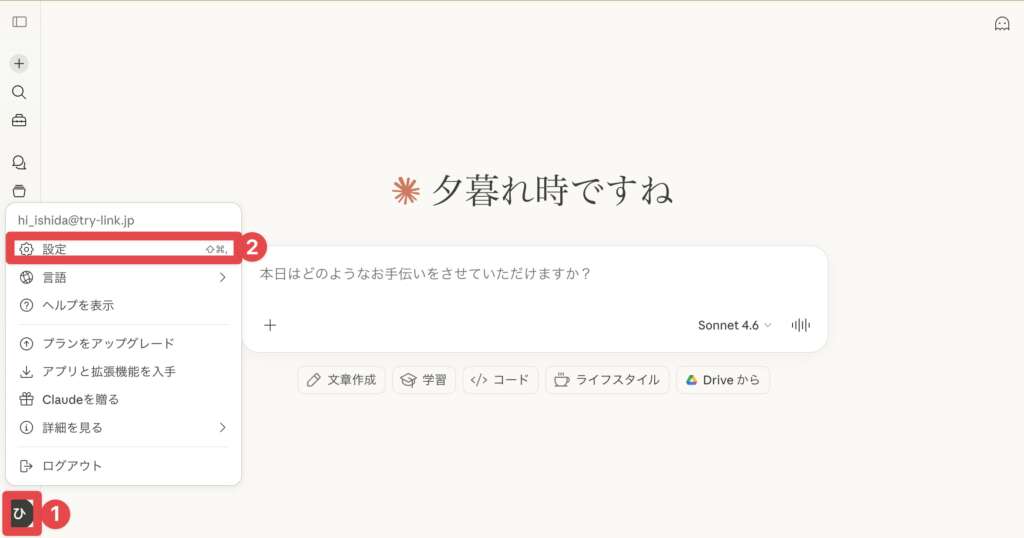
今回紹介する設定はすべてClaudeの「設定画面」から操作します。最初に開き方だけ確認しておきましょう。
PCブラウザの場合
- claude.aiにログインし、画面左下のアカウント名をクリック
- 「設定」を選択
スマホアプリの場合
- 左上のメニューアイコンをタップ
- 画面左下のプロフィールアイコンをタップ
- 「プライバシー」を選択
この画面を起点に、以降の設定を進めていきます。
設定①:モデル学習のオフ設定【最重要】
なぜこの設定が必要なのか?
皆さまは、Claudeに入力した文章がどのように扱われるか、ご存知でしょうか。
デフォルト設定のままでは、入力した内容がAnthropicのAIモデル改善に使用される可能性があります。個人の日常的な会話であれば問題は少ないかもしれません。しかし、仕事でClaudeを使っている場合はどうでしょうか。顧客のお名前、社内の企画書、未公表の情報……こうしたデータを誤って入力してしまうリスクは、決してゼロではありません。
特に注意が必要なのは、モデル学習をオンにした場合、データが最大5年間保持されるという点です[2]。これは、オフにした場合の保持期間(30日)と比べて、約60倍の差があります。この設定をオフにするだけで、そのリスクを大幅に減らすことができます。
具体的な設定手順
ステップ1:設定画面を開く
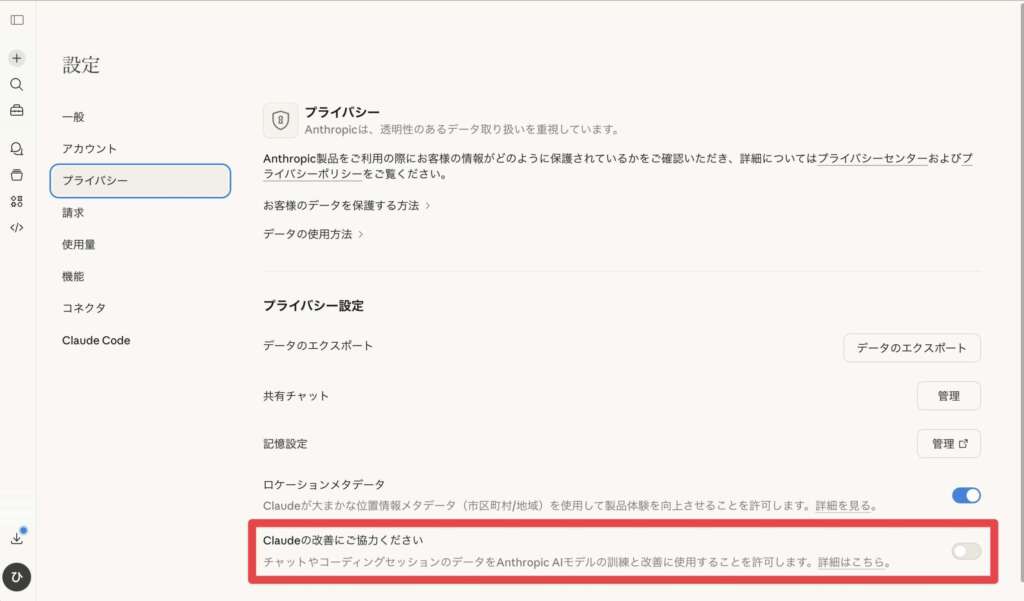
PCブラウザでは、設定 → プライバシー → データプライバシーコントロール の順に進みます。スマホアプリでは、プライバシー設定の画面から同様に操作できます。
ステップ2:モデル改善設定をオフにする
「Claudeの改善にご協力ください」という項目を探し、トグルをオフにします。これだけで完了です。
注意点:オフにしても会話履歴は残り続ける
ここで1つ、大切なことをお伝えします。
モデル学習をオフにしても、会話履歴はアカウントに残り続けます[2]。「学習に使われなくなる」だけで、「自動的に消える」わけではありません。不要な会話は、ご自身で手動削除する必要があります。
また、一度モデル学習に使われたデータは、設定をオフに変更しても取り消すことはできません。過去に学習済みのデータはそのまま残ります。大切な情報を含む会話は、早めに削除しておくことをおすすめします。
設定②:メモリの定期管理【見落とされがちな盲点】
「チャットを削除したから大丈夫」は間違い
2つ目の設定は、Claudeのメモリ管理です。ここが最も見落とされやすいポイントです。
チャット履歴を削除しても、メモリは削除されません。
Claudeのメモリには、大きく2種類あります。1つ目は自動で生成されるメモリで、Claudeが過去の会話から情報を合成・保存するものです。2つ目はユーザーが明示的に指定したメモリで、「〜を覚えておいて」と伝えた情報が保存されます[3]。
会話を削除しても、そこから生成されたメモリは残り続けます。次のチャットでClaudeが「以前お話しいただいた〇〇について……」と言及してきた場合、それはメモリが残っているサインです。
具体的な確認・削除手順
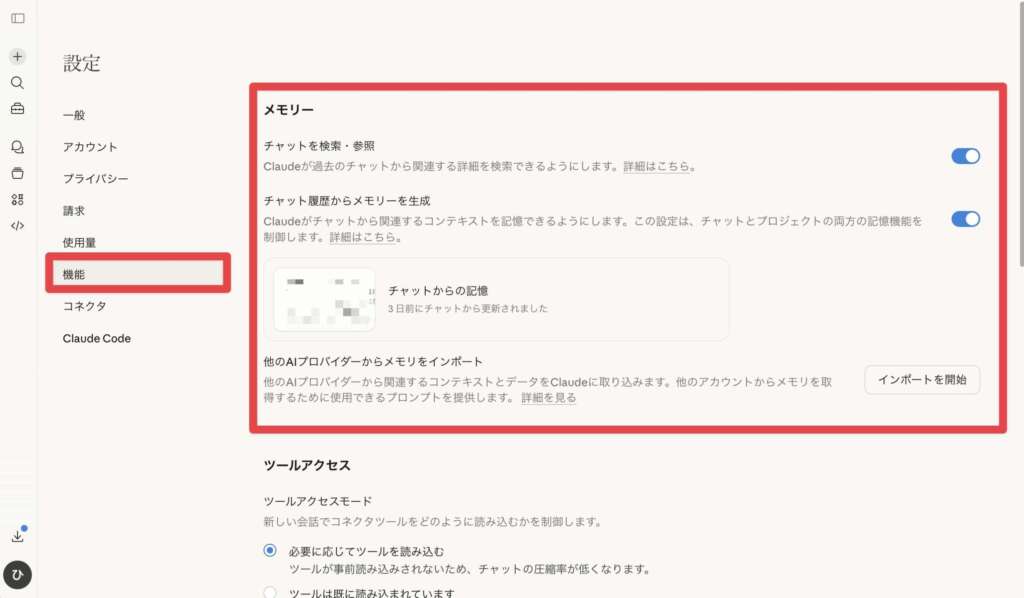
- 設定 → 機能 → メモリ を開く
- 「メモリを表示・編集する」をクリック
- 保存されているメモリの一覧を確認する
- 削除したい項目を選んで削除する
定期的に内容を見直し、不要な業務情報や個人情報が残っていないか確認する習慣をつけてください。削除したメモリはシステムから除去されるまで最大30日かかります。
メモリをオフにしたい場合
メモリ機能自体をオフにしたい方は、設定 → 機能 から「チャット履歴からメモリを生成する」のトグルをオフにすることで、自動メモリ生成を無効化できます。
まとめ:2つの設定をおさらい
今回ご紹介した2つの設定は、Claudeを安全に使うための「最初の土台」です。改めておさらいしておきましょう。
| 設定 | 操作場所 | 特に重要なポイント |
|---|---|---|
| ①モデル学習のオフ | 設定 → プライバシー | オフにしても履歴は残る。手動削除も忘れずに |
| ②メモリの定期管理 | 設定 → 機能 | チャット削除とは別途。定期的な棚卸しをするか、オフに設定する |
Claudeは本当に便利なツールです。しかし、適切な設定なくして安全な活用はできません。今日この記事を読んでいただいた皆さまが、安心してAIを活用できる環境を整えられることを、心から願っています。
ぜひ今日中に、2つの設定を確認してみてください!
よくある質問(FAQ)
Q1. 設定をオフにすると、Claudeの回答の質は下がりますか?
いいえ、基本的な機能や回答の質には影響しません。ただし、メモリ機能をオフにすると、過去の会話を踏まえたパーソナライズされた回答は受け取りにくくなります。セキュリティとパーソナライズのバランスを考えて、ご自身の用途に合った設定を選んでください。
Q2. スマホアプリとPCブラウザ、どちらで設定すればいいですか?
設定①(モデル学習のオフ)はアカウント全体に同期されるため、どちらか一方で設定すれば問題ありません。ただし、設定後はスマホアプリ側でも反映されているか念のため確認いただくと安心です。
Q3. Team・Enterpriseプランならモデル学習設定は不要ですか?
はい、これらのプランではデフォルトでモデル学習がオフになっているため、①の設定は不要です。ただし、②メモリ管理は個人のアカウント設定として引き続き確認することをおすすめします。
Q4. チャット履歴を削除すれば、保存されたメモリも消えますか?
いいえ、消えません。チャット履歴とメモリは別のシステムで管理されています。メモリを削除したい場合は、設定 → 機能 → メモリ から個別に操作してください。
最終更新日:2026年3月14日
※免責事項 本記事の情報は執筆時点のものです。AI技術は急速に進歩しているため、最新情報については各サービスの公式サイトをご確認ください。
Citations:
[1] プライバシー設定の変更方法 | Anthropic Privacy Center
[2] データ保持期間について | Anthropic Privacy Center
[3] チャット検索とメモリ機能について | Claude Help Center
[4] 消費者向け利用規約・プライバシーポリシーの更新について | Anthropic



生成AI・IT活用の初心者向け解説を得意とするWebライター。
商品開発や業務効率化のコンサルタントとして10年以上の活動を行い、現在は中小企業のデジタル活用支援や、AIツールの導入・教育コンテンツ制作を多数手がける。DX研修の受講者数は100名を優に超える。
「難しい技術を、やさしく・わかりやすく」をモットーに情報発信中。