

Google Workspaceのアカウントで、Geminiを使っているとこんな悩みってありませんか?
「Geminiに社内の議事録やマニュアルを読ませたいけど、毎回コピペするのは面倒…」
「しかも、回答の根拠が曖昧で、ちょっと怖い…」
そんな皆さまに朗報です。
2026年1月、Google WorkspaceのGeminiに、NotebookLMの「ノートブック」をソース(情報源)として追加できる機能が解禁されました[1]。
個人のGoogleアカウントでは、昨年の12月に解禁されていた機能ですが、GoogleWorkspaceにもようやく来ました。
※ Gemini×NotebookLM連携のNEWS記事はこちら→ GeminiとNotebookLMがついに統合!
これ、何が嬉しいかというと、根拠のある回答に寄せられるわけですね。
NotebookLMで資料を束ねておけば、Geminiがそのノートブックを「ソース」として参照しながら回答してくれる。
つまり、根拠に裏付けられた回答が得られやすくなるんです。
今回は、この新機能の操作手順に焦点を絞ってご紹介します。
この連携で”何ができる”のか
では、この機能で具体的に何ができるのかを見ていきましょう。
箇条書きで整理すると、こんな感じです。
- ノートブック内のソースを前提にした要約・比較・草案作成
例えば、複数の議事録をまとめたノートブックを「ソース」として追加すれば、Geminiがそれを踏まえて要約してくれます。 - Gems(ジェムズ)にノートブックを追加できる
Gemsとは、Geminiに「役割」を持たせたカスタムAIのこと。
ここにノートブックを紐づければ、毎回「このノートブックを見て」と指示する手間が省けます。 - Canvas / Guided Learning / Deep Research での活用
公式ブログでは、これらの機能と組み合わせた例が紹介されています[1]。
特にDeep Research(深掘りリサーチ機能)との相性は抜群ですね。
ここで初心者の方向けに補足しておくと、
- 「ソース」=根拠となる資料
- 「ノートブック」=資料を束ねた箱
こう考えると、イメージしやすいと思います。
操作方法
では、実際の操作方法を解説します。
Geminiを開きます。
- Geminiの入力欄の左側に「+」ボタンがあるので、クリック
- メニューから「NotebookLM」を選択
- 先ほど作成したノートブックが一覧で表示されるので、選択
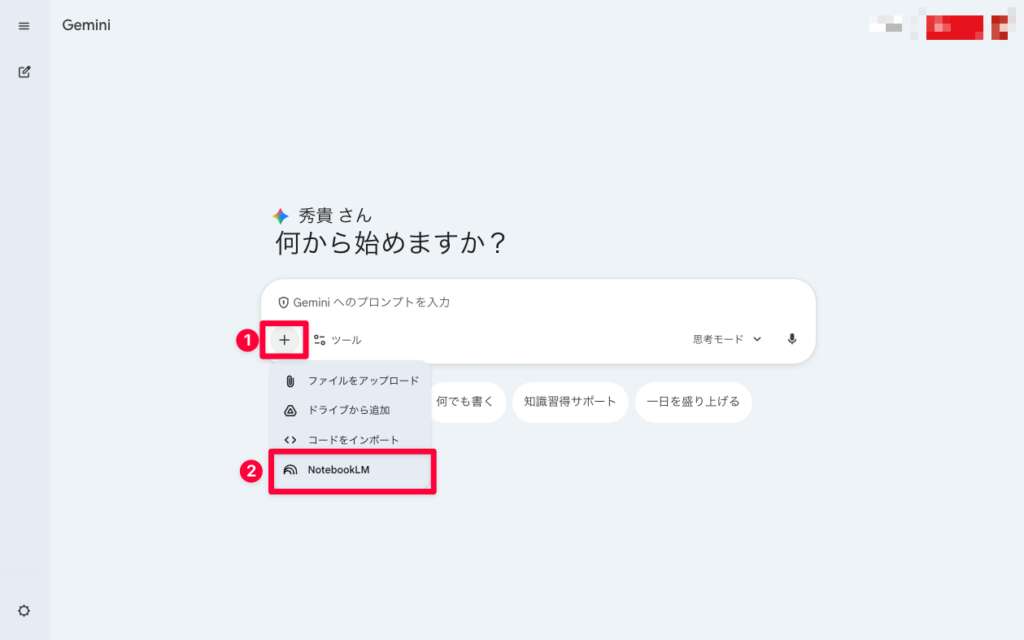
これで、Geminiがそのノートブックを「ソース」として参照できるようになりました。
画面上部に、選択したノートブック名が表示されていればOKです。
あとは、ソースの内容に沿った質問をするだけです。
めちゃくちゃ簡単ですね。
よくある質問(FAQ)
Q1. いつから使える?
公式発表によると、2026年1月20日から展開開始[1]。
ただし、最大15日間の段階ロールアウトがあるので、ドメインによっては2月上旬まで待つ可能性があります。
Q2. コンプライアンスは同じ?
これ、重要なポイントです。
NotebookLM側のポリシーが適用されるため、ISO/SOC/FedRAMP/HIPAA BAAなどの認証対象外です[3]。
医療・金融など規制が厳しい業界では、法務部門と相談してから運用開始することを強くおすすめします。
Q3. 元資料の更新は自動反映?
残念ながら、自動では反映されません[4]。
GeminiにNotebookLMを追加したタイミングの「静的コピー」が使われるため、手動で再同期が必要です。
運用フローに「資料更新時は再同期」を組み込んでおきましょう。
Q4. そもそも関係が分からない
NotebookLMとGeminiの関係がピンと来ない方もいらっしゃると思います。
ざっくり言うと、
- NotebookLM=資料を束ねて「ノートブック」を作るツール
- Gemini=そのノートブックを「ソース」として参照できるAI
こういう関係ですね。
Q5. 試したけどNotebookLMが出てこない!なんで?
これ、一番多い質問かもしれません。
考えられる原因は2つです。
原因1:ロールアウトがまだ届いていない
2026年1月20日から展開開始ですが、最大15日間の段階ロールアウトがあります[1]。つまり、2月上旬まで待つ必要がある場合もあるわけですね。
原因2:管理者がNotebookLMをONにしていない
Gemini側の設定だけでは不十分で、Admin ConsoleでNotebookLMを別途ONにする必要があります[2]。
まずは、Workspace管理者に確認してください。
まとめ
では、まとめていきましょう。
今回のアップデートで、「それっぽく食わせる」時代は卒業です。
これからは、
- NotebookLMで資料を束ねる
- Geminiでソースとして追加
- 根拠のある回答に寄せる
この3ステップが基本になります。
こうすることで、ソースに基づいた、あなたの知識や資料に基づいた回答をしてくれるようになります。
ハルシネーションや毎回の知識を与える手間に悩まれていた方はぜひ、お試しください。
最終更新日:2026年1月31日
※免責事項
本記事の情報は執筆時点のものです。AI技術は急速に進歩しているため、最新情報については各サービスの公式サイトをご確認ください。
Citations:
[1] Google Workspace Updates(本アップデート告知)
[2] Admin Help:NotebookLMのON/OFF(管理コンソール手順)
[3] Privacy Hub:Generative AI in Google Workspace(NotebookLMの認証/BAA等の注意)
[4] NotebookLM Help:ソースの種類・制限・再同期(運用上の注意点)
[5] Workspace公式:AIのセキュリティ/プライバシー概要(Gemini側の確認導線)
📚 Geminiの使い方を初期設定から体系的に学ぶなら、総まとめのGeminiの使い方 完全ガイド|初心者の総まとめ【2026】 もあわせてどうぞ。
📚 NotebookLMの使い方を体系的に学ぶなら、総まとめのNotebookLMの使い方 完全ガイド|初心者向け【2026】 もあわせてどうぞ。
Previous Post
OpenAIが科学者向けAIツール「Prism」を無料公開


Next Post
ChatGPTの絵文字・テンションがうざい時に最強の解決策【特性スライダー完全攻略2026最新】


生成AI・IT活用の初心者向け解説を得意とするWebライター。
商品開発や業務効率化のコンサルタントとして10年以上の活動を行い、現在は中小企業のデジタル活用支援や、AIツールの導入・教育コンテンツ制作を多数手がける。DX研修の受講者数は100名を優に超える。
「難しい技術を、やさしく・わかりやすく」をモットーに情報発信中。