

「資料の内容を、もっと視覚的に分かりやすくしたい」
「複雑な情報を、パッと見で伝えられる図解が欲しい」
そんな風に思ったこと、ありませんか?
実は、GoogleのAIツール「NotebookLM(現Gemini Notebook)」に搭載されているインフォグラフィック機能を使えば、長いテキストや複雑な資料を、たったワンクリックで「見やすい図解」に変換できるんです。
しかも、デザインの知識は一切不要。
初心者の方でも、今日からすぐに使い始められます。
この記事では、このインフォグラフィック機能の基本的な使い方から、プロンプトでデザインを調整するコツ、実際の活用サンプルまで、初心者の皆さんに向けて分かりやすく解説していきます。
ぜひ最後までご覧いただき、明日からの資料作成に役立てていただければと思います。
📌 追加情報:名称変更のお知らせ
NotebookLMは2026年7月16日から順次「Gemini Notebook」へ名称とロゴが変わりました。変わったのは名前とロゴだけで、できることや操作の流れはこれまでどおりです。既存のノートブックや共有リンクも自動でリダイレクトされるため、この記事の手順はそのまま使えます[1]。
本記事では、以降の本文を新名称の「Gemini Notebook」で表記します。
NotebookLMのインフォグラフィック機能とは?初心者でも使える「自動図解ツール」
まず、「Gemini Notebook(旧NotebookLM)って何?」という方もいらっしゃるかもしれませんね。
Gemini Notebookは、Googleが提供する「AIリサーチアシスタント」です。
皆さんがアップロードした資料を読み込んで、その内容を要約したり、質問に答えたりしてくれるツールなんですね[2]。
その中の「Studio」というセクションに、今回ご紹介する「インフォグラフィック機能」があります。
※ Gemini Notebook自体がわからない方は、こちらの記事をご参照ください→ NotebookLM初心者向け解説
インフォグラフィックって何?
「インフォグラフィック」とは、簡単に言えば「情報を視覚的に表現した図解」のこと。
たとえば、
- 長い説明文を読むのは大変
- 数字やデータが複雑で分かりにくい
- プレゼン資料に視覚的なインパクトが欲しい
こんな時に、情報を「1枚の見やすい図」にまとめると、相手にパッと伝わりやすくなるわけです。
この図解づくりを支えているのが、Googleの画像生成モデル「Nano Banana Pro(Gemini 3 Pro Image)」です。ソースの要点を高品質なインフォグラフィックとして可視化できるようになりました[3]。画像の中の文字を複数の言語で読みやすく描けるのが特長です[4]。
NotebookLMのインフォグラフィック機能で何ができる?
Gemini Notebookのインフォグラフィック機能を使うと、こんなことができます:
- 長いテキストを図解に変換 – ブログ記事、PDF資料、議事録などを図解化
- 複雑な情報を整理 – 数字やデータを視覚的に分かりやすく整理
- SNS投稿やプレゼン資料に – 視覚的にインパクトのある画像を生成
どんなシーンで役立つかというと、
- 学習用の資料作成
- ブログ記事の補足図解
- プレゼンテーションのスライド素材
- SNSでの情報発信
などなど、使い道はたくさんあります。
「文章だけじゃ伝わりにくいな」と思った時に、Gemini Notebookのインフォグラフィック機能を使えば、自動で見やすい図解を作ってくれるんですね。
NotebookLMインフォグラフィック機能の基本的な使い方
それでは、実際にGemini Notebookのインフォグラフィック機能を使ってみましょう。
はじめに1点だけ確認です。この機能は18歳以上のユーザーのみが利用できます。また、インフォグラフィックを生成・削除するには、そのノートブックの編集権限が必要です[5]。
なお、この記事の画面写真は名称変更前に撮影したものです。表示名とロゴは新しくなっていますが、ボタンの位置と操作の流れは同じです。
ステップ1:ノートブックを開き、「インフォグラフィック」を選択する
まず、Gemini Notebookにログインして、対象のノートブックを開きます。
すると、画面の右側に「Studio」というパネルがありますね。
ここに、「インフォグラフィック」というボタンが表示されているはずです[5]。
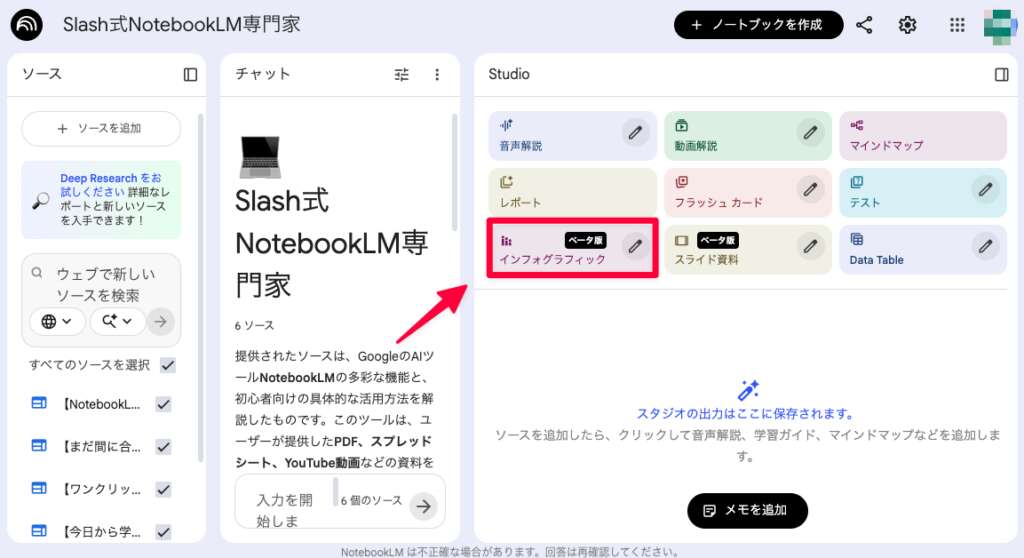
これをクリックしてください。たったこれだけで完了です。
生成には数分かかる場合がありますが、そのあいだもノートブックでの作業を続けられます[5]。しばらく待つと、1枚ものの図解資料が出来上がります。
下の例は、研修アンケートの資料から生成したものです。

いかがですか?もう、このまま使えるレベルの資料ですよね。
「ちょっと思ってたのと違うな」と感じたら、後ほどご紹介する「プロンプト機能」を使って、デザインや内容を調整することができます。
何度でもやり直せますので、安心してくださいね。
プロンプト機能の使い方|NotebookLMでインフォグラフィックをカスタマイズする手順
さて、ここまでで基本的な使い方は分かったと思います。
でも、「もっと自分好みのデザインにしたい」「内容を絞りたい」と思う方もいらっしゃるでしょう。
そんな時に使うのが、プロンプト機能です。
プロンプト機能って何?
「プロンプト」とは、AIに対する「指示」のこと。
Gemini Notebookに対して、「こんな風に作ってほしい」とお願いする文章を入力すると、よりその指示に近い図解を作ってくれるようになります。
プロンプト入力画面の開き方
では、実際にプロンプトを入力する手順を見ていきましょう。
ステップ1:カスタマイズボタン(>)をクリック
インフォグラフィック機能のボタンの横に、「>」の丸いボタンがありますね(マウスを乗せると「インフォグラフィックをカスタマイズ」と表示されます)。
これをクリックすると、カスタマイズ画面が開きます。
ステップ2:プロンプト入力欄を探す
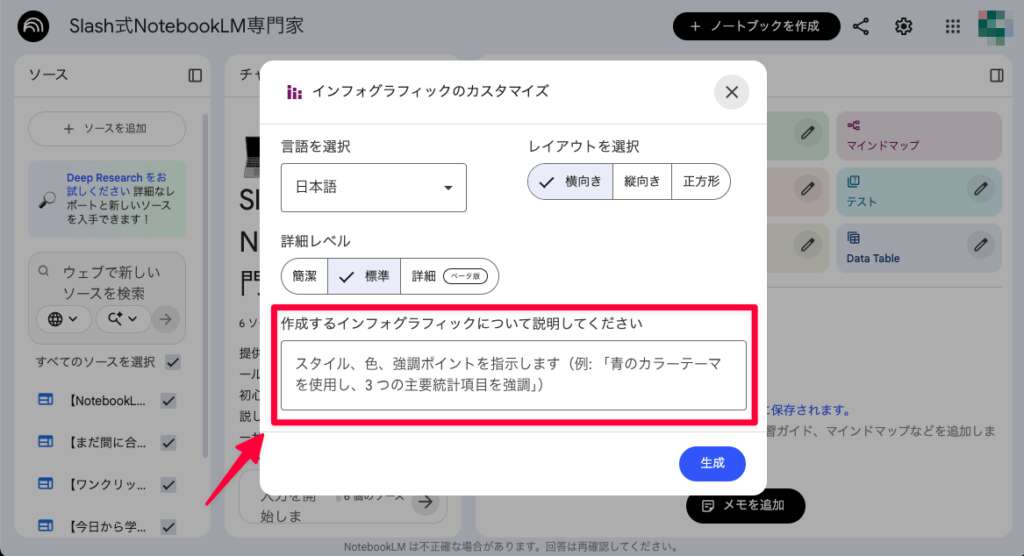
カスタマイズ画面が開いたら、下の方にスクロールしてください。
すると、「作成するインフォグラフィックについて説明してください」という入力欄が出てきます。
ここに、皆さんの希望を書き込むわけですね。
その他にも、次の項目を選べます[5]。
- 言語を選択 – 日本語などの出力言語
- 詳細レベル – 簡潔/標準/詳細(ベータ版)
- レイアウトを選択 – 横向き/縦向き/正方形
- ビジュアル スタイルの選択 – カワイイ/クレイ/スケッチ/アニメ/エディトリアル/説明的/弁当箱/ブロック/科学/プロフェッショナルの10種類。「自動選択」でGemini Notebookに任せることもできます(18歳以上のユーザーのみ)
- ソース – ノートブックに複数の資料を入れている場合、どのソースを使って作るかをここで絞れます
このうち「ビジュアル スタイル」は、あとから追加された項目です。上の画面写真には写っていませんが、現在のカスタマイズ画面では選べるようになっています。
プロンプト入力〜再生成までの流れ
ステップ3:プロンプトを入力する
たとえば、こんな風に書いてみましょう:
「シンプルでミニマルな図解にしてください」または、
「ビジネス向けに、洗練されたデザインで作ってください」こんな感じで、自然な日本語でOKです。
難しく考えなくて大丈夫ですよ。
ステップ4:「生成」ボタンを押す
プロンプトを入力したら、画面下の「生成」ボタンをクリック。
また数分ほど待つと、新しいデザインで図解が生成されます。
できあがった図解を保存・共有する
生成されたインフォグラフィックの横にある「その他」メニューから、名前の変更・PNGファイルとしてのダウンロード・共有・削除ができます。どんな指示で作ったのか見返したいときは、[Studio] パネルのタイトル横の「その他」メニューで「カスタム プロンプトを表示」を選びましょう[5]。
どんなプロンプトを書けばいい?公式が示す書き方
「実際にどんな文章を書けばいいのか分からない」という方も多いと思います。
公式ヘルプでは、プロンプトでスタイル・色・強調したいポイントを指示できると案内されていて、例として次のような書き方が挙げられています[5]。
「青のカラーテーマを使用し、3 つの主要統計項目を強調」つまり、「どんな見た目にしたいか」と「何を目立たせたいか」の2つを書くのがコツですね。
まずは指示を1つだけ入れて生成してみて、物足りなければ足していく。この順番だと失敗しにくいと思います。
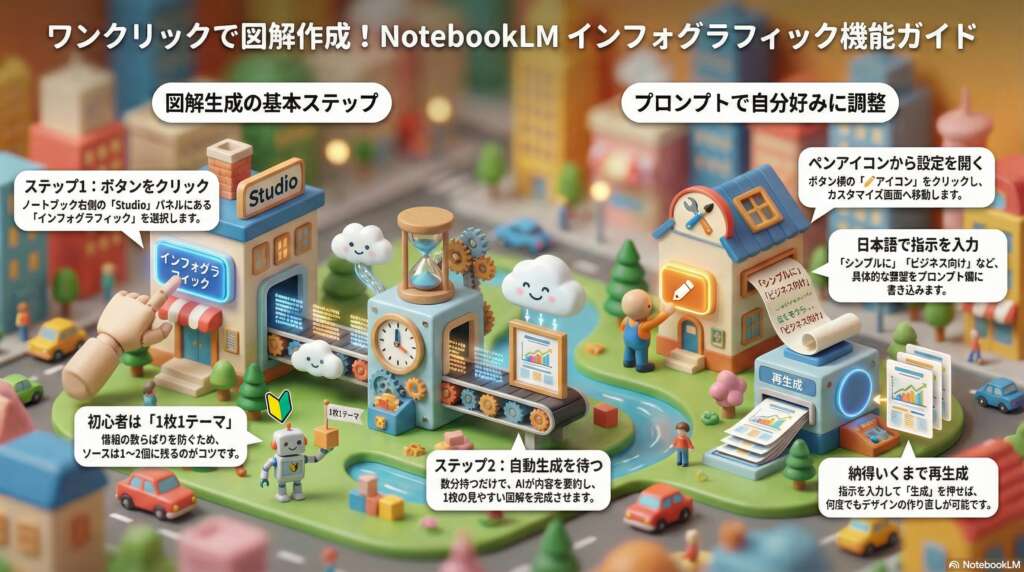
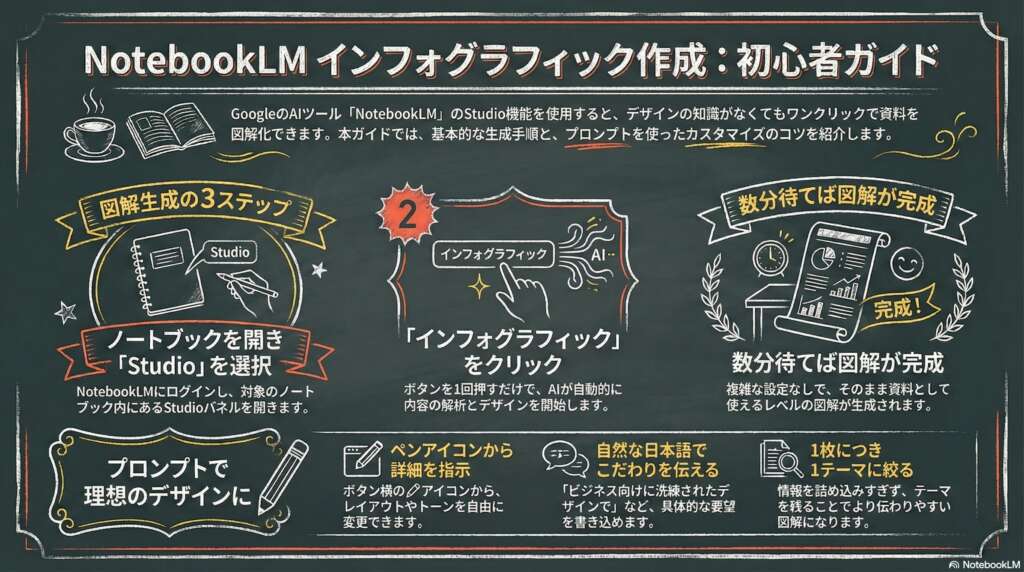
ちなみに、この記事の内容をNotebookLMでインフォグラフィック化するとこうなります
さて、ここまで読んでいただいて、「実際にどんな図解ができるのか」気になっている方も多いと思います。
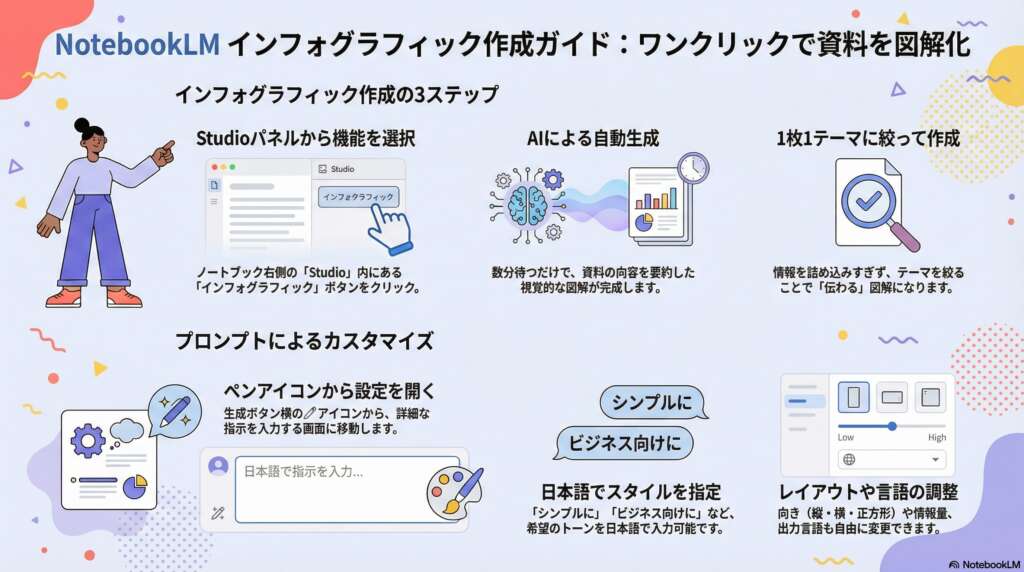
そこで、このガイド記事の内容を、実際にGemini Notebookでインフォグラフィック化してみました。
作成例
以下の3枚は、この記事を公開した時点のカスタマイズ画面で生成したものです。画像の中では設定項目を「情報量」と呼んでいますが、現在の呼び名は「詳細レベル」で、ここに「ビジュアル スタイル」が加わっています[5]。
自分のブログ記事や資料でも同じことができる
皆さんも、ご自身のブログ記事や、マニュアル、講義ノート、企画書などをGemini Notebookにアップロードしてみてください。
そして、同じようにインフォグラフィックを生成すれば、
- ブログ記事の補足資料
- プレゼンのスライド素材
- SNS投稿用の画像
などなど、様々な形で活用できます。
「文章だけじゃなくて、視覚的にも分かりやすくしたいな」と思った時、Gemini Notebookのインフォグラフィック機能が強い味方になってくれるはずです。
NotebookLMインフォグラフィック機能に関するFAQ【初心者向け】
Q1. インフォグラフィックの内容はどこまで信用していいですか?
A:基本的には信頼できますが、数値や引用は必ず元資料で確認しましょう。
Gemini Notebookは、皆さんがアップロードした資料を元に図解を作ります。そのため、いわゆる「ハルシネーション(AIが事実でないことを作り出す現象)」は比較的少ないです。
ただし公式ヘルプも、インフォグラフィックはAIによって生成されるため視覚的または事実的な不正確さを含む場合がある、と注意しています。特に以下の要素は、生成後に元資料と照合して、正確かどうか確認することをお勧めします:
- 数値データ
- 引用文
- 専門用語
Q2. 複数の資料をまとめて1枚のインフォグラフィックにしても大丈夫?
A:技術的には可能ですが、初心者の方は「1枚につき1テーマ」に絞るのがお勧めです。
複数の資料やテーマを混ぜて図解を作ると、情報が散らばってしまい、「結局何が言いたいのか分からない」という図解になりがちです。
初心者の方は、以下の原則を守ると、分かりやすい図解が作れると思います:
- 1つのインフォグラフィックには、1つのテーマ
- ソースは1〜2個程度に絞る
Q3. 日本語のプロンプトでもNotebookLMはちゃんと理解してくれますか?
A:はい、日本語のままで大丈夫です。
カスタマイズ画面には「言語を選択」の設定があり、ここで日本語を選べば日本語のインフォグラフィックが生成されます。作りたい図解を説明するプロンプトも、自然な日本語で問題ありません。
まずは日本語で1枚作ってみて、思ったものと違えば指示を足していく、という進め方がおすすめです。
Q4. 生成されたインフォグラフィックは商用利用してもいいですか?
A:元資料がご自身のものであれば、生成した図解を使うこと自体は基本的に問題ありません。
ただし公式ヘルプには商用利用の可否を明記した記述がないため、業務で本格的に使う場合はGoogleの利用規約もあわせて確認してください。もう1つの注意点は、元資料の著作権です。
たとえば、以下のようなコンテンツをアップロードして図解を作った場合、元資料の著作権が制約になることがあります:
- 他人の書籍や記事
- 有料教材
- 企業の機密資料
ご自身で作成した資料や、利用権限のある資料を使う分には問題ありませんが、他人の著作物を利用する際は十分注意してくださいね。
まとめ|NotebookLM初心者こそインフォグラフィック機能から触ってみよう
さて、いかがでしたでしょうか。
この記事では、Gemini Notebookのインフォグラフィック機能について、初心者の皆さんに向けて解説してきました。
「複雑な情報を、もっと分かりやすく伝えたい」
「資料作成の時間を短縮したい」
そんな風に思っている方にとって、Gemini Notebookのインフォグラフィック機能は強い味方になってくれるはずです。
初心者の皆さんも、ぜひ今日から試してみてください。
最初は何も指示せず、デフォルトで生成してみて、「こんな感じなんだな」と体験してみることから始めてみましょう。
そして、「もっとこうしたい」と思ったら、プロンプトで指示を変えてみる。
この反復の中で、皆さんにとっての「最高の1枚」が見つかると思います。
最終更新日:2026年7月30日
※免責事項
本記事の情報は執筆時点のものです。AI技術は急速に進歩しているため、最新情報については各サービスの公式サイトをご確認ください。
Citations:
[1] https://workspaceupdates.googleblog.com/2026/07/notebooklm-now-gemini-notebook.html – Google Workspace Updates「NotebookLM is now Gemini Notebook」(2026年7月16日・名称変更と自動リダイレクト)
[2] https://blog.google/innovation-and-ai/products/gemini-notebook/notebooklm-gemini-notebook/ – Google公式ブログ「NotebookLM is now Gemini Notebook」(製品の位置づけ)
[3] https://workspaceupdates.googleblog.com/2025/11/workspace-nano-banana-pro.html – Google Workspace Updates「Introducing Nano Banana Pro in Slides, Vids, Gemini app, and NotebookLM」(2025年11月20日)
[4] https://blog.google/innovation-and-ai/products/nano-banana-pro/ – Google「Nano Banana Pro: Gemini 3 Pro Image model」(画像内テキストと多言語)
[5] https://support.google.com/gemininotebook/answer/16758265?hl=ja – Gemini Notebook 公式ヘルプ「Gemini Notebook でインフォグラフィックを生成する」(手順・カスタマイズ・利用条件)
📚 Gemini Notebookの使い方を体系的に学ぶなら、総まとめのNotebookLMの使い方 完全ガイド|初心者向け【2026】 もあわせてどうぞ。

Previous Post
想像以上の進化!Google VidsがTikTok動画も作れる時代に


Next Post
メモが知識源に変わる!初心者でもすぐできるNotebookLM『メモ→ソース化』完全ガイド


生成AI・IT活用の初心者向け解説を得意とするWebライター。
商品開発や業務効率化のコンサルタントとして10年以上の活動を行い、現在は中小企業のデジタル活用支援や、AIツールの導入・教育コンテンツ制作を多数手がける。DX研修の受講者数は100名を優に超える。
「難しい技術を、やさしく・わかりやすく」をモットーに情報発信中。