

皆さま、こんにちは。
突然ですが、複数の議事録やPDFから情報を抜き出して表にまとめる作業、何時間かかっていますか?
NotebookLMに新しく追加された「Data Table(データテーブル)」機能を使えば、この作業がものの数分で完了します。
今回は、この新機能の使い方から制限、そしてビジネスでの活用イメージまで、一気に解説していきたいと思います。
まず知っておきたい大事なこと
記事を読み進める前に、重要なポイントを押さえておきましょう。
📌 まず知っておきたい大事なこと
・Data Table機能は現時点では有料プラン(Google AI Pro / Ultra)のみで利用可能です。無料プランでは今後数週間以内に使えるようになる予定です[1]。
・Data Tableとは、複数の資料(PDF・議事録・Webサイトなど)から情報を抜き出して、自動で表を作ってくれる機能です[1]。
・作成した表はGoogleスプレッドシートに直接エクスポートでき、GoogleスプレッドシートからExcel形式でのダウンロードも可能です[1]。
・1日あたりのチャット回数(50回)や音声生成回数(3回)といった制限がありますので、大量データの処理には向きません[2]。
・AIが自動抽出するため、数値データなど重要な情報は必ず元資料と照合することをお勧めします。
※ NotebookLM自体が初めての方は、こちらの記事もご参照ください→ NotebookLM初心者向け解説
NotebookLMの新機能「Data Table」とは?
まず、Data Tableとは何か?
一言で言えば、AIが資料から自動で表を作ってくれる機能です[1]。
NotebookLMはこれまで「要約」や「音声Overview」で注目されていましたが、今回のアップデートで「情報の構造化」が可能になったわけですね。
しかも、作った表はGoogleスプレッドシートに直接エクスポートできます[1]。
GoogleスプレッドシートからExcelへのコンバートも簡単ですので、既存の業務フローにそのまま組み込めると思います。
なぜ今この機能が重要なのか?
理由は2つあります。
1つ目は、NotebookLMのバックエンドが「Gemini 3」にアップグレードされたこと。
推論能力とマルチモーダル理解が大幅に向上し、表形式での情報抽出精度が実用レベルに達しました。
2つ目は、DX推進の現場で「データ化されていない情報」が山ほど眠っているからです。
会議の録音、調査レポート、競合分析の資料――これらを手作業でExcelに打ち込むのは、もはや宝の持ち腐れと言えるでしょう。
Data Tableの使い方(3ステップ)
ここまで説明ばかりで退屈だったと思いますので、実際の使い方を見ていきましょう。
ステップ1:ソースをアップロード
まず、NotebookLMに資料を追加します[1]。
対応形式はPDF、テキスト、Google Docs、YouTube動画、Webサイトなどで、無料版の場合は1ノートブックあたり最大50ソースまで[2]。
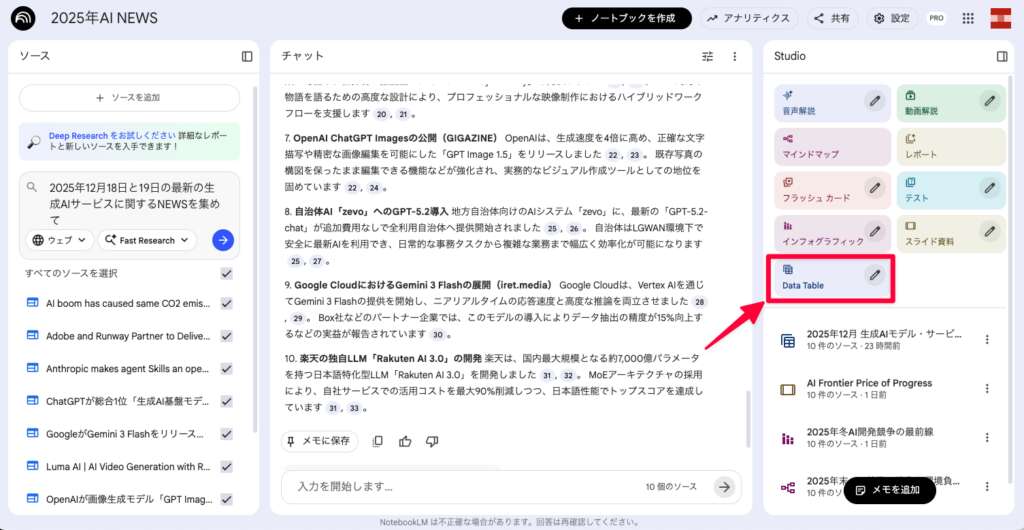
ステップ2:「Data Table」を選択
画面右側の「Studio(スタジオ)」パネルに、新しく「Data Table」という項目が追加されています[1]。
これをクリックすると、AIが自動で表を生成し始めます。
※無料版ユーザーの場合は、「Data Table」が表示されていない可能性があります
そのままでも使えますが、「Data Tableのペンマーク」を押せば、抽出したい項目をカスタマイズすることが可能です[1]。
例えば、
- 「各議事録から担当者・期限・優先度を抽出してください」
- 「3つの競合製品を価格・機能・対応OSで比較する表を作成」
といった具合に、日本語のプロンプトで指示できます。
ステップ3:Googleスプレッドシートにエクスポート
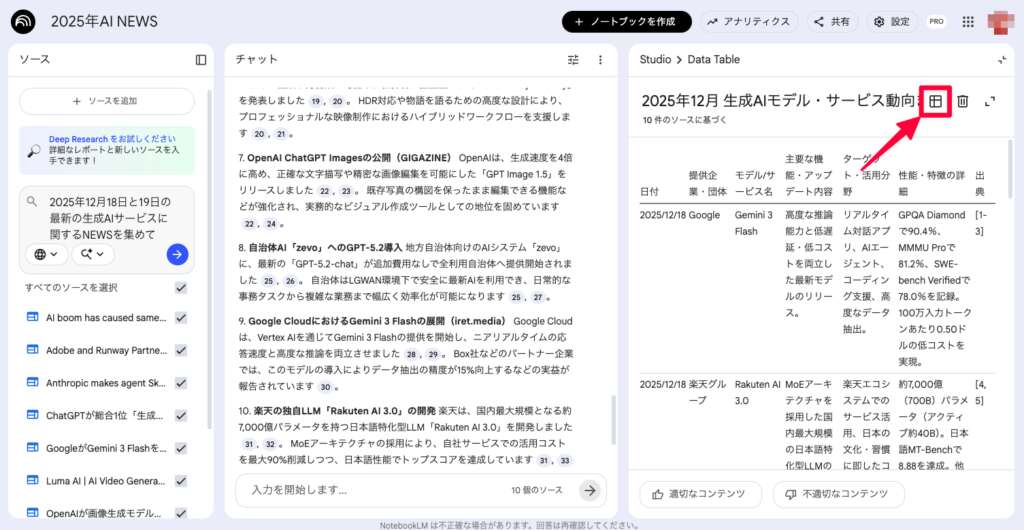
生成された表は、Googleスプレッドシートにそのまま「Export to Sheets」ボタンで書き出せます[1]。
あとは社内の誰とでも共有できますし、Excel形式でダウンロードも可能です。
所要時間は、ソースが10ファイル程度なら3~5分です。
手作業だと30分以上かかっていた作業が、ここまで短縮されるわけですね。
利用できるプランと制限
さて、気になるのが「誰が使えるのか?」という点だと思います。
対応プラン
- Google AI Pro / Ultra(有料プラン):即時利用可能[1]
- 無料プラン:今後数週間以内に順次展開予定[1]
現時点では、有料ユーザーが先行して使える状況です。
制限事項
NotebookLM全体の制限として、以下が適用されます[2]:
- 1アカウントあたり100ノートブックまで
- 1ノートブックあたり50ソースまで
- 1ソースあたり50万語まで
- 1日あたり50回のチャット、3回の音声生成
Data Table機能も同様の枠内で動作しますので、大規模データセットを一度に処理するのは難しいと思います。
また、AIによる抽出ですので、元資料にない情報を推測してしまう(ハルシネーション)リスクがあります。
数値データや重要な情報は、必ず元資料と照合することをお勧めします。
ビジネスでの活用例(3つ)
では、実際にどんな場面で使えるのか?
代表的な3つのケースをご紹介していきたいと思います。
1. 会議のアクションアイテム管理
複数回の会議録音やメモから、担当者・タスク・期限を一覧表に自動抽出。
プロジェクト管理ツールへのインポート用データとして、そのまま使えます。
2. 競合調査の比較表作成
競合3社のWebサイトやプレスリリースをソースに追加し、価格・機能・ターゲット市場を横並びで比較。
営業資料やマーケティング戦略の素材として活用できるわけです。
3. 研究論文のメタ分析
複数の学術論文から研究年・サンプル数・結果の統計値を抽出。
研究者や学生の方にとっては、文献レビューの時短に直結すると思います。
よくある質問(FAQ)
最後に、皆さんからよく聞かれる質問にお答えしていきましょう。
Q1. Data Table機能は無料プランでも使えますか?
A. はい、今後数週間以内に無料プランにも順次展開予定とのことです[1]。
Q2. 作成した表は自動で更新されますか?
A. いいえ。元のソースを更新しても、既存の表には反映されません。再生成が必要です。
Q3. PDFや画像ベースの資料からでも正確に表を作れますか?
A. Gemini 3のマルチモーダル機能により精度は向上していますが、OCR(文字認識)の精度に依存します。
特に手書きメモや低解像度画像は、事前にテキスト化しておくと確実です。
Q4. セキュリティや機密情報の観点で注意すべき点は?
A. NotebookLMはエンタープライズグレードのセキュリティを採用しており、アップロードしたファイルは人間のレビュー対象外です[2]。
ただし、超機密情報は社内ポリシーを確認のうえ、利用可否を判断してください。
Q5. Excel派でもNotebookLM Data Tableを使うメリットはありますか?
A. あります。
Excelへの手入力が不要になり、情報収集から表作成までのリードタイムが大幅に減少する可能性があります。
Sheets経由でExcelにエクスポートすれば、以降の作業は従来通りです。
まとめ
いかがでしたでしょうか。
NotebookLMの「Data Table」機能は、散らばった情報を一瞬で構造化する、まさにDX時代の必須ツールと言えます。
特に、
- 会議が多いプロジェクトマネージャー
- 市場調査や競合分析を担当するマーケター
- 大量の文献を扱う研究者
といった皆さまには、今すぐ試していただきたいと思います。
まだNotebookLMを使ったことがない方は、まず無料版で音声OverviewやSlide Deck機能も含めて体験してみてください。
それでは、皆さまの業務効率が劇的に向上することを願っています。
最終更新日:2025年12月21日
※免責事項
本記事の情報は執筆時点のものです。AI技術は急速に進歩しているため、最新情報については各サービスの公式サイトをご確認ください。
Citations:
[1] NotebookLM Data Tables公式発表
[2] NotebookLM公式ヘルプセンター
📚 NotebookLMの使い方を体系的に学ぶなら、総まとめのNotebookLMの使い方 完全ガイド|初心者向け【2026】 もあわせてどうぞ。

Previous Post
【NotebookLM 活用事例】自分専用の音声解説ニュースボットを作ろう!


Next Post
Meta、音声編集を変える新AI「SAM Audio」公開!クリックだけで音を分離


生成AI・IT活用の初心者向け解説を得意とするWebライター。
商品開発や業務効率化のコンサルタントとして10年以上の活動を行い、現在は中小企業のデジタル活用支援や、AIツールの導入・教育コンテンツ制作を多数手がける。DX研修の受講者数は100名を優に超える。
「難しい技術を、やさしく・わかりやすく」をモットーに情報発信中。