


「有料版の ChatGPT をやめたいのに、解約ボタンが見つからない…」
設定をあちこち開いても見当たらない。アプリを消したのに、また今月も請求が来ている。そんなふうに困って、このページにたどり着いた方も多いのではないでしょうか。
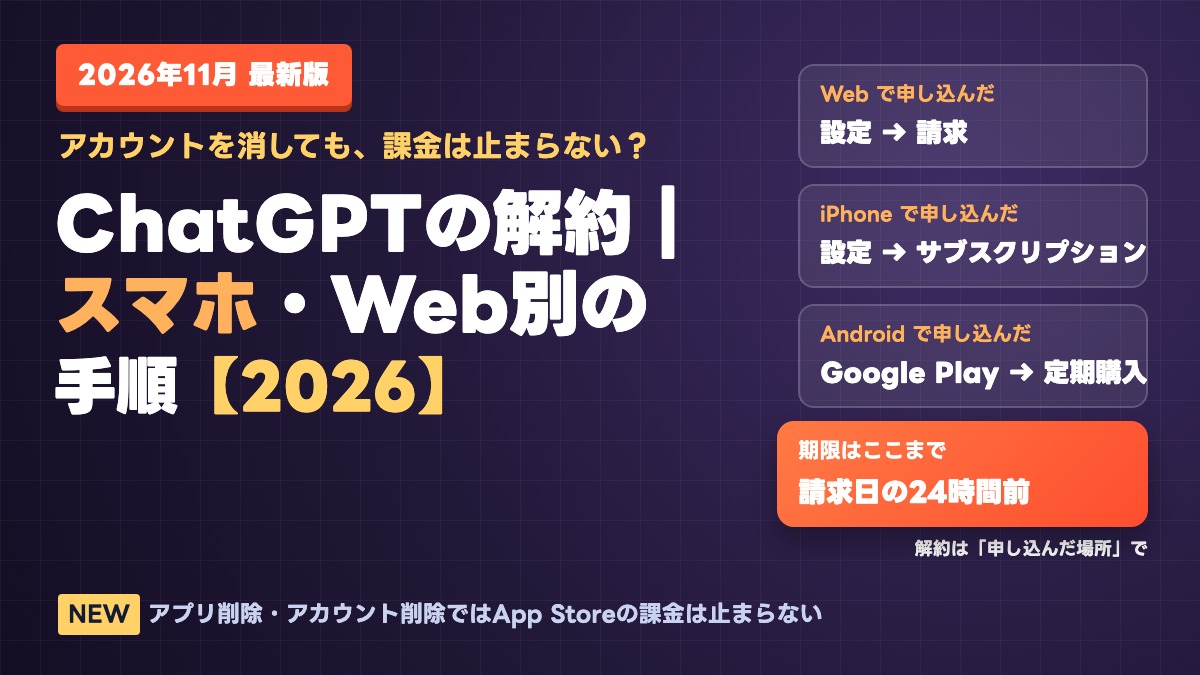
じつは、ChatGPT の解約でつまずく人の多くは、「申し込んだ場所」とちがう場所で解約しようとしているんです。iPhoneのアプリで申し込んだなら、解約するのは ChatGPT の設定ではなく、iPhoneの「設定」。しかも公式ヘルプには、ChatGPT のアカウントを削除しても、App Storeで申し込んだ課金は止まらないと、はっきり書かれています。
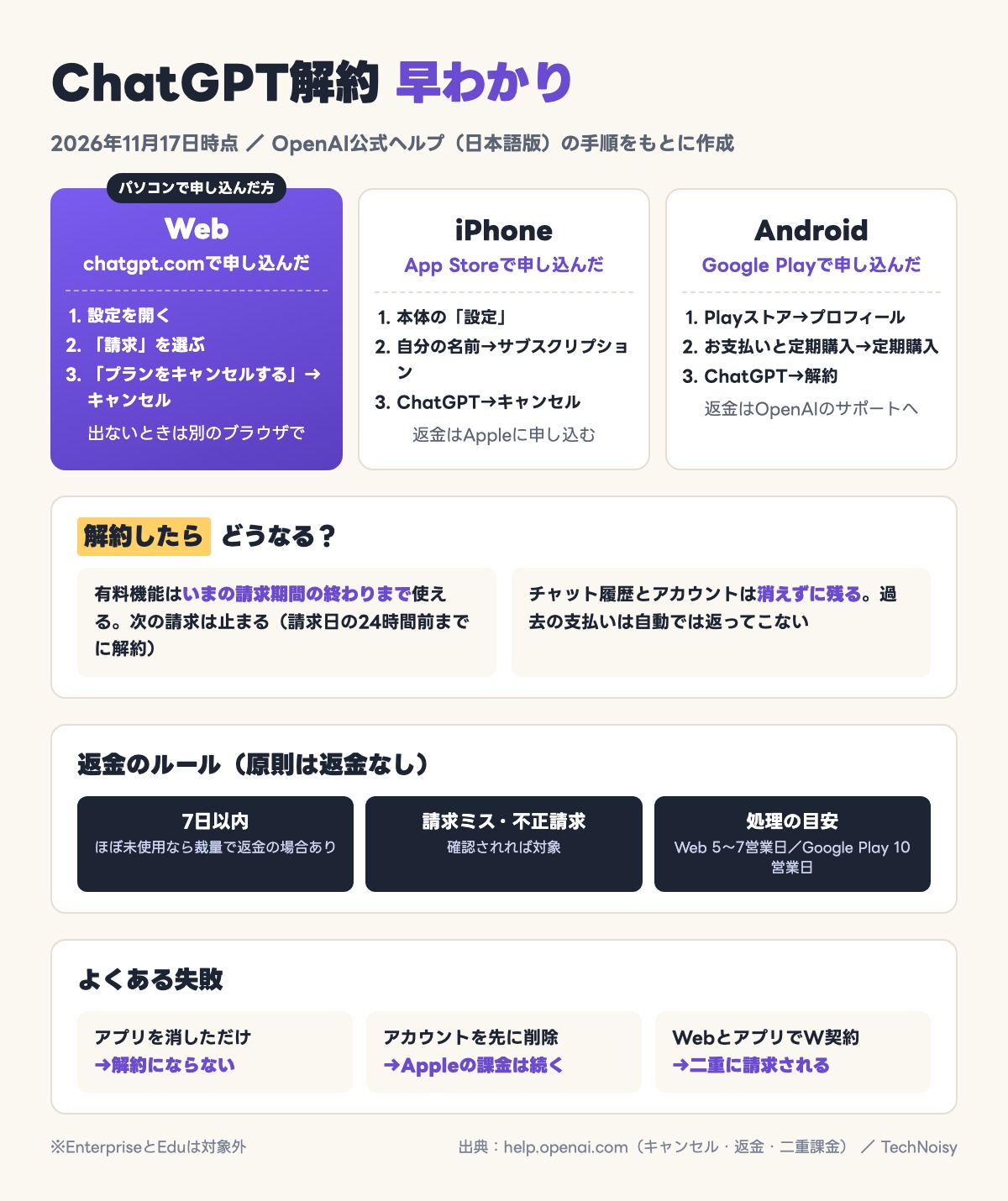
答えを先に言ってしまうと、解約は「申し込んだ場所」で、次の請求日の24時間前までに。これだけ覚えておけば大丈夫です。
「Webで買ったらWebで、iPhoneならApple、AndroidならGoogle Playで解約」
この記事を読み終えるころには、自分がどこで申し込んだのかの見分け方、Web・iPhone・Androidそれぞれの解約手順、解約したあとデータがどうなるのか、返金してもらえるのかまで、ひととおりわかるはずです。11月17日時点の公式ヘルプをもとに、順番にお話ししていきますね。
最初に確認:どこで ChatGPT に申し込みましたか?
解約の手順は、申し込んだ場所で変わります。思い出せない方は、次の表で見分けてみましょう。
| 申し込んだ場所 | 見分け方 | 解約する場所 |
|---|---|---|
| Web(chatgpt.com) | OpenAIからの領収メールが届いている | ChatGPT の「設定」→「請求」 |
| iPhone・iPad(App Store) | Appleからの領収メールが届いている | iPhoneの「設定」→自分の名前→「サブスクリプション」 |
| Android(Google Play) | Google Playからの領収メールが届いている | Google Playの「お支払いと定期購入」→「定期購入」 |
公式ヘルプでも、まずは領収メールを見て、どこから請求されているかを確かめるようすすめています。Webで買ったものは、AppleやGoogle Playのサブスクリプション一覧には出てこないので注意してくださいね。
Web版の ChatGPT で申し込んだ場合の解約手順(chatgpt.com)
パソコンのブラウザで申し込んだ方は、こちらです。公式ヘルプ(日本語版)の手順は次の4つです。
- ChatGPT にサインインする
- アカウントメニューを開き、「設定」を選ぶ
- 「請求」(Billing)を選ぶ
- 「プランをキャンセルする」の項目で「キャンセル」を選ぶ
もし請求の項目が出てこないときは、別のブラウザで同じアカウントにログインし直すと表示されることがある、と公式ヘルプに書かれています。拡張機能やキャッシュの影響もあるので、一度試してみてください。
iPhone・iPad の ChatGPT アプリで申し込んだ場合の解約手順
iPhoneのアプリから申し込んだ方は、Appleが支払いを管理しています。なので、ChatGPT のアプリの中ではなく、iPhoneの「設定」アプリから解約します。
- iPhoneの「設定」を開く
- いちばん上の自分の名前を選ぶ
- 「サブスクリプション」を選ぶ
- 「ChatGPT」を選ぶ
- 「サブスクリプションをキャンセルする」を選び、確認する
「サブスクリプションをキャンセルする」が出てこなくて、有効期限の日付が表示されているなら、もう解約は済んでいる可能性が高いです。ほっとしていいですよ。
Android の ChatGPT アプリで申し込んだ場合の解約手順
Androidのアプリから申し込んだ方は、Google Playで解約します。始める前に、申し込んだときのGoogleアカウントでログインしているかを確かめておきましょう。
- Google Playストアのアプリを開く
- 右上のプロフィールアイコンから「お支払いと定期購入」(Payments & subscriptions)→「定期購入」(Subscriptions)を開く
- 「ChatGPT」を選ぶ
- 「定期購入を解約」(Cancel subscription)を選び、画面の指示に従う
パソコンからでも、Google Playの定期購入のページ(play.google.com/store/account/subscriptions)を開き、ChatGPT の横の「管理」から解約できます。スマホにGoogleアカウントが複数入っている方は、それぞれのアカウントを見てみてください。
会社のBusinessプランを解約するには
自分で申し込んだ ChatGPT Business(旧Team)は、ワークスペースの設定から解約します。手順は「ワークスペース設定」→「請求」→「プランの管理」→「サブスクリプションをキャンセルする」です。請求の画面を開けない場合は、ワークスペースのオーナーに頼みましょう。なお、EnterpriseやEduは、この手順の対象外です。
ChatGPT を解約したらどうなる?データと使える期限
「解約したら、いままでのチャットが消えちゃうの?」と心配になりますよね。安心してください、解約しただけでは消えません。
| 気になること | どうなる? |
|---|---|
| 有料の機能 | いまの請求期間の終わりまでは使える |
| 次の月の請求 | 止まる(請求日の24時間前までに解約した場合) |
| チャットの履歴 | 残る(自分で削除するまで保存される) |
| アカウント | 残る(削除したいときは、別の手続きが必要) |
| 過去に払ったお金 | 自動では返ってこない |
公式ヘルプによると、通常のチャットとアーカイブしたチャットは、自分で削除するまでアカウントに保存されます。期間が終わると無料版の範囲で使うことになるので、プロジェクトなど有料プランならではの機能をよく使っていた方は、必要な内容を解約前に控えておくと安心です。
また、Proの公式ヘルプには「解約の予約はすぐには終わらず、期間が終わるまでは取り消せる」とも書かれています。うっかり解約してしまっても、期間内なら元に戻せますよ。
返金はしてもらえる?
ここ、いちばん気になるところですよね。公式ヘルプの答えは、「支払いは原則として返金されない」です。ただし、例外がいくつかあります。
- Webで買った個人のプランをほとんど使っていない場合、請求から7日以内に申し出れば、裁量で返金されることがある(いまの請求期間のものに限る。くり返しの返金などは対象外)
- OpenAI側の請求ミスや、身に覚えのない請求が確認された場合
- OpenAIのサービス障害でアクセスできなかったことが確認された場合
7日を過ぎると、日割りの返金は自動ではありません。「うっかり買った」「解約を忘れた」「満足できなかった」だけでは、例外にあたらないとされています。
返金の申し込み先
| 申し込んだ場所 | 返金の申し込み先 | 処理の目安 |
|---|---|---|
| Web | ヘルプセンター(help.openai.com)のチャットから。請求されたアカウントでログインして申し込む | 承認後5〜7営業日 |
| Google Play | こちらもOpenAIのヘルプセンターのチャットから | 承認後10営業日以内 |
| App Store | Appleに直接申し込む | Appleの手続きによる |
Google Playで買った場合も、返金の窓口はOpenAIのサポートになっている点は、意外と知られていません。返金が認められると、そのぶんの有料機能は通常すぐに使えなくなります。
よくある失敗と対処
解約まわりで、公式ヘルプにもよく出てくる「つまずきポイント」をまとめておきますね。
アプリを消したのに、請求が止まらない
アプリを削除しても、サブスクリプションは解約されません。上の手順で、申し込んだ場所から解約してください。
アカウントを削除したのに、Appleから請求が来る
ChatGPT のアカウント削除で止まるのは、Webで申し込んだ分だけです。App Storeの分は止まりません。Google Playの分も、ストア側で解約されているか確認が必要です。アカウントを消す前に、まずストアで解約しておきましょう。
WebとiPhoneで二重に払っていた
Webとアプリの両方で申し込むと、2つのサブスクリプションが同時に動いて二重に請求されます。残したいほうを決めて、もう一方を申し込んだ場所で解約してください。二重に買ったこと自体は、自動では返金の対象にならないとされています。
請求日の直前に解約したのに、請求された
請求日の24時間前を切ってから解約すると、次の月の請求がすでに処理されていることがあります。解約は余裕をもって済ませるのがおすすめです。
ログインできなくて解約できない
Webで申し込んだ分なら、OpenAIのサポートに頼んで解約してもらえることがあります。そのときは、登録メールアドレスと、カード番号の下4桁・有効期限・請求先住所・直近の請求日のうち2つを伝えます。カード番号を全部送るのは絶対にやめてください。
アカウントを複数持っている方は、課金しているのとは別のアカウントで見ていて「解約ボタンがない」と勘違いしていることもあります。ChatGPT のアカウントを切り替える方法で、いまどのアカウントを開いているか確かめてみてください。
ChatGPT を解約する前に:プランを下げるという手も
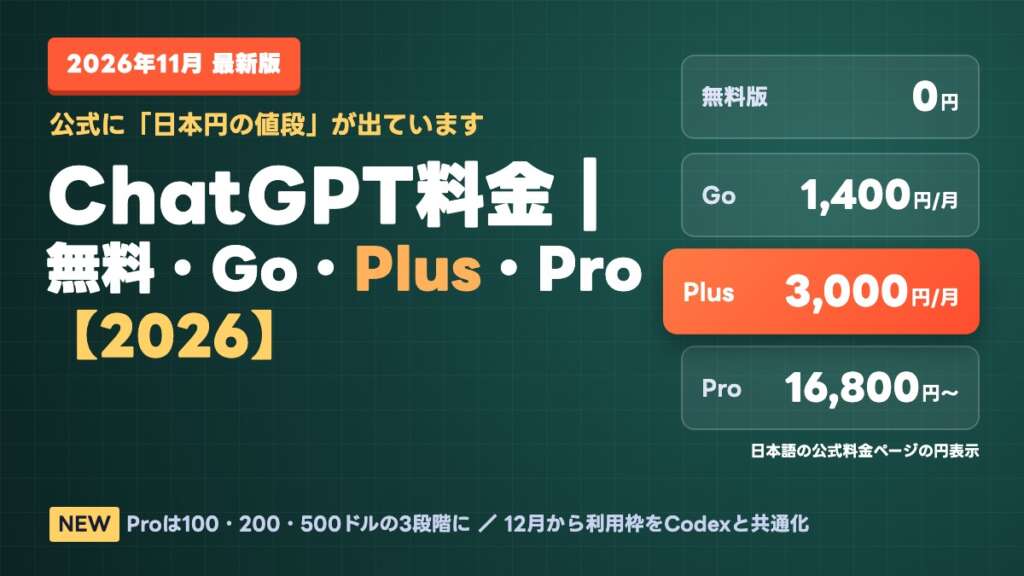
「全部やめるほどではないけど、毎月3,000円は重い」という方は、解約ではなく安いプランに下げるのもひとつの手です。たとえばPlusからGo(月1,400円)に変えると、いまの期間が終わったところでGoに切り替わります(差額の返金はありません)。各プランの違いは、ChatGPT 料金|無料・Go・Plus・Pro【2026】にまとめています。
よくある質問
ChatGPT を解約したら、すぐに使えなくなりますか?
いいえ。ふつうに解約した場合は、いまの請求期間の終わりまで有料の機能を使えます。そのあとも、アカウントとチャット履歴は残ります。
解約と退会(アカウント削除)は同じですか?
ちがいます。解約は有料プランを止めることで、アカウントとチャットは残ります。退会(アカウント削除)は、アカウントそのものを消す手続きで、元に戻せません。課金を止めたいだけなら、アカウントを削除する必要はありません。
1か月の無料お試し中に解約しても大丈夫ですか?
お試しの条件はキャンペーンごとに変わるので、申し込んだときの案内と、ストアや請求画面の「次の請求日」を確認してください。請求日の24時間前までに解約しておけば、次の請求は止まります。
解約したのに請求が来ました。どうすればいいですか?
まず、申し込んだ場所で「自動更新されない状態」になっているかを確認します。そのうえで、ほかのアカウントやほかのストアでも申し込んでいないかを見てください。身に覚えのない請求なら、WebとGoogle Playの分はOpenAIのサポートへ、Appleの分はAppleへ問い合わせます。
まとめ
最後にもう一度だけまとめますね。ChatGPT の解約は、申し込んだ場所で、請求日の24時間前までに。Webなら「設定」→「請求」、iPhoneなら本体の「設定」→「サブスクリプション」、AndroidならGoogle Playの「定期購入」です。
解約してもチャットは消えず、期間の終わりまでは有料機能も使えます。返金は原則なしですが、ほとんど使っていなければ7日以内の申し出で認められることがあります。アカウントを消す前に、まずストアの解約を済ませるのだけは忘れないでください。
ChatGPT の使い方をひととおり知りたい方は、ChatGPT の使い方 完全ガイド|初心者の総まとめ【2026】もどうぞ。
最新のAI活用ノウハウをXで受け取る
TechNoisyでは、ビジネスパーソン向けのAI活用記事を平日に公開しています。料金や手続きが変わったときも、Xでいち早くお知らせしています。
次の記事の通知を受け取りたい方は、ぜひ @tech_noisy_ をフォローしてください。
引用元・参考資料(一次ソース)
- ChatGPT サブスクリプションのキャンセル(公式ヘルプ・日本語)
- How do I request a refund for my ChatGPT subscription?(公式ヘルプ)
- 二重課金を防ぐ方法(公式ヘルプ)
- サブスクリプションとアカウントのトラブル(公式ヘルプ)
- About ChatGPT Pro tiers(公式ヘルプ・2026-11-16更新)
- What is ChatGPT Go?(公式ヘルプ)
- Chat and file retention in ChatGPT(公式ヘルプ)
※この記事は2026年11月17日時点の公式情報をもとにしています。解約・返金の手順や条件は変わることがあります。手続きの前に、OpenAIの公式ヘルプとお使いのストアの画面で最新の内容をご確認ください。


複数社を運営する経営者。上場企業の代表者取締役経験もあり。自らも様々な事業を手掛ける一方で、多数の会社の支援も行う。AIがもたらす経営のインパクトは巨大。だからこそ組織でのAI活用方法を提案したい。