


ChatGPTのアカウントを切り替える方法をご紹介します。ChatGPTにはサインアウトせずに2つのアカウントを行き来できる「アカウント切り替え」という機能があります。仕事用と個人用のように、目的ごとにアカウントを使い分けている方にとっては便利な仕組みです。
この記事では、パソコン(Web版)での追加・切り替えの手順から、スマホアプリでの操作、3つ目のアカウントを使うときの考え方、そして「切り替えできない」と感じたときの確認ポイントまで順にご案内します。
ひとつだけ先にお伝えしておきます。切り替えてもチャットやメモリ、有料プランは共有されません。2つ目のアカウントは無料プランから始まり、Plusなどを使うなら別に契約が必要です。この前提を知っておくだけで、あとの手順がすっと頭に入ります。
ChatGPTのアカウント切り替えとは?|ログアウトせずに2つを行き来できる
さて、この機能があると何が楽になるのでしょうか。別のアカウントを使うたびにログアウト→ログインを繰り返す必要がなくなります。
2026年10月30日から、iOS・AndroidのChatGPTアプリでこの機能の提供が始まりました[2]。パソコンのWeb版ではすべてのプランで利用できます。
最大2つのChatGPTアカウントに、サインアウトしないまま同時にサインインしておけます[1]。個人用と仕事用のように目的ごとにアカウントを分けている方なら、その2つを行き来するイメージです。ただし一度に「アクティブなアカウント」になれるのはどちらか1つだけなので、「あれ、今どっちのアカウントを使っていたんだっけ」と思ったことはありませんか?そんなときは、メニューでチェックマークが付いている方が今使っているアカウントです。会話を始める前や有料プランを購入する前に、ひと目確認する習慣をつけておくと安心です。
切り替えても混ざらないもの|チャット・メモリ・有料プランはアカウントごと
それでは、切り替えで何が変わり、何が変わらないのか整理しましょう。結論から言うと、チャットもファイルもメモリも設定も有料プランも、すべてアカウントごとに「別々に保持」されます[1]。切り替えてもアカウントが変わるだけで中身が混ざることはありません。
表にすると次のようになります。
| 項目 | 切り替えたときの扱い |
|---|---|
| チャット履歴 | アカウントごとに別 |
| メモリ | アカウントごとに別 |
| ファイル | アカウントごとに別 |
| 設定 | アカウントごとに別 |
| 有料プラン(サブスクリプション) | アカウントごとに別 |
メモリも例外ではなく、片方のアカウントで積み重ねた傾向や好みはもう一方には引き継がれません。メモリをどう育てているか気になる方は、【2025年最新】ChatGPT メモリ機能の使い方と活用事例3選も参考にどうぞ!
有料プランも同じです。別々に保持されると知ると、少し意外ではないでしょうか?もう一方のアカウントでも同じプランを使うには、そのアカウントで別に契約する必要があります。重複して支払わないよう、契約先のアカウントを確認してから進めてください。プランの違いを見直したい方は、ChatGPTの料金プラン比較|無料版・Go・Plus・Pro・法人向けの違いと選び方ものぞいてみてください!
パソコン(Web版)でアカウントを追加・切り替える方法
それでは、実際の操作を見ていきましょう。パソコンのWeb版なら、画面左下から数クリックで2つ目のアカウントを追加できます。
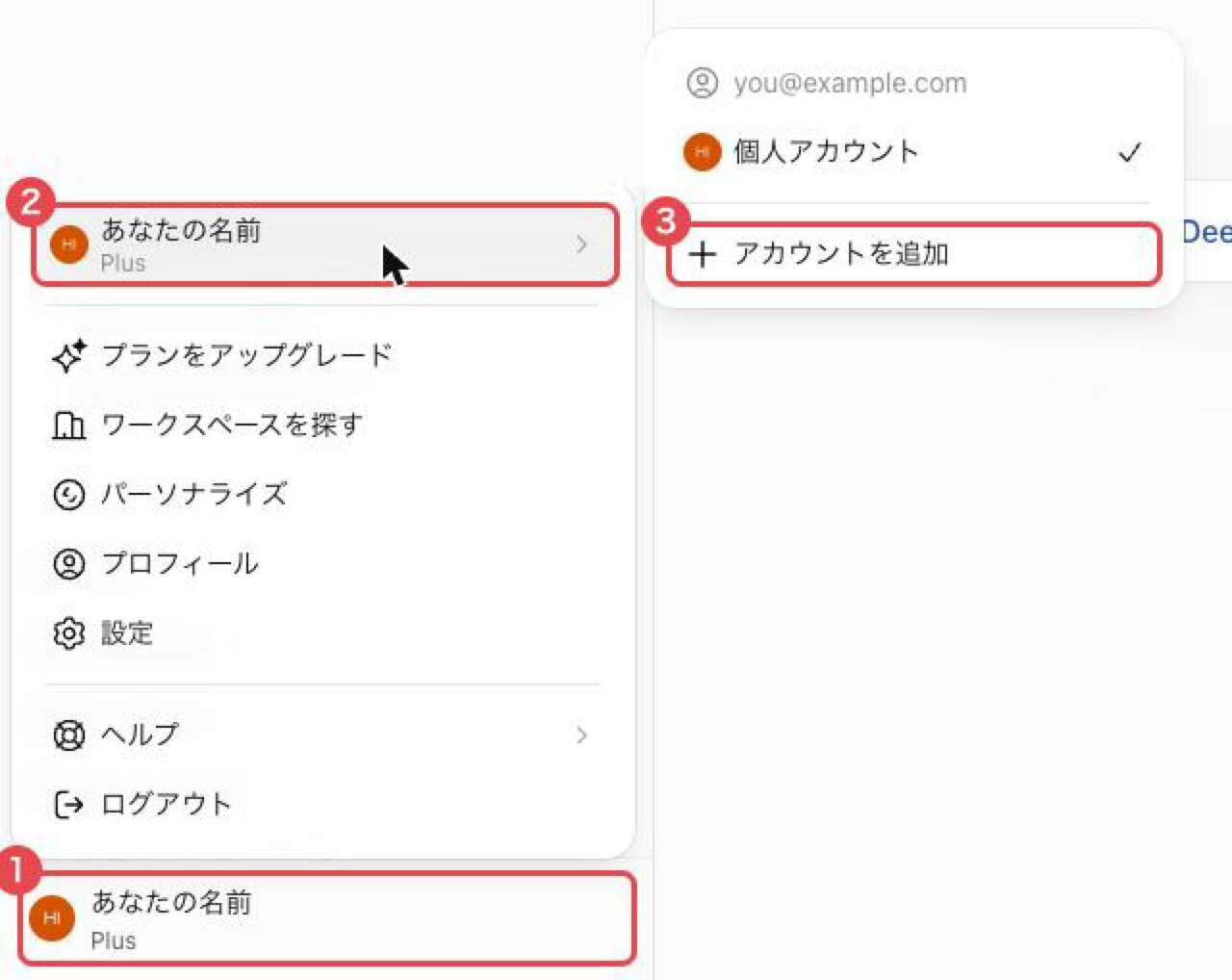
画面左下の自分の名前とプラン名(例「Plus」)をクリックするとメニューが開き、一番上に自分の名前(右端に「>」)、続けて「プランをアップグレード」「ワークスペースを探す」「パーソナライズ」「プロフィール」「設定」「ヘルプ」「ログアウト」が並びます。一番上の自分の名前にマウスを合わせると右側に小さなメニューが開き、メールアドレス、アカウント名(チェックマーク付き=今使っているアカウント)、「アカウントを追加」が表示されます。
手順1:画面左下の自分の名前(プラン名の表示がある所)をクリックしてメニューを開く。
手順2:メニューの一番上にある自分の名前(右に「>」がある行)にマウスを合わせる。
手順3:右に開いたメニューから「アカウントを追加」を選ぶ。
手順4:追加したいアカウントでサインインする(まだ無ければ新しく作成できる)。
切り替えたいときは同じメニュー(手順1→手順2)を開き、使いたいアカウントを選ぶだけです。今使っているアカウントにはチェックマークが付いています。
スマホアプリ(iPhone・Android)でアカウントを切り替える方法
スマホでも操作はシンプルです。「設定」から数タップでもう一方のアカウントに切り替えられます。
手順1:「設定」を開く。
手順2:「アカウントを切り替える」を選ぶ。
手順3:「アカウントを追加」を選ぶ。
手順4:追加したいアカウントにサインインする。
すでに2つのアカウントにサインインしている場合は、「アカウントを追加」の項目自体が表示されません。
切り替えるだけなら、「設定」→「アカウントを切り替える」→もう一方のアカウントを選ぶ、という3ステップで完了です。
ここで注意したいのが、通知の扱いです。両方のアカウントの通知を受け取れますが、もう一方のアカウントの通知をタップすると、そのアカウントに切り替わって該当の内容が開きます。気づかないうちに切り替わっていることがあるので、通知から開くときは一度確かめておくと安心です。
3つ目のアカウントを使いたいとき・ログアウトの手順
アカウントを3つ以上持っている方は、どう使い分ければいいのでしょうか。ここがポイントです。ChatGPTのアカウントは3つ以上作成できますが、同時にサインインしておけるのは2つまでです[1]。3つ目を使うには、今サインインしている2つのうちどちらかからログアウトしてから、新しいアカウントを追加します。
パソコンのWeb版ではメニューから「別のアカウントを追加」を選び、ログアウトするアカウントを選んで「ログアウトして続行」を選択し、追加したいアカウントにサインインします。
スマホアプリでは、手順1:「設定」を開く → 手順2:「アカウントを切り替える」を選ぶ → 手順3:ログアウトしたいアカウントの「•••」(その他のオプション)を選ぶ → 手順4:「ログアウト」を選び確定します。今のアカウントからログアウトすると、もう一方のアカウントが開きます。最後のアカウントからログアウトすると、サインイン画面に戻ります。
Web版でログアウトする場合は、メニューを開いて「ログアウト」を選びます。2つサインインしている場合はログアウトしたいアカウントを選び、確認が出たら確定してください。ログアウトしたアカウントは切り替えメニューから消えます。
アカウントを切り替えできないときの確認ポイント|設定に項目が無い・プランが消えた
切り替えがうまくいかないときはだいたい4つのどれかに当てはまります。順番に確認していきましょう。
設定に「アカウントを切り替える」が無い → スマホは順次提供中
設定を見ても「アカウントを切り替える」が見当たらない、ということはありませんか?スマホアプリでは順次提供中のため、まだ届いていない可能性があります。パソコンのWeb版はすべてのプランで使えるので、先にパソコンで試してみてください。
「アカウントを追加」が出てこない → すでに2つログインしている
「アカウントを追加」が表示されない場合は、すでに2つのアカウントにサインインしている状態です。3つ目を追加するには、どちらか一方からログアウトしてから進めてください。
会社のアカウントで使えない → 管理者が止めている可能性
会社から支給されたアカウントで切り替えができない場合は、組織側の設定が関係している可能性があります。Enterprise(法人向け)ではワークスペースのオーナーが管理コンソールで切り替えを許可・ブロックできます[1]。使えないときは、ワークスペースのオーナー(管理者)に確認してみてください。
個人用のアカウントでどこまでデータが扱われているか気になる方は、ChatGPTに学習させない設定とは?会話データをAIの学習に使わせないオプトアウト手順も参考にどうぞ!
有料プランが消えたように見える → 別のアカウントで契約している可能性
「お金を払っているのにPlusの機能が使えない」と感じたら、切り替え先のアカウントが契約と違う可能性があります。有料プランはアカウントごとに別で、もう一方のアカウントで使うには別に契約が必要です[1]。契約がどちらのアカウントに紐づいているかを確認したうえで、再購入するかどうかを判断してください。
まとめ
ChatGPTのアカウント切り替えは、仕事用と個人用のように目的で分けている方にとって、ログアウトの手間を省いてくれる機能です。チャットもメモリも有料プランも、アカウントごとに「別々に保持」される点を覚えておけば、切り替え中に戸惑うことはなくなります。たとえば、2つの家の鍵を1つのキーホルダーにまとめておく感覚に近いかもしれません。鍵(アカウント)自体は別々でも、持ち歩くもの(デバイス)は1つで済みます。
まずはパソコンで2つ目のアカウントを追加して、メニューに表示されるチェックマークの位置を確かめてみてください。どちらのアカウントがアクティブになっているかが一目でわかれば、もう迷うことはないはずです。
TECH-NOISYの最新記事やAIツールの新機能はX(旧Twitter)でも発信しています。よろしければ@tech_noisyものぞいてみてください!
よくある質問
ChatGPTのアカウントは2つ目も無料で作れますか?
はい。2つ目のアカウントの作成に支払いは不要で、新しく作ったアカウントは無料プランから始まります。
Plusを契約していれば、もう一方のアカウントでもPlusを使えますか?
使えません。有料プランはアカウントごとに別で、切り替えても共有されません。もう一方のアカウントでも使うには、別に契約が必要です。
スマホの設定に「アカウントを切り替える」が見つかりません。
iOS・Androidアプリでは順次提供中のため、まだ届いていない可能性があります。Web版はすべてのプランで使えるので、先にパソコンで試してみてください。
3つ以上のアカウントを切り替えて使えますか?
アカウントは3つ以上持てますが、同時にログインしておけるのは2つまでです。3つ目を使うときは、どちらかからログアウトしてから追加します。
アカウントを切り替えると、チャット履歴は消えますか?
消えません。チャット履歴はアカウントごとに保存されていて、切り替えると表示がそのアカウントの内容に変わるだけです。元のアカウントに戻せば、これまでの履歴がそのまま表示されます。
最終更新日:2026年11月14日 ※本記事の内容は執筆時点の情報です。プランや提供状況は変更される場合があります。最新情報は公式サイトをご確認ください。
Citations:
[1] ウェブとモバイルでの複数の ChatGPT アカウントの利用 – OpenAI Help Center
[2] ChatGPT release notes – OpenAI Help Center

Previous Post
生成AIニュース 昨日【2026年11月13日(金)】のAI公式発表を3分でチェック


Next Post
GeminiのGoogleウォレット連携が米国で開始。支出の傾向をふまえて答える


生成AI・IT活用の初心者向け解説を得意とするWebライター。
商品開発や業務効率化のコンサルタントとして10年以上の活動を行い、現在は中小企業のデジタル活用支援や、AIツールの導入・教育コンテンツ制作を多数手がける。DX研修の受講者数は100名を優に超える。
「難しい技術を、やさしく・わかりやすく」をモットーに情報発信中。