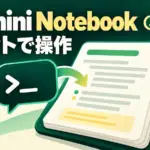
Gemini アプリ は、Googleが2026年9月10日にWindows 10/11向けへ世界提供を始めたデスクトップAIです。Alt+Spaceで作業中に呼び出せ、専用ワークスペースから連携・生成機能を利用できます。
📖 この記事で分かること
- Google が 2026年9月10日に発表した Windows 版 Gemini アプリの中身
- Alt + Space で作業を止めずに Gemini を呼び出す仕組み
- Gemini Spark・Nano Banana・Gemini Omni がデスクトップで使える意味
- 今の時点で分かっていること・まだ分かっていないこと
💡 知っておきたい用語
- AI エージェント:指示を 1 回出すと、調べる・まとめる・整理するといった複数の手順を自分で進める AI。秘書に「この件、段取りしておいて」と頼むイメージ
- ワークスペース:アプリ内に用意された、腰を据えて作業するための専用画面。ちょっとした質問用の小窓とは別物
- ネイティブ機能:ブラウザ経由ではなく、パソコン本体の機能(画面・ファイル・マイクなど)と直接つながって動く機能
最終更新日: 2026年9月11日
▶ 公式ページ
- デスクトップ版 Gemini のダウンロードページ(Google)
- Gemini Spark の紹介ページ(Google)
- Gemini の動画生成の紹介ページ(Google)
Windows 版 Gemini アプリの発表内容
この記事のポイント
- Google は 2026年9月10日、Gemini アプリの Windows 版を発表。Windows 10 と 11 向けに同日から世界で提供中(2026年9月時点)。
- Alt + Space で、開いている作業画面の上に Gemini が現れます。
- 専用ワークスペースで Gemini Spark(2026年9月時点)への委任、Gmail・Google Drive の要約、Nano Banana と Gemini Omni の画像・動画生成が可能。
- ネイティブ機能は今後順次追加予定(2026年9月時点)。
Google は 9 月 10 日(米国時間)、公式ブログで「Today, we’re launching the Gemini app for Windows」と発表し、Windows 10 と 11 を対象に世界で同日提供を開始しました。公式ブログは「お気に入りのツールや日々使うアプリと並んで動くよう設計した」と説明しており、位置づけは「Gemini を作業の横に置く」ことにあります。
できること 3 つ
Google が挙げる使い方は、①ショートカットで即座に呼び出す、②専用ワークスペースで深い作業をこなす、③画像と動画をつくる、の 3 つです。
1. Alt + Space で作業中の画面から呼び出す
Windows 上で Alt + Space を押すと、いま開いている画面の上に Gemini が表示されます。公式ブログは文書の事実確認やプレゼン資料のタイトル案づくりを例に挙げ、「必要な助けを得て、すぐ元の作業に戻れる」と説明しています。ブラウザのタブを探して切り替える手間が要らなくなるのが要点です。
2. 専用ワークスペースで複数段階の仕事を任せる
アプリ内には、ふだん Gemini で使う機能がそろった専用ワークスペースがあります。複数の手順が要る仕事を Gemini Spark に任せたり、Gmail や Google Drive から情報を引いてプロジェクトの概要を下書きさせたりできます。Gemini Spark は Google が「24 時間 365 日のパーソナル AI エージェント」と呼ぶ機能です。
3. 画像と動画をデスクトップで生成する
Nano Banana(2026年9月時点)で画像を、Gemini Omni(2026年9月時点)で動画を、アプリ内から直接生成できます。
なお公式ブログの脚注には、Gemini Spark と Gemini Omni について「Google AI subscription required. Availability varies. 18+.」(Google AI の定期購入が必要・提供状況は異なる・18 歳以上)と記されています。無料の範囲で何がどこまで使えるかは、公式ブログには明記されていません。
読者への影響
影響が大きいのは、仕事のほとんどを Windows パソコンで、しかも Gmail や Google Drive を使ってこなしている人です。これまでブラウザのタブで開いていた Gemini が、Word や Excel、社内システムの画面を開いたままショートカット 1 つで出てきます。
一方で、デスクトップ版 Gemini の公式ページによると、画面の内容を共有して質問する機能、話した内容を整った文章にする音声入力、Gemini Spark をローカルフォルダに接続してファイルを整理する機能は、まず macOS 版で提供されています。同ページは「さらに多くのネイティブ機能が、今後 Windows にも順次提供される予定」とし、公式ブログも「これは Windows 版 Gemini アプリの始まりにすぎない」と述べています。今日の時点の Windows 版は「呼び出しやすさ」と「ワークスペース」が中心で、パソコンの中身と深くつながる機能はこれからです。
動作環境は、公式ページによれば Windows 10 以降の x64 と ARM64 です(2026年9月時点)。公式ブログは「軽量で静かに動き、PC を遅くしない」としていますが、メモリ使用量などの数値は公表されていません。
編集部の見方
編集部は、今回の Windows 版で最も効くのは画像・動画生成ではなく、Alt + Space で作業を止めずに呼び出せることだと見ています。
- 根拠 1: 公式ブログが 3 つの使い方の筆頭にショートカットを置き、「フローを断ち切らずに」という言葉で価値を説明していること。Windows 版に固有の新しさはここに集中しています。
- 根拠 2: Nano Banana・Gemini Omni・Gemini Spark はいずれも既存の Gemini 機能で、公式ブログも「ふだん Gemini で使うものがすべてある」と説明しています。しかも Spark と Omni は脚注で定期購入が条件とされています。
- 根拠 3: 画面共有や音声入力といったネイティブ機能は、公式ページの記述では macOS 版が先行し、Windows 版は「順次提供予定」の段階です。
- この見方が変わる条件: 画面の内容を読ませて質問する機能や、ローカルフォルダとの接続が Windows 版にも実装された時点で、価値の中心は「呼び出しやすさ」から「パソコンの中身を理解する相棒」へ移ります。
よくある質問
Q: どの Windows で使えますか?
A: 公式ブログは Windows 10 と 11 向けと発表しています。公式のダウンロードページには Windows 10 以降で、x64 と ARM64 の両方に対応すると記載されています(2026年9月時点)。
Q: 無料で使えますか?
A: 公式ブログに料金の記載はありません。脚注で、Gemini Spark と Gemini Omni には Google AI の定期購入が必要で、18 歳以上が対象と記されています。アプリ全体の無料範囲は公式の続報を待つ必要があります。
Q: Mac 版との違いは何ですか?
A: 公式のダウンロードページによると、画面共有・音声入力・Gemini Spark とローカルフォルダの接続は、まず macOS 版で提供されています。同ページは、これらを今後 Windows にも順次提供する予定としています。
まとめ
Google は 2026年9月10日、Gemini アプリの Windows 版を Windows 10 と 11 向けに世界で提供開始しました。Alt + Space で作業中の画面から呼び出せる点が中心で、専用ワークスペースでは Gemini Spark や Gmail・Google Drive との連携、Nano Banana と Gemini Omni による画像・動画生成が使えます。画面共有などのネイティブ機能は順次追加予定で、Spark と Omni の利用には Google AI の定期購入が必要と脚注に記されています。
【用語解説】
- Nano Banana: Gemini の画像生成機能の名前。文章で指示すると、その内容に沿った画像をつくる
- Gemini Omni: Gemini の動画生成機能の名前。文章で指示した内容を動画として生成する
- ARM64: パソコンの頭脳(CPU)の設計の一種。従来主流の x64 と並び、近年は電池持ちを重視したノートパソコンで採用が増えている
引用元:
- [1] The Gemini app is now available for Windows(Google The Keyword)
- [2] デスクトップ版 Gemini: Windows と macOS 向けの AI アプリをダウンロード(Google)
- [3] Gemini Spark(Google)
- [4] Gemini の動画生成(Google)
この記事について: AI 支援で執筆、編集部が事実確認・編集しています。誤りや追加情報があれば Contact よりお知らせください。
Previous Post
Sunoが音楽生成AI「v6」を公開。歌詞1語だけ直せて、旧モデルは順次終了


Next Post
ChatGPT Workに「Data agent」追加。会社のデータに質問だけでダッシュボード作成

15 年以上の開発経験を持つソフトウェアエンジニア / テクノロジーライター。AI エージェントの実務活用を研究し、現場や経営者向けセミナーでその知見を発信。本メディア tech-noisy.com では、一次情報に基づく最新ニュース・解説記事を執筆。また、音楽生成 AI による DJ パフォーマンスを企業イベントで行うなど、テクノロジーと表現の融合も探求している。