

皆さま、こんにちは。
NotebookLMの「スライド生成機能」、使っていますか?
2025年11月頃から本格的に利用できるようになったこの機能ですが、「自作キャラクターを入れられる?」と気になっていた方も多いのではないでしょうか。
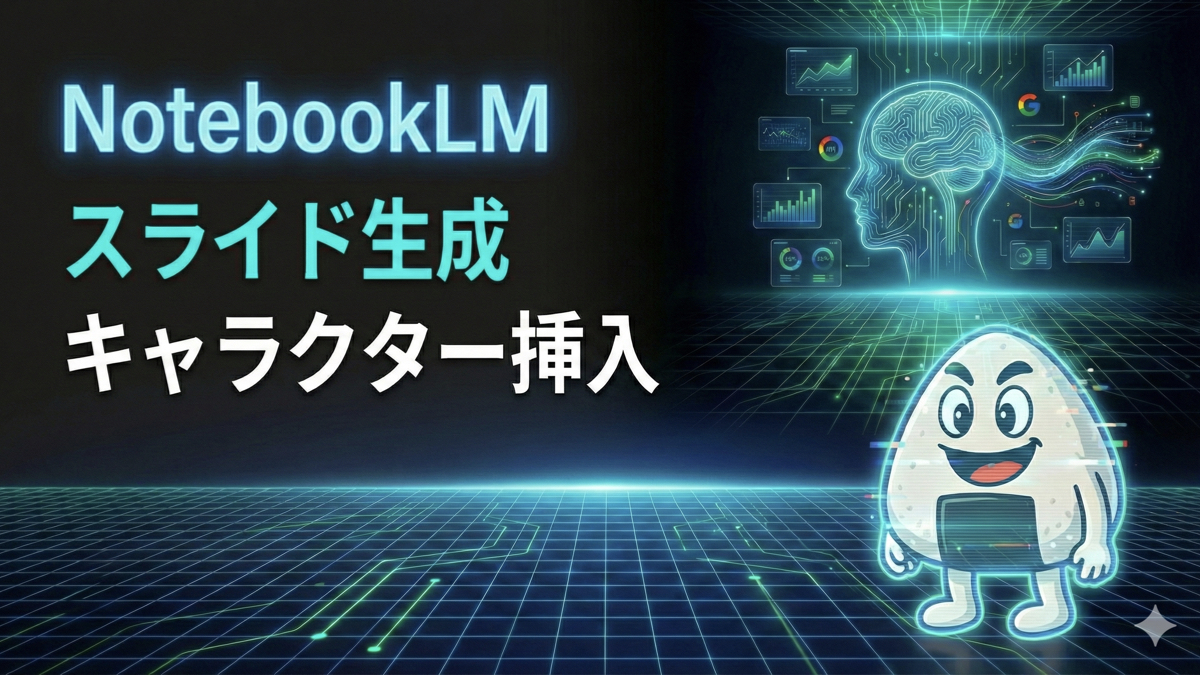
そこで今回は、私の自作マスコットキャラクターの「おにぎりマン」を使って、どこまでキャラクター付きスライドが作れるのか実験してみました。
結論から言うと、思った以上に安定した一貫性が出せました!
ただし、いくつか注意点もあります。
この記事では、実験の過程で分かった「上手くいくコツ」と「つまずきポイント」を包み隠さずお伝えしていきます。
NotebookLMって何?という方へ
NotebookLMは、Googleが提供する無料のAIリサーチツールです[1]。
ソース(PDFやWebページなど)をアップロードするだけで、AIが内容を理解してくれるわけですね。
そして2025年11月頃から、そのソースを元に「スライドを自動生成する機能」が追加されました。
この機能の強みは、Nano Banana Proという画像生成AIを活用している点です[4]。
つまり、テキストだけでなくビジュアルも含めたスライドが作れるということ。
NotebookLM 関連記事
・TECH-NOISY 【今日から学べば間に合う】NotebookLMとは?初心者向け解説
・TECH-NOISY 【ワンクリックで!?】NotebookLM スライド生成:初心者向けガイド
実験前に知っておくべき3つの注意点
さて、本題に入る前に、皆さまにお伝えしておきたいことが3つあります。
ここを知らずに始めると、時間を無駄にしてしまう可能性があります。
また、以下はあくまで私の実験過程で得た知見なので、スマートな解決策がある可能性はもちろんありえます。その点は、ご理解ください。
1. 今回は「スライド生成」に限定した話です
NotebookLMには「インフォグラフィック」という図解生成機能もあります[3]。
ただ、こちらは現状あまり上手くいきませんでした。
なぜか?
インフォグラフィックは単一ページのビジュアルまとめ重視で、AIが「創造的にアレンジ」しすぎるそうです。結果として、キャラクターの顔や特徴が崩れやすい。
一方、「スライド生成」は連続したストーリーを前提に作られています[2]。
つまり、前のスライドと同じキャラを意識して生成する傾向が強いわけです。
これがキャラクターの一貫性を保つ鍵になっています。
Redditなどのユーザーの報告でも、「スライド生成の方がキャラ固定が安定する」という声が多数見られました。
2. 人物画像はエラーになる可能性があります
ここ、重要です。
「人間らしい顔(アニメ風含む)」が入った画像は、Googleの安全ポリシーで弾かれることがあります。
具体的には、「This image content is not supported」というエラーメッセージが表示されます。
回避策はいくつかあります。
- 顔部分を黒塗り・クロップ・軽くぼかす
- シルエット化してからアップロード
- マスコット系(おにぎりマンのような非人間キャラ)を使う
私の場合、おにぎりマンは「非人間マスコット」だったので、エラーが出にくかったわけですね。
3. 100%の安定はまだ難しい
正直に言います。
一発で完璧なスライドが出来上がることは、ほぼありません。
Nano Banana Proは顔の一貫性がまだ不安定で、特に角度が変わると崩れやすいんです。
ただし、プロンプトに「exact same appearance」「perfect visual consistency」「identical facial features」「lock the reference appearance」などのキーワードを重ねると、かなり改善されます。
私の経験では、2〜3回再生成してベストを探すのが定番です。
あくまで実験段階ですので、より良いやり方は恐らくあるはずです。
2026年現在もアップデートが続いていますので、今後さらに安定するかもしれません。
キャラクター付きスライドの作り方【5ステップ】
では、具体的にどうやって作るのか。手順を5つのステップで解説していきます。
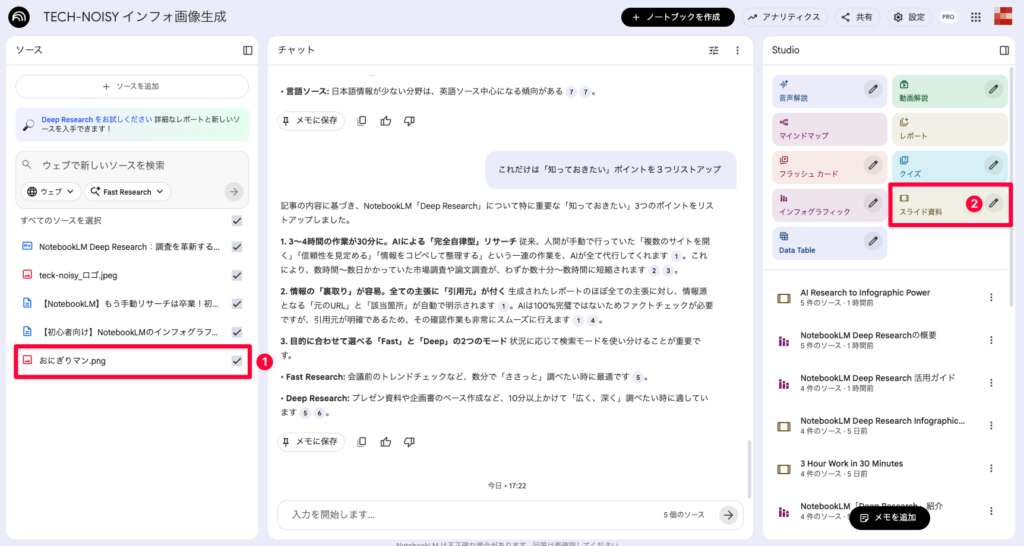
ステップ1:ソースとキャラクター画像を準備する
まず、NotebookLMに2種類のファイルをアップロードします。
1つ目は、スライド化したい「情報」です。これはPDF、Googleドキュメント、WebページのURLなど、何でも構いません。
2つ目は、「ガイドキャラクターの画像」です。ここがポイントなのですが、キャラクター画像は「キャラクターシート」にすることを強くおすすめします。
キャラクターシートとは何か?
複数の表情やポーズ(笑顔、驚き、怒り、指差し、寝顔など)を1枚の画像にまとめたものです。
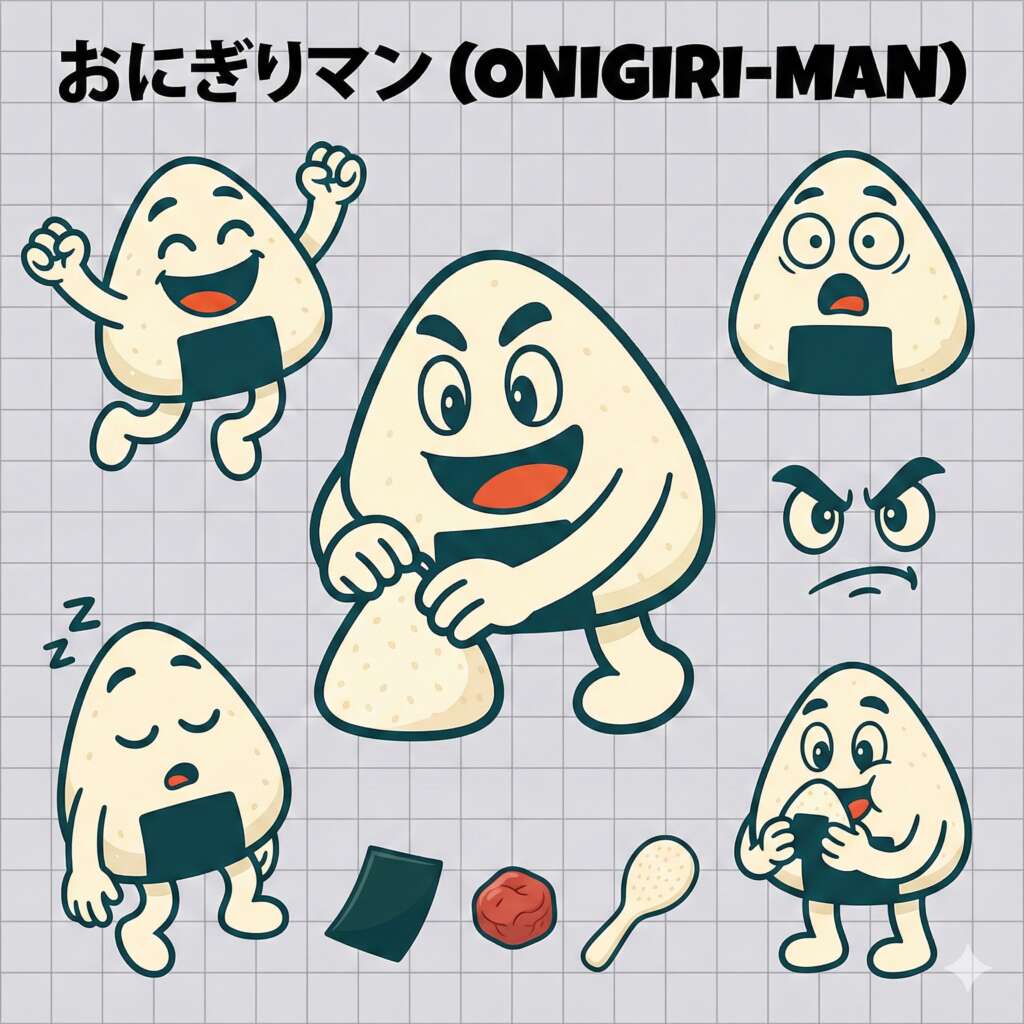
単一画像でも動きますが、シートの方がAIが特徴を学習しやすく、崩れにくくなります。
私の場合、おにぎりマンの複数表情を1枚にまとめてアップロードしました。
画像形式はPNGでもJPEGでも対応していますが、JPEG変換+1-5MB以内が安定しやすい印象です。
人物フィルター回避のため、必要に応じて顔ぼかし処理も検討してください。
ステップ2:Studioパネルでスライド生成を選択
ソースをアップロードしたら、画面右側の「Studio」パネルを開きます。
そこに「スライド生成」という項目がありますので、パネル内の鉛筆アイコンをクリックしてください[2]。
すると、カスタムプロンプト編集モードが表示されます。
ステップ3:プロンプトを入力する
さて、ここが最も重要なステップです。
プロンプトの書き方次第で、キャラクターの一貫性が大きく変わります。
私が実際に使ったプロンプトを2パターンご紹介しますね。
【基本版(シンプル)】
[ソースの内容を基に、要点をまとめたスライドデッキを作成してください。]

[おにぎりマン_キャラクターシート] のキャラクターをメインガイドとして、全スライドに一貫して登場させてください。同じ外見・形状・のり帯・目を厳密に維持し、指差しポーズや笑顔で説明するように配置。
これだけでも、ある程度は上手くいきます。
ただ、もっと安定させたい場合は、次の強化版をお試しください。
【強化版(崩れ防止重視)】
[ソースの内容を基に、詳細なスライドデッキを作成してください。]

[おにぎりマン_キャラクターシート] のキャラクターを全スライドに一貫して使用。exact same triangular rice ball shape, identical nori band position and mouth, same round eye placement and size, perfect visual consistency across all slides, no face variation, lock reference strictly, treat as sequential consistent mascot. cute chibi style, kawaii mascot, no face warp, no asymmetrical eyes.
英語キーワードを重ねることで、目・口・のりの位置がかなり固定されます。特に「exact same」「identical」「lock reference」といった表現が効果的でした。
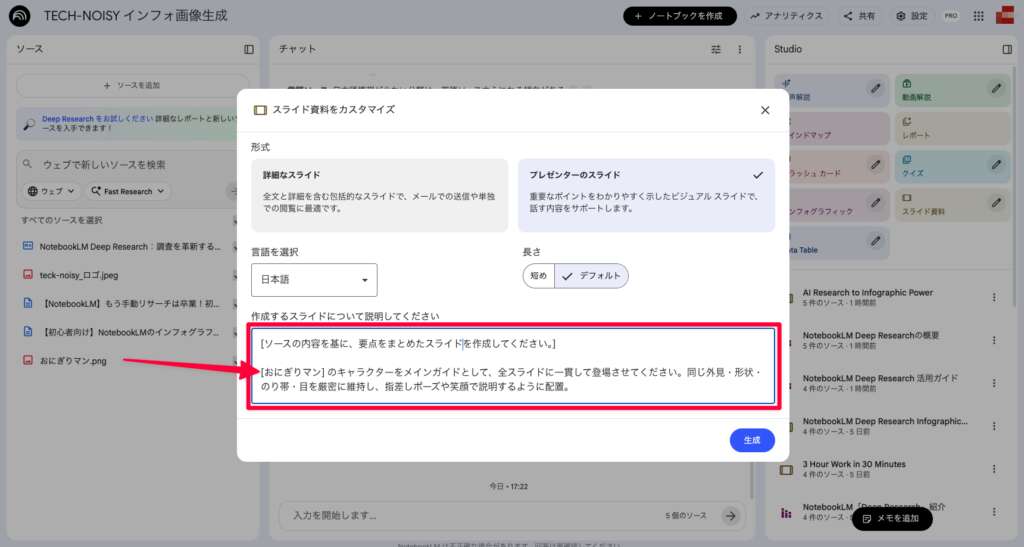
ステップ4:生成をクリックして待つ
プロンプトを入力したら、「生成」ボタンをクリックします。
生成には数分かかります。
気に入らなければ、プロンプトを微調整して再生成してください。
私の経験では、2〜3回試すと「これだ!」というものが出てきます。
ステップ5:ダウンロードして確認
生成が完了したら、スライドをダウンロードします。
ダウンロード形式はPDF形式のみです[2]。
現時点では、GoogleスライドやPowerPoint形式での直接出力には対応していません。
PDFは画像ベースのため、NotebookLM上での直接編集もできません。
ですので、PDFをそのまま使うか、CanvaなどでPowerPoint形式に変換してから編集してください。
実際に作ってみた結果
では、実際に私が作ったスライドをご紹介します。
今回は、過去のTECH-NOISY(私たちのサイト)記事をベースにスライドを作成しました。
利用したキャラクターは「おにぎりマン」。
三角おにぎり体型+のり帯口+シンプル丸目という、非人間マスコットです。
このキャラ、実はエラーが出にくく、一貫性も出やすい好例だったわけですね。
おにぎりマンの画像は「キャラクターシート」にしています。
複数表情を1枚にまとめたシートでテストしたところ、スライド生成で全スライドに同じデザインのキャラが安定して登場しました。
一方、インフォグラフィックで試した時は、別キャラクターに変わりやすかったです。
実際に作成したスライドは以下のような感じです。
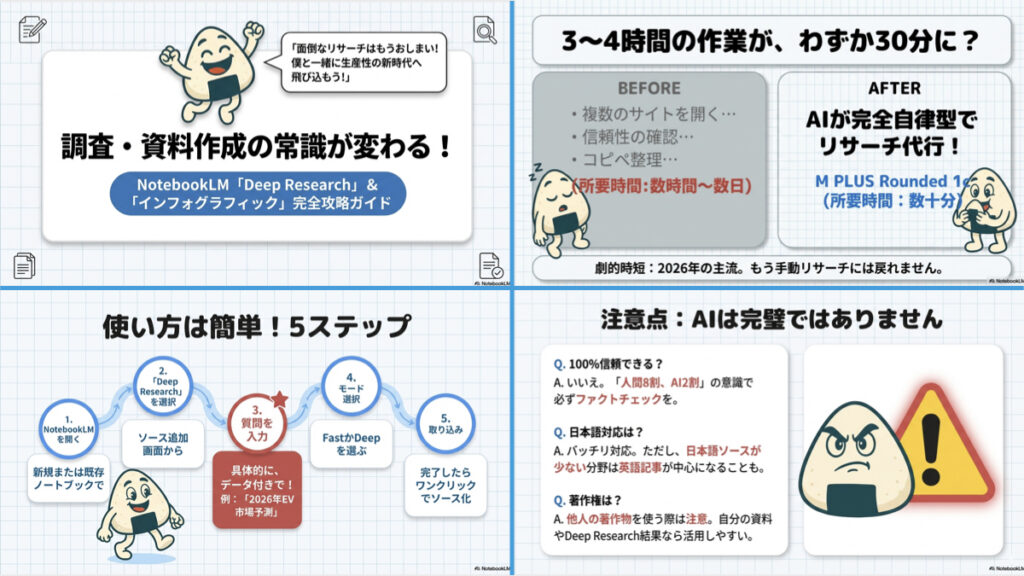
全15スライド中、14スライドで同じデザインのおにぎりマンが登場しました。
残り1スライドは微妙に顔が崩れましたが、プロンプト調整で改善できそうです。
元のキャラクターシートにある表情だけでなく、無かった表情も作成してくれております。
一貫性の高い別表情まで作成してくれるのは魅力ですね!
まとめ:スライド生成でキャラクター活用は「アリ」です
いかがでしたでしょうか。
まだまだ実験段階ではあるものの、それなりによい感じにできたのではないでしょうか?
特にスライド生成なら、自作キャラをガイド役に据えた親しみやすいプレゼンが簡単に作れます。教育コンテンツ、ブログ記事の解説、TECH系の資料など、応用範囲は広いと思います。
今後も実験したら、こちらで共有していきたいと思います。
NotebookLMのアップデートでさらに安定するかもしれませんので、引き続き注目していきましょう。
よくある質問(FAQ)
ここまで読んでいただいた皆さまから、よくいただく質問にお答えしていきます。
Q1. 著作権がある画像(漫画やアニメのキャラクター)は利用できるか?
基本的にNGです。
Googleのポリシーで公式キャラは制限かかりやすいです。オリジナルキャラの使用を強くおすすめします。ファンアート風でもAIが拒否する場合がありますので、ご注意ください。
最終的にはご自身の判断でお願いします。
Q2. キャラクターシートって、どうやって作るんですか?
複数表情・ポーズ(笑顔、驚き、怒り、指差し、寝顔など)を1枚の画像にまとめたものです。
既に画像があるのであれば、GeminiのNanoBananaで「キャラクターシートにして」と指示するのが簡単です。
単一画像でも動きますが、シートの方がAIが特徴を学習しやすく、崩れにくくなります。
Q3. スライド生成に制限回数はありますか?(1日何回まで作れる?)
NotebookLMの公式情報では、スライド生成およびインフォグラフィック生成の具体的な回数は明示されておらず、無料アカウントでは「制限あり(Limited)」と記載されています。
利用者の報告によると、無料アカウントでは1日あたり5〜25回程度の範囲で変動することが報告されていますが、Googleはサーバー負荷に応じて動的に制限を調整しているため、時期や状況により異なる場合があります。
有料プラン(Pro、Ultra)では「より高い制限(Higher limits)」が適用されますが、こちらも具体的な数値は公開されていません。
詳細はGoogle公式ヘルプセンターをご確認ください。
Q4. 何回生成しても上手くいかない場合、どうすればいいですか?
以下の順番で調整してみてください。
- プロンプトに「exact same appearance」「lock reference」などの強化キーワードを追加
- キャラ画像を「キャラクターシート」に変更(単一画像から複数表情シートへ)
- 人物フィルター対策:顔をぼかす、シルエット化、クロップ
どれか1つ改善しても、劇的に良くなることが多いです。
諦めずに試してみてください。
最終更新日:2026年1月25日
※免責事項
本記事の情報は執筆時点のものです。AI技術は急速に進歩しているため、最新情報については各サービスの公式サイトをご確認ください。
Citations:
[1] NotebookLM公式サイト
[2] NotebookLM公式ヘルプセンター(Slide Deckを生成する)
[3] NotebookLM公式ヘルプセンター(インフォグラフィックを生成する)
[4] Gemini:Nano Banana Pro ガイド
Previous Post
3秒で声をクローンするTTSがオープンソースに ― Qwen3-TTSとは?


Next Post
AIインフルエンサーで収益化、Higgsfield Earnの仕組みと始め方


生成AI・IT活用の初心者向け解説を得意とするWebライター。
商品開発や業務効率化のコンサルタントとして10年以上の活動を行い、現在は中小企業のデジタル活用支援や、AIツールの導入・教育コンテンツ制作を多数手がける。DX研修の受講者数は100名を優に超える。
「難しい技術を、やさしく・わかりやすく」をモットーに情報発信中。