

皆さん、NotebookLMでメモを取りっぱなしにしていませんか?
実は、そのメモを「ソース化」するだけで、その後のアウトプット生成が驚くほど容易になるんです。
従来のノートアプリでは、メモを取って、自分で整理して、手作業で資料化する…という流れでしたよね。時間がかかりますし、正直面倒です。
でも、NotebookLMなら違います。
記事やメモを蓄積して、チャットで要点整理して、その整理された情報をソース化すれば、スライドや図解が自動生成されるわけです。
この「メモをソース化する」という一手が、情報をアウトプットに変える時間を大幅に削減します。
本記事では、初心者の皆さまが今日から実践できる「メモのソース化」について、具体例とともに解説していきたいと思います。
※ NotebookLM自体がわからない方は、こちらの記事をご参照ください→ NotebookLM初心者向け解説
メモをソース化する5ステップ
では、実際にどうやってメモをソース化するのか?
順を追って見ていきましょう。
ステップ1:ノートを作成してソースをアップロード
まず、テーマを決めてノートを作成します。
PDF、URL、テキストファイルなど、複数の資料をアップロードしてください。
GoogleドキュメントやGoogleスプレッドシート、音声ファイルにも対応していますので、かなり自由度が高いですね。
ステップ2:ソースをどんどん蓄積
ここからが重要です。
会議のメモ、思いついたアイデア、気になった記事のURL…とにかく溜めてください。
「完璧に整理してから」なんて考える必要はありません。
むしろ、雑に放り込むくらいでちょうどいいんです。
タグ付けも不要です。
なぜなら、AIが自動で構造化してくれるから、ですね。
ステップ3:チャットで要点整理
ソースが溜まってきたら、チャット機能を使います。
例えば「このメモから要点を3つ抽出してください」と指示すると、AIが自動で整理してくれます。
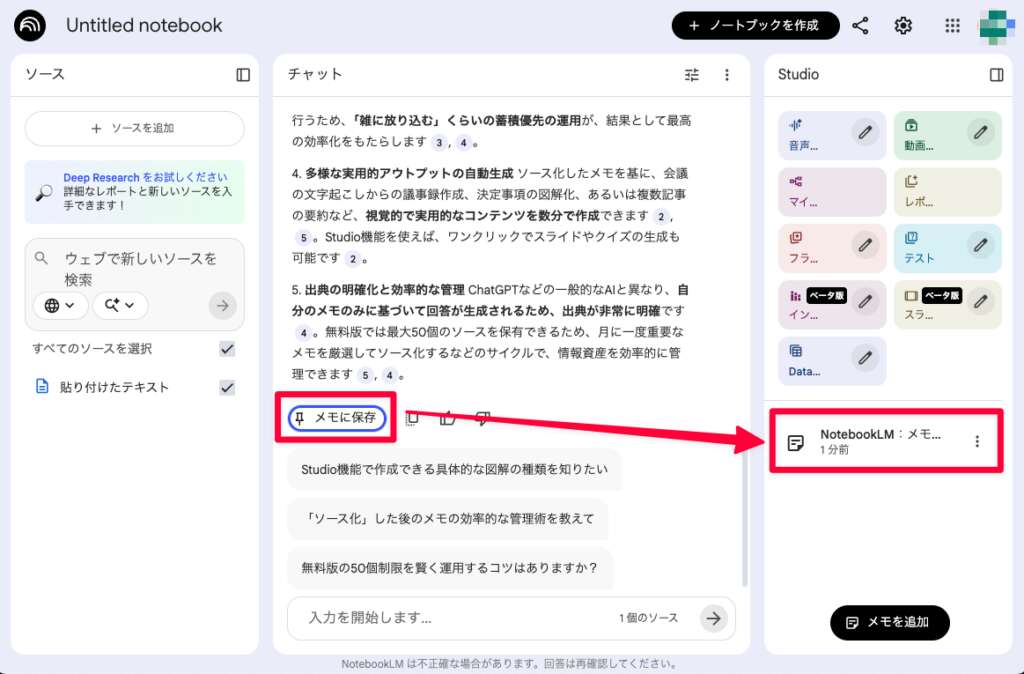
その回答を、今度は「メモ」として保存するわけです。
ここまでで、バラバラだった情報が一つにまとまってきましたね。
ステップ4:メモをソース化
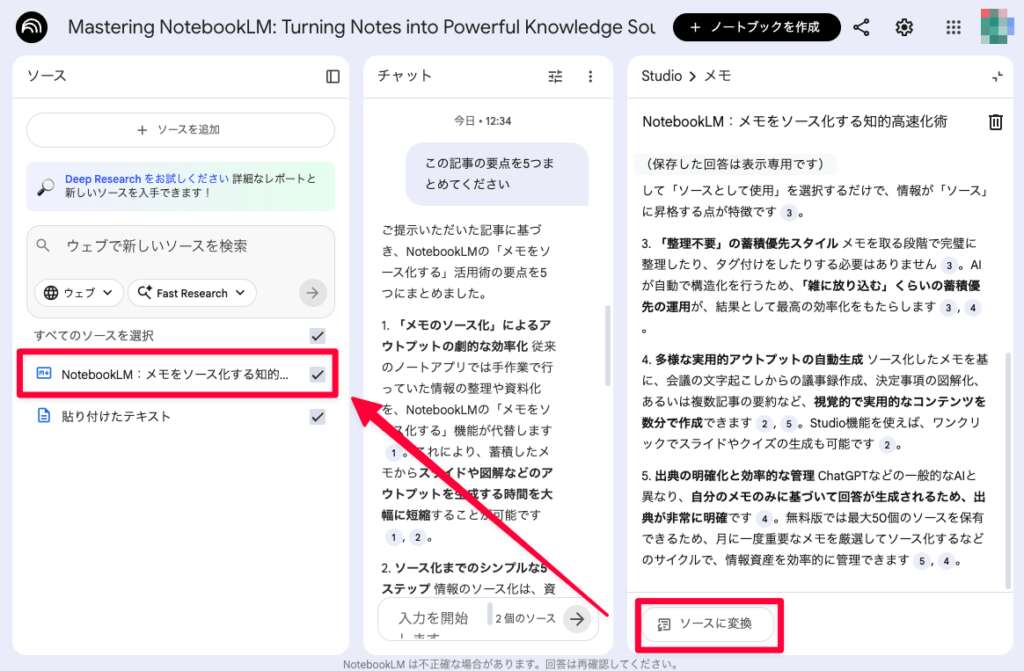
保存したメモを右クリックして、「ソースとして使用」を選択します。
これだけです。
たったこれだけで、そのメモが「ソース」に昇格するんです。
ステップ5:アウトプット生成
ソース化されたメモから、スライド、インフォグラフィック、クイズなどが容易に生成することができます。
Studio機能を使えば、ワンクリックで視覚的な資料が完成します。
この流れにより、バラバラなメモから数分でプレゼン資料や教育コンテンツが完成するわけですね。
実際の活用例を2つご紹介します
具体的な活用イメージを見ていきましょう。
活用例①:会議の文字起こしを議事録化
まず、会議音声をNotebookLMにアップロードします。
すると、自動で文字起こしが完了します。
次に、チャットで「決定事項とアクション項目を箇条書きにしてください」と指示します。
AIが整理した結果をメモに保存して、そのメモをソース化しましょう。
最後に、インフォグラフィック機能で図解化すれば、数分で視覚的な議事録が完成するわけです。
手作業なら数時間かかるところが、わずか数分で終わります。
その他、チャット欄で整形した文字起こしを整形済みの文字起こしテキストとしてソース化することも考えられます。
これ、かなりの時短ですよね?
※ NotebookLMを使った文字起こしの整形テクニックは、こちらの記事をご参照ください→ 【NotebookLM活用例】文字起こし整形術
活用例②:雑に集めた記事を要点メモ化
関連記事のURLや気になった記事を、とにかくNotebookLMに放り込みます。
整理は後回しでOKです。
そして、チャットで「この記事群から重要な3つのポイントを抽出してください」と指示します。
AIの回答をメモとして保存して、そのメモをソース化。
これで、整理された「まとまったメモ」として残せます。
ちなみに、無料版では1つのノートブックあたり最大50個のソースを保有できます[1]。
ですので、月1回、重要なメモだけを厳選してソース化することで、ノートを効率的に管理できるわけですね。
実演:この記事をNotebookLMでソース化してみた
では、実際にやってみましょう。
この記事のテキストをNotebookLMにアップロードします。
チャットで「この記事の要点を5つまとめてください」と指示。
この要点をメモとして保存し、ソース化。
そして、インフォグラフィック機能で図解化すると…
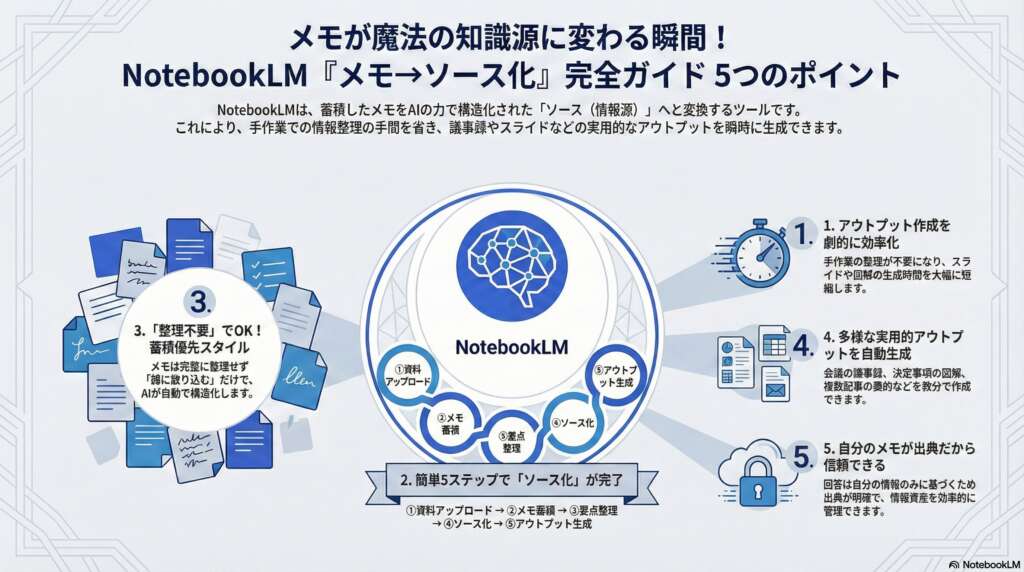
こんな感じで、バラバラなテキストが、要点整理されて、ソース化されて、ビジュアル化される。
このループが数分で完成するわけです。
非常に便利ですよね。
※ NotebookLMのインフォグラフィック機能の使い方は、こちらの記事をご参照ください→ 【NotebookLM】インフォグラフィック機能の使い方
まとめ:メモをソース化して、情報資産を最大活用しましょう
メモをソース化することで、情報がメモで終わらず、すぐにアウトプットに変わります。
「蓄積優先のシンプルな運用」が、実は最高の効率化をもたらす時代がきているんですね。
皆さまも、今日から小さなメモから始めて、月1回のソース化のループを試してみてください。
きっと、ご自身の情報資産の価値が何倍にも増幅している実感が得られると思います。
よくある質問(FAQ)
Q1. 元のメモはどうなりますか?
ソース化しても元のメモは残ります。同じ情報が「メモ」と「ソース」の2箇所に存在する状態になるわけですね。
元のソースが不要な場合は、元のソースを削除しましょう。
Q2. 何個までソース化できますか?
無料版は1ノートブックあたり最大50個です[1]。月1回、重要なメモだけを厳選してソース化することで、効率的に管理できます。
Q3. ChatGPTと何が違うんですか?
メモをソース化することで、自分のメモからのみアウトプットが生成されます。結果として、出典が明確になり、効率が格段に上がるわけです。
最終更新日:2025年1月18日
※免責事項
本記事の情報は執筆時点のものです。AI技術は急速に進歩しているため、最新情報については各サービスの公式サイトをご確認ください。
Citations:
[1] https://notebooklm.google.com – Google NotebookLM公式サイト
[2] https://ai.google.dev/blog – Google AI Blog
[3] https://workspace.google.com/blog – Google Workspace Blog

Previous Post
【初心者向け】NotebookLMのインフォグラフィック機能の使い方|ワンクリックで図解を自動生成


Next Post
Geminiがあなた専用AIに!Personal Intelligenceの衝撃


生成AI・IT活用の初心者向け解説を得意とするWebライター。
商品開発や業務効率化のコンサルタントとして10年以上の活動を行い、現在は中小企業のデジタル活用支援や、AIツールの導入・教育コンテンツ制作を多数手がける。DX研修の受講者数は100名を優に超える。
「難しい技術を、やさしく・わかりやすく」をモットーに情報発信中。