

Dec 25 2025
GeminiとNotebookLMがついに統合!自分のメモをAIが参照可能に
📖 この記事で分かること
・GeminiでNotebookLMの内容を直接使えるようになった新機能の概要
・自分が作ったメモやノートをAIが理解して答えてくれる仕組み
・企業で使う場合の設定方法と注意点
・現在の利用状況と今後の展開予定
💡 知っておきたい用語
・NotebookLM【ノートブックエルエム】:Googleが提供するAI搭載のノート整理ツール。PDFや文書をアップロードすると、その内容について質問できる
最終更新日: 2025年12月25日
GoogleのAIアシスタント「Gemini」に、ついに待望の機能が追加されました。自分が作成したNotebookLMのノートブックを、Geminiのチャット内で直接参照できるようになったのです。
これまで、個人的なメモや業務資料をAIに理解させたい場合、毎回ファイルをアップロードする必要がありました。でも、この新機能により、一度NotebookLMにまとめておけば、Geminiがいつでもその情報を参照して回答してくれるようになります。
NotebookLMがGemini 3と統合された意味
2025年12月19日、GoogleはNotebookLMが最新の「Gemini 3」モデルで構築されたことを正式に発表しました。これはユーザーからの要望で「3倍以上」リクエストされていた、最も求められていたアップデートだったそうです。
実に興味深いのは、この統合により実現する使い方の広がりです。例えば、業務マニュアルや技術資料をNotebookLMにまとめておけば、Geminiに「この資料に基づいて提案書を作って」と頼むだけで、あなたの組織の知識に基づいた文書を生成してくれます。
従来のGeminiは、インターネット上の一般的な知識をもとに回答していました。でも、NotebookLM統合により、あなた専用の知識ベースを持ったAIとして機能するようになったわけです。
具体的に何ができるのか?
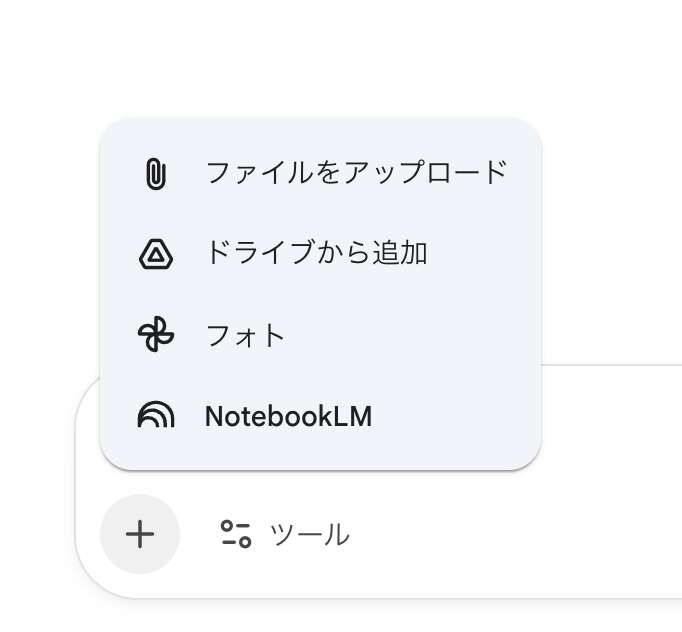
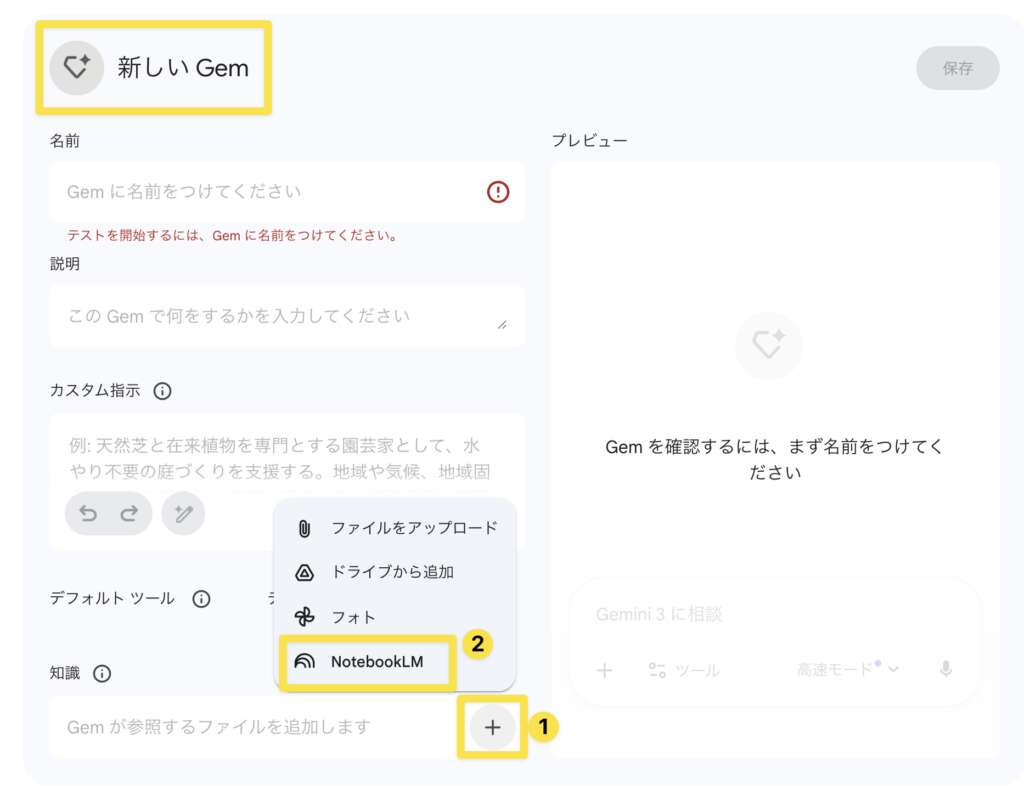
新機能の使い方はシンプルです。GeminiのWeb版を開くと、添付メニューに「NotebookLM」ボタンが追加されています。ここから自分のノートブックを選択するだけ。
注目すべき点は、以下の3つの特徴です:
- 複数ノートブック対応:必要に応じて複数のノートブックを同時に参照可能
- 最大300ソース:有料プランなら1つのノートブックに300個のソースを保存でき、それを丸ごとGeminiが参照
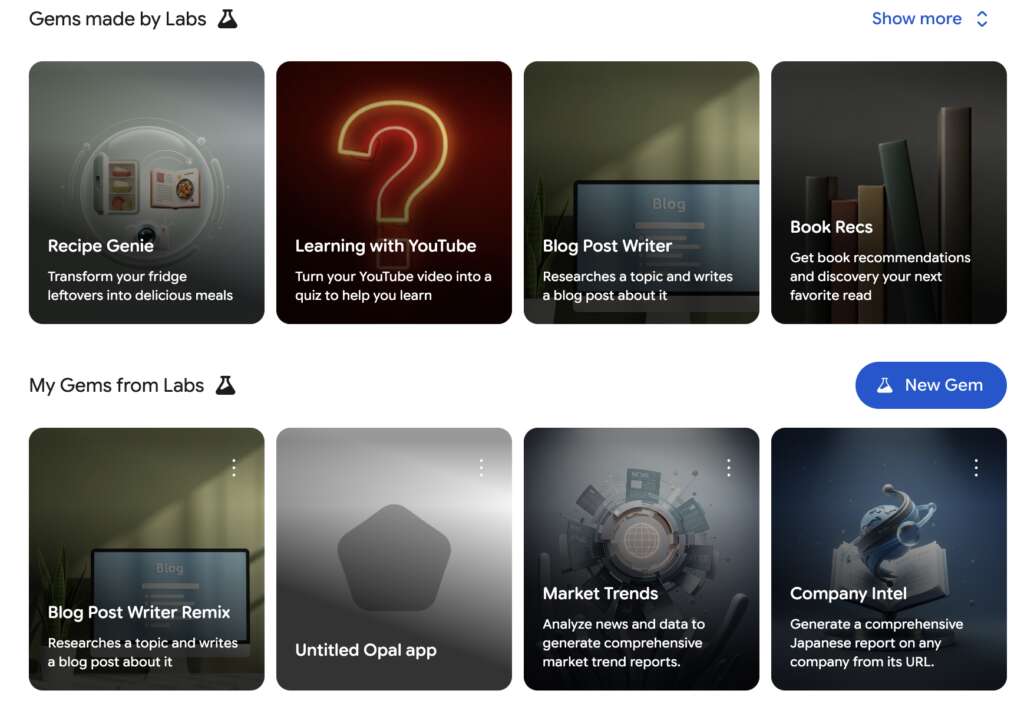
- Gems統合:カスタムAIアシスタント「Gems」でも利用可能なため、特定分野の専門家AIを作れる
実際の活用シーンとしては、こんな使い方が考えられます:
- 研究者:複数の論文をNotebookLMにまとめ、Geminiに「これらの研究の共通点は?」と質問
- 営業担当:製品資料をNotebookLMに保存し、Geminiに「この製品の強みを3つ挙げて」と依頼
- プロジェクトマネージャー:議事録をNotebookLMに蓄積し、Geminiに「前回の決定事項を要約して」と確認
企業のWorkspace環境で使う場合の注意点
ここで一つ重要な注意点があります。個人のGoogleアカウントではNotebookLMボタンが表示されるのに、会社のGoogle Workspaceアカウントでは表示されない、という報告が複数あります。
これは、Google Workspace環境では管理者による有効化設定が必要だからです。IT管理者は以下の手順で設定できます:
- Google管理コンソール(admin.google.com)にログイン
- メニューから「生成AI」→「NotebookLM」を選択
- 「サービスのステータス」で「オン(すべてのユーザー)」を選択
- 変更を保存
設定には「Gemini の設定」の管理者権限が必要です。もし自分に権限がない場合は、IT部門や情報システム担当者に設定変更を依頼しましょう。
現在の利用状況と今後の展開
正直なところ、この機能はまだ限定的にしか展開されていません。現時点では:
- 対応環境:Web版のGeminiのみ(モバイルアプリは未対応)
- 展開状況:段階的なロールアウト中で、全ユーザーには未到達
- 確認方法:Geminiの添付メニューに「NotebookLM」ボタンがあるか確認
ただ、Googleの他のAI機能の展開速度を見ていると、数週間以内には多くのユーザーが利用できるようになる可能性が高いです。
個人的には、この統合は単なる機能追加を超えて、AIとの付き合い方そのものを変える可能性があると感じています。これまでAIは「何でも知っている先生」でしたが、これからは「あなたの知識を理解したうえで協力してくれるパートナー」になっていくわけです。
まとめ:個人の知識ベースがAIの参照元になる時代
GeminiとNotebookLMの統合は、個人や組織の知識をAIが直接活用できるようになった、画期的なアップデートです。自分の作成したノートやメモを、Geminiが理解して答えてくれるという体験は、AIの使い方を大きく変えるでしょう。
現在は段階的な展開中のため、すぐに使えない方もいるかもしれません。でも、この機能が全ユーザーに展開されたとき、AIを活用した知識管理の新しい時代が本格的に始まると予想されます。
企業で利用する場合は、IT管理者への設定依頼をお忘れなく。あなたの組織の知識を、AIがフル活用してくれる日は、もうすぐそこまで来ています。
よくある質問
Q: NotebookLMとGeminiの統合は無料で使えますか?
A: 基本機能は無料のGoogleアカウントで利用できます。ただし、1つのノートブックあたり50ソースまでという制限があります。有料プラン(Google AI Pro/Ultra)では300ソースまで拡大され、チャット回数なども増加します。
Q: モバイルアプリでも使えますか?
A: 2025年12月25日現在、この機能はWeb版のGeminiのみで利用可能です。モバイルアプリ(iOS/Android)への対応は今後予定されています。
Q: 会社のWorkspaceアカウントで表示されないのはなぜ?
A: Google Workspaceの管理者が、管理コンソールでNotebookLMを有効化する必要があります。個人アカウントでは自動的に有効ですが、企業環境では明示的な設定が必須です。IT部門に設定変更を依頼してください。
【用語解説】
- Gemini【ジェミニ】:Googleが開発した対話型AIアシスタント。質問に答えたり文章を生成したりできる
- NotebookLM【ノートブックエルエム】:資料をアップロードしてAIに質問できるGoogleのノート整理ツール
- Gemini 3【ジェミニスリー】:Googleの最新AIモデル。従来より推論能力と理解力が大幅に向上
- Google Workspace【グーグルワークスペース】:企業向けのGoogleサービス群。Gmail、ドライブ、カレンダーなどが含まれる
- Gems【ジェムズ】:Geminiで作成できるカスタムAIアシスタント。特定の用途に特化した設定が可能
免責事項: 本記事の情報は執筆時点のものです。必ず最新情報をご確認ください。AI技術は急速に進歩しているため、機能や制限は予告なく変更される場合があります。
Citations:
[1] https://support.google.com/a/answer/15239506?hl=ja (Google Workspace管理者ヘルプ – NotebookLM設定方法)
[2] https://x.com/NotebookLM/status/2002115447425282449 (NotebookLM公式X – Gemini 3統合発表)
[3] https://blog.google/technology/google-labs/notebooklm-data-tables/ (Google公式ブログ – NotebookLM最新機能)
[4] https://notebooklm.google/ (NotebookLM公式サイト)

Previous Post
秘密鍵流出リスクをゼロに。Cursor×1Password統合を解説


Next Post
Google AI Studioって何?コンセプトを知れば使いこなせる、ツール解説

15年以上の開発経験を持つソフトウェアエンジニア。クラウドやWeb技術に精通し、業務システムからスタートアップ支援まで幅広く手掛ける。近年は、SaaSや業務システム間の統合・連携開発を中心に、企業のDX推進とAI活用を支援。
技術だけでなく、経営者やビジネスパーソンに向けた講演・執筆を通じて、生成AIの最新トレンドと実務への落とし込みをわかりやすく伝えている。
また、音楽生成AIのみで構成したDJパフォーマンスを企業イベントで展開するなど、テクノロジーと表現の融合をライフワークとして探求している。