

Dec 20 2025
【NotebookLM 活用事例】自分専用の音声解説ニュースボットを作ろう!
「AIニュースを追いたいけど、読む時間がない」という悩み、ありませんか?
NotebookLM 活用事例を調べているということは、皆さんもすでにNotebookLMの基本操作はご存じだと思います。
でも、こんなモヤモヤを感じていませんか?
- 「毎日AIニュースをチェックしたいけど、記事を読む時間が取れない…」
- 「PerplexityやChatGPT検索で調べて終わりになっている…」
- 「せっかくNotebookLM使ってるのに、宝の持ち腐れになってる気がする…」
そんな方に向けて今回はNotebookLMの活用術を一つお話いたいと思います。
テーマは「自分専用のニュースポッドキャスト」を作ろう!
この記事を読みながら手を動かせば、今日中に「AIニュースBot用ノートブック」が1つ完成します。
通勤中に聞ける「自分専用ポッドキャスト」を、一緒に作っていきましょう。
まず知っておきたい大事なこと
記事を読み進める前に、重要なポイントを押さえておきましょう。
📌 まず知っておきたい大事なこと
・NotebookLMは「ソースに根ざしたAIリサーチ&変換ツール」として使えるツールです。ニュース記事や公式ブログをソースとして入れておくと、回答は必ずそれらに基づいて返ってきます[1]。
・今回の活用事例では、Fast Researchでニュースを集めて → NotebookLMに蓄積 → 音声・マインドマップ・スライドに変換するのが基本フローです[4][5]。
・1日3〜5本のニュースをコツコツ溜めていくことで、「今日のニュース」だけでなく「今週・今月のトレンド」も後から振り返れるようになります。
🐣 初心者向けのコツ
・最初はFast Researchだけ使えばOK。Deep Researchは週次・月次の深掘りをしたくなったら検討すれば十分です[5]。
・「完璧な自動化」を目指さず、「毎朝3分でニュースを追加 → 通勤中に音声で聞く」くらいのライトな運用から始めると続きやすいです。
・NotebookLMの基本操作に不安がある場合は、先にNotebookLM初心者向けの記事でアカウント作成やノートブック作成だけ押さえてから、本記事のステップに進むとスムーズです。
※ NotebookLM自体がわからない方は、こちらの記事をご参照ください→ NotebookLM初心者向け解説
NotebookLM活用事例としての「ニュースポッドキャスト」とは?
では、本題に入っていきましょう。
NotebookLMを使って「自分専用ニュースBot」を作るって、具体的にどういうことでしょうか?
「検索ツール」ではなく「変換エンジン」として使う
ここがポイントなんですね。
PerplexityやChatGPT検索は、質問 → 検索 → テキスト回答、で終わります。
でも、NotebookLMは違うんです。
同じ系統のニュース5本を集めたとしても、NotebookLMなら:
- テキスト要約
- 音声解説(Audio Overview)[3]
- マインドマップ/インフォグラフィック[1]
- スライド資料[4]
これらすべてに自動変換できるわけです。
つまり、NotebookLMは「ニュースを集めるツール」というより、
「ニュースを複数の形式で消費できるように変換してくれるエンジン」という位置づけで使えるツールなんです。
なぜニュースBotと相性が良いのか
Google公式が強調しているように、NotebookLMは「ソースに根ざした回答(source-grounded)」を返す設計です[1]。
これは何を意味するかというと:
- 皆さんがインポートしたニュース記事・公式ブログ だけ を情報源として回答してくれる
- 「どこから出てきた情報か分からない」状態を避けられる
- ハルシネーション(AIが事実と異なる内容を勝手に作る現象)のリスクを減らせる[1]
さらに、ソースがノートブック内に蓄積されるので、後から:
- 「この1か月でOpenAI関連のニュースだけ抽出して」
- 「モデル関連ニュースを時系列で並べて」
といった横断的な質問ができるようになります。
これは、その場で答えが返ってくるだけのPerplexityやChatGPT検索にはない、大きな強みなんですね。
NotebookLMで自分専用ニュースポッドキャストを作る手順
ここからが本題です。
実際に手を動かしながら、一緒に「ニュースBot」を作っていきましょう。
ステップ1:ニュースBot用のノートブックを作成する
まず、NotebookLMで新しいノートブックを1つ作ります。
タイトル例:
- 「AI News Daily」
- 「生成AI業界ニュース」
- 「今日のAIニュース」
どんなタイトルでもOKですが、テーマは1つに絞るのがコツです。
なぜかというと、後から「この1か月の○○だけ抽出して」と質問したときに、情報がきれいに整理されるからなんですね。
例えば、こんな感じでテーマを決めます:
- 「生成AIサービスの新機能」
- 「AI×検索エンジンの動き(Google / Bing / Perplexity)」
- 「日本国内のAI規制・ガイドライン」
最初は欲張らず、1テーマだけに絞ることをおすすめします。
ステップ2:Fast Researchで「今日のニュース」を一気に集める
ノートブックができたら、次はニュースソースを集める段階です。
ここで使うのが、NotebookLMのDeep Research・Fast Research(ファストリサーチ)という機能なんです。
Fast ResearchとDeep Researchの違い
NotebookLMには、2種類のリサーチモードがあります[5]:
| モード | 用途 | 処理時間 |
|---|---|---|
| Fast Research | 結果をすばやく取得したい場合に最適[5] | 約30秒〜1分 |
| Deep Research | 詳細なレポートと結果が必要な場合[5] | 5〜10分程度(バックグラウンド実行可能)[4] |
「今日のAIニュースを教えて」という速報・日次用途では、Fast Research一択です。
Deep Researchは、週次・月次で「今週のAI業界を徹底分析して」といった深掘りレポートが欲しいときに使う、というイメージですね[4]。
実際のクエリ例
では、Fast Researchを実際に使ってみましょう。
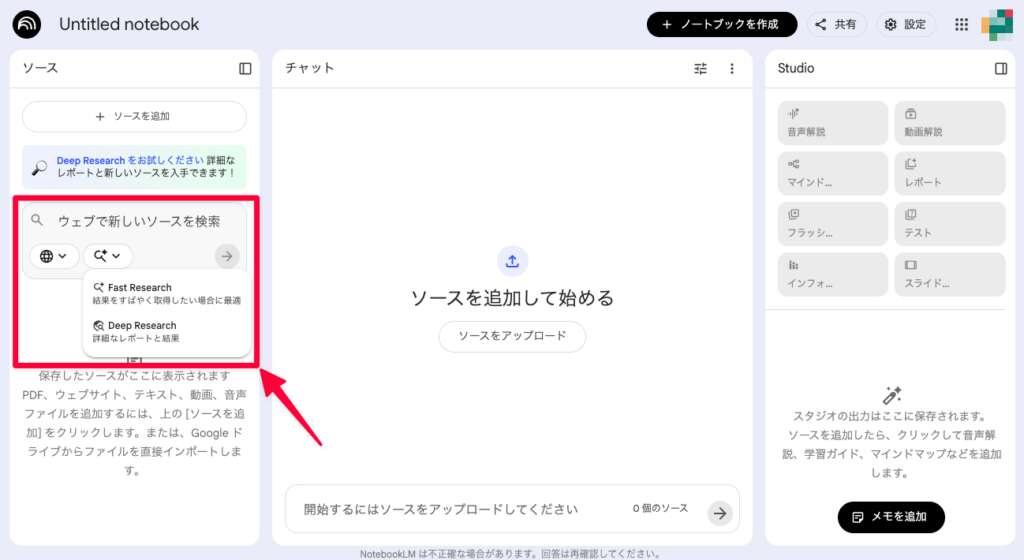
- ノートブックの「ソース」パネルの「ウェブで新しいソースを検索」を選択
- モードを Fast Research にする
- クエリを入力
- 提出された記事に対して「インポート」を選択
クエリ例:
2025年12月19日の生成AIサービスに関する主要ニュースを集めて昨日と今日のOpenAI / Google / Anthropicに関するニュースを集めてFast Researchを実行すると、関連ニュース記事がリストアップされます。
タイトル・概要・URLが並ぶので、内容を確認しながら重要そうな記事だけを選んでインポートしていきます[5]。
ポイント:
- 1日あたり3〜5本に絞ると、後の要約や音声化が聞きやすくなります
- 公式ブログ・プレスリリースを優先すると、情報の信頼性が上がります
ステップ3:NotebookLMにニュースソースを蓄積する
インポートしたニュース記事は、ノートブックのソース一覧に追加されていきます。
NotebookLMは、これらのソースを「固定された知識ベース」として扱い、回答時に必ずここから引用してくれるんですね。
日次・週次・月次の運用イメージ
- 毎日:Fast Researchで3〜5本のニュースを追加
- 週末:その週に追加したニュースをもとに、週次まとめを作る
- 月末:1か月分のニュースから「トレンド」や「企業別の動き」を抽出
こうやって情報を蓄積しておくと、後から:
- 「この1か月でOpenAI関連だけ抜き出して」
- 「モデル関連ニュースだけ時系列で並べて」
- 「AI規制に関するニュースを全部まとめて」
といった横断的な質問ができるようになるわけです。
これが、その場で回答が返ってくるだけのPerplexityやChatGPT検索にはない、NotebookLMならではの強みなんですね。
ステップ4:チャットで「今日のニュース」を要約させる
ソースが溜まったら、NotebookLMのチャットに質問してみましょう。
ここまで、ニュースを集めるばかりで少し退屈だったかもしれません。
でも、ここからが本番です。
生成AI初心者向けのプロンプト例
NotebookLMのチャット欄に、こんな風に聞いてみてください:
プロンプト例1:
今日追加したニュースを、重要度順に3トピックで要約してください。
生成AI初心者にも分かるように、1トピックあたり200文字以内で。
プロンプト例2:
OpenAI / Google / Anthropic の3社ごとに、今日のニュースを1行でまとめてください。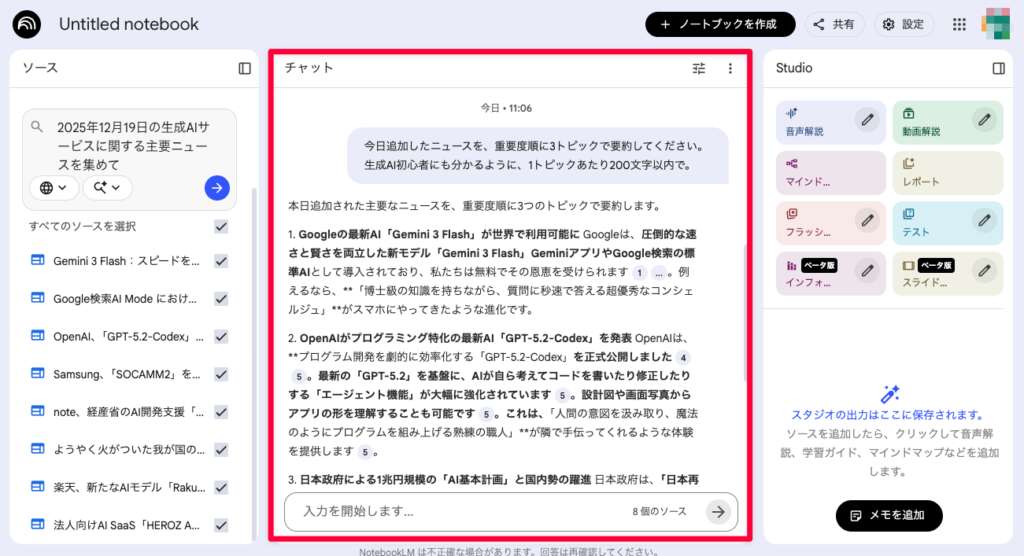
NotebookLMは、ソースから引用しながら要約を返してくれます。
引用元も明示されるので、「どの記事から来た情報か」がすぐ分かるんですね。
この時点で、「テキスト版・今日のAIニュース」が完成です。
でも、これで終わりじゃありません。
ここからが、NotebookLM活用事例の真骨頂なんです。
ステップ5:Audio Overviewでニュースポッドキャストを生成する
さて、皆さん。
毎日のニュースを「読む」のではなく「聞く」ことができたら、どれだけ楽でしょうか?
NotebookLMのAudio Overview(音声解説)機能を使えば、それが実現できます。
Audio Overviewとは?
Audio Overviewは、アップロードしたソースをもとにポッドキャスト風の音声解説を自動生成する機能です[3]。
特徴はこんな感じです:
- 2人のAIホストが会話形式で内容を解説してくれる[3]
- 80以上の言語に対応(日本語も含む)
- 1クリックで生成でき、再生速度も変更可能
- ダウンロードして、スマホで聞ける[3]
ニュースBotとしての使い方
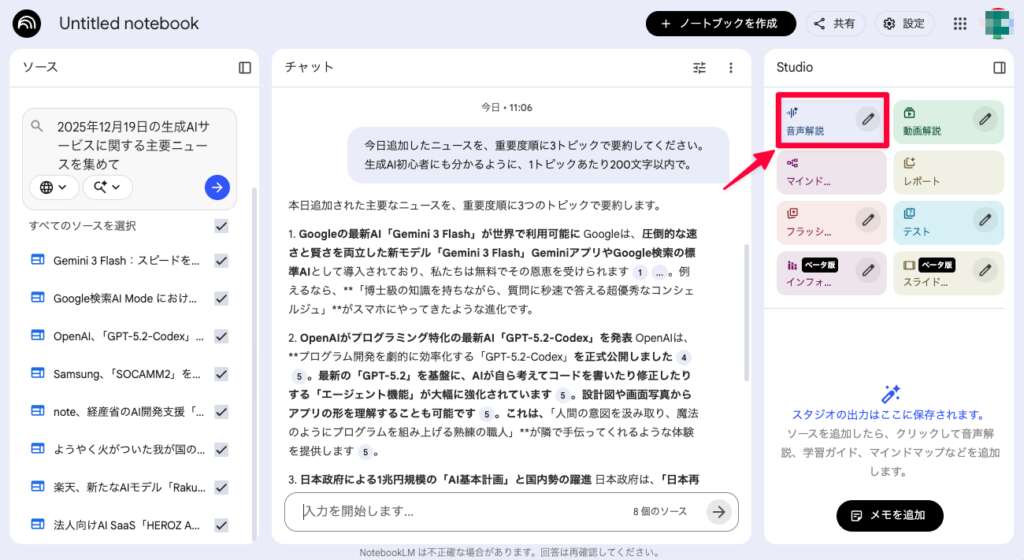
では、実際にやってみましょう。
- その日のニュースソースを選択(またはノート全体を対象に)
- Studioパネルから「音声解説」を選択
- 必要に応じて「音声解説のペンマーク」を選択し、カスタマイズで指示文を入れる:
指示文例:
今日のAIニュースを、生成AI初心者向けに解説するポッドキャストを作ってください。
各ニュースの重要ポイントと、それが私たちにどう影響するかを分かりやすく説明してください。- 生成ボタンをクリック → 数十秒〜数分で音声が完成
これで、「自分専用のAIニュースポッドキャスト」ができあがります。
通勤中や家事の合間に、イヤホンで聞くだけで最新情報をキャッチアップできるんですね。
私自身、この運用を始めてから「AIニュースを追いかける負担」が劇的に減りました。
朝の3分でニュースを追加して、電車の中で2〜5分のポッドキャストを聞くだけ。
たったこれだけで、業界の最新動向を把握できるわけです。
ステップ6:マインドマップやスライドでインフォグラフィック化する
音声だけでも十分便利なんですが、NotebookLMはさらに「見せる」アウトプットも作れます。
マインドマップでビジュアル化
NotebookLMには、ソースからマインドマップを生成する機能があるんですね[1]。
ニュースBot用途では、こんな指示が効果的です:
プロンプト例:
今週のAIニュースを、企業別(OpenAI / Google / Anthropic / その他)に分けたマインドマップを作ってくださいモデル・インフラ・規制・ビジネスの4カテゴリでニュースを整理したマインドマップを作ってください生成されたマインドマップをスクリーンショットすれば、そのままインフォグラフィック素材として使えます。
社内勉強会や、チームへのニュース共有にも使えるわけですね。
スライド資料への変換
さらに、NotebookLMはソースからスライドのたたき台も生成してくれます[4]。
プロンプト例:
今週のAIニュースを、経営層向けの5枚のスライドにまとめてください自社プロダクトへの影響だけを抜き出して、社内共有用のスライド案を作ってくださいこれで、「ニュースを読む → 自分で資料化する」という手作業が大幅にカットできます。
ここまでくると、NotebookLMがただのノートツールではなく、
「自分専用のニュース編集アシスタント」として機能していることが分かると思います。
まとめ:NotebookLMニュースBot運用を続けるためのコツ
さて、ここまでステップを追ってきましたが、
「実際に続けられるかな…」と不安に思う方もいるかもしれません。
でも大丈夫です。
いくつかのコツを押さえておけば、無理なく運用できます。
最後に続けるためのコツをご紹介して終わりたいと思います。
コツ1:「完璧な自動化」を目指さない
NotebookLMは現状、完全に自動で勝手にニュースを集めてくれるわけではありません。
毎朝3~5分だけ手を動かす、くらいの感覚で十分なんですね。
- Fast Researchでクエリを投げる
- 出てきたニュースから3〜5本選んでインポート
- Audio Overviewを生成
合計3~5分です。
これで、その日の「自分専用ニュースポッドキャスト」が完成するわけです。
コツ2:テーマを1〜2個に絞る
「AIニュース全般」だと、範囲が広すぎて情報がぼやけます。
最初は:
- 「生成AIモデルの新機能だけ」
- 「Google / OpenAI / Anthropic の3社だけ」
みたいに、狭く深くテーマを絞った方が、続けやすいし理解も深まります。
コツ3:週次・月次の「振り返り用プロンプト」を用意しておく
毎日ニュースを溜めていくと、週末や月末に「まとめ」を作りたくなります。
そんなときのために、こんなプロンプトをメモ帳に保存しておくと便利です:
週次振り返りプロンプト例:
今週追加したニュースから、最も重要なトレンドを3つ選んで、
それぞれ300字で解説してください
月次振り返りプロンプト例:
この1か月のニュースから、企業別(OpenAI / Google / Anthropic)の動きをまとめて、
来月注目すべきポイントを3つ挙げてくださいこういったプロンプトをテンプレ化しておくと、毎週・毎月の作業が楽になるんですね。
コツ4:余裕が出てきたらDeep Researchも試してみる
Fast Researchに慣れてきたら、Deep Researchも使ってみましょう。
例えば月末に:
2025年12月のAI業界の重要トレンドを、
モデル・インフラ・規制・ビジネスの4カテゴリで整理してください
こんなクエリでDeep Researchを走らせると、数分で10〜20本のソースを集めた詳細レポートが生成されます[4]。
これをノートブックに追加すれば、「今月の特集号」みたいな位置づけで使えるわけですね。
NotebookLMは、単なる「AI検索ツール」ではありません。
ニュースを「音声」「インフォグラフィック」「スライド」に変換してくれるエンジンとして使うと、真価を発揮するわけですね[1]。
生成AI初心者でも、「毎朝3分の操作」+「通勤中に聞くだけ」という運用なら十分に回せます。
まずは1つテーマを決めて、今日から自分専用ニュースBotをNotebookLMで立ち上げてみてください。
きっと、「ニュースを追いかける」ことが、これまでよりずっと楽しく、ずっと楽になると思いますよ。
FAQ
ここまで説明してきましたが、まだ疑問に思う点もあると思います。
よくある質問をまとめておきますので、参考にしてください。
Q1:NotebookLMは無料版でもこのニュースBot運用ができますか?
はい、できます。
NotebookLM自体は現在無料で利用でき、Audio Overviewやマインドマップ機能も追加料金なしで使えます[1]。
ただし、無料プランでは:
- 1日に実行できるDeepResearchの回数制限
- Audio Overviewの生成が1日3件まで
といった上限があります[2]。
毎日1回の運用なら無料版で十分ですが、ヘビーユースする場合はGoogle AI Pro(月額2,900円)などの有料プランも検討するとよいでしょう[6]。
Q2:Fast ResearchとDeep Researchはどう使い分ければいいですか?
基本的には、こう考えてください:
- Fast Research:
「今日のニュース」のような速報系・日次更新に最適 - Deep Research:
「2025年のAI業界総まとめ」など、週次・月次の深掘りレポートに向いています
日々の運用ではFast Researchだけで回して、
週末や月末の「特集回」だけDeep Researchを使う、というのがおすすめです。
Q3:日本語ニュースでもちゃんと音声解説してくれますか?
はい、大丈夫です。
Audio Overviewは80以上の言語に対応しており、日本語のソースからでも自然な日本語音声で解説してくれます[3]。
実際、私も日本語のAIニュースで試していますが、
2人の日本語AIホストが自然な会話で解説してくれるので、聞いていて全く違和感がありません。
Q4:企業内のニュースレターにも応用できますか?
もちろん可能です。
社内ブログやナレッジベースをソースとしてNotebookLMに登録すれば、「社内ニュースBot」としても活用できます。
Google Workspace環境下では、NotebookLMに投入したデータはモデルのトレーニングには使われないことも明示されています[2]。
つまり、企業の機密情報も比較的安心して扱えるわけですね。
Q5:NotebookLMの基本操作がまだ不安です…
NotebookLMのアカウント作成やノートブック作成、ソースの追加方法などの基本操作が不安な方は、
先に [NotebookLM初心者向け入門ガイド] を読んでから、本記事のステップに戻ってくることをおすすめします。
基本さえ押さえれば、あとは本記事のステップ通りに進めるだけで、今日中にニュースBotが完成しますよ。
最終更新日:2025年12月20日
※免責事項
本記事の情報は執筆時点のものです。AI技術は急速に進歩しているため、最新情報については各サービスの公式サイトをご確認ください。
Citations:
[1] NotebookLM公式サイト
[2] NotebookLM公式ヘルプセンター
[3] NotebookLM Audio Overview機能公式発表
[4] NotebookLM Deep Research機能追加公式発表
[5] ソースの追加と検索に関する公式ヘルプ
[6] Google AI Plans公式ページ




生成AI・IT活用の初心者向け解説を得意とするWebライター。
商品開発や業務効率化のコンサルタントとして10年以上の活動を行い、現在は中小企業のデジタル活用支援や、AIツールの導入・教育コンテンツ制作を多数手がける。DX研修の受講者数は100名を優に超える。
「難しい技術を、やさしく・わかりやすく」をモットーに情報発信中。