

皆さま、ChatGPTを使っていて「毎日同じ質問をしている」「定期的に情報収集する作業が面倒」と感じたことはありませんか?
実は、「Tasks機能」を使えば、こうした繰り返し作業をChatGPTに自動で実行してもらえるんです。
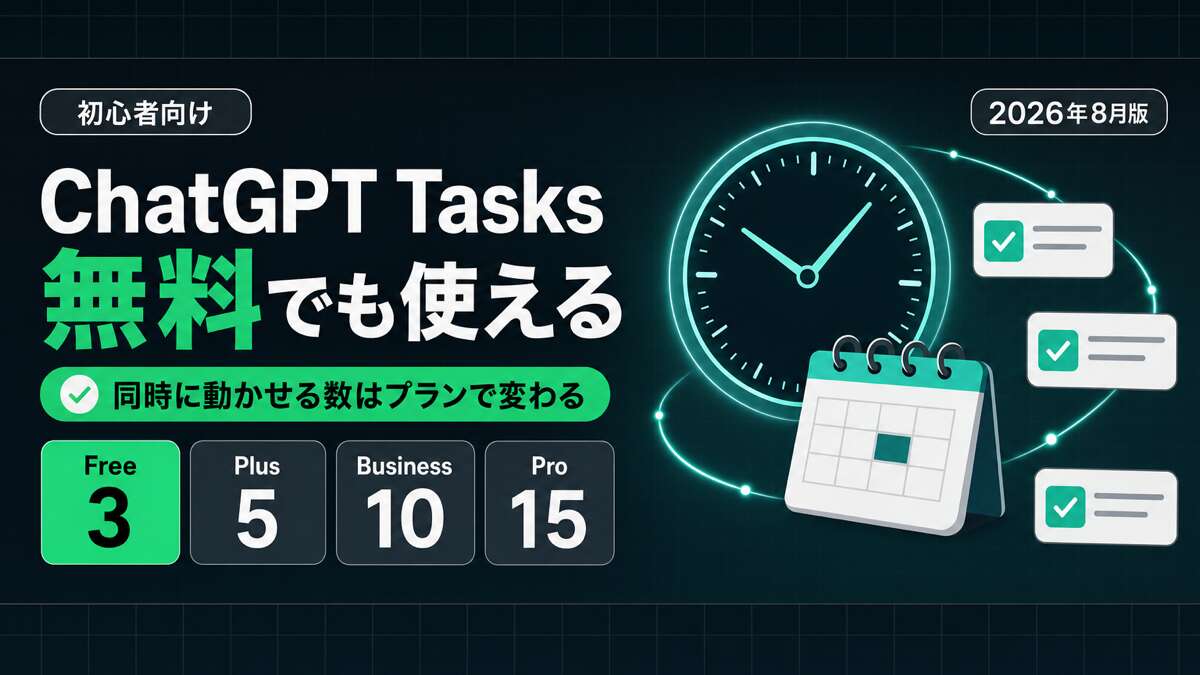
以前は有料プラン限定でしたが、いまは無料プランでも使えます。無料だと「単発か1日1回まで」「時間帯(朝・昼・夜)での指定」という制約は付きますが、まず試すには十分です。
本記事では、ChatGPT Tasks機能の基本から使い方、料金プラン、よくある質問まで、ChatGPT初心者の皆さまにもわかりやすく解説していきます。
※ ChatGPTの基本機能についてわからない方は、こちらの記事をご参照ください→ ChatGPT【今さら聞けない】ChatGPTとは?できること・できないこと<チャッピー>
ChatGPT Tasks機能とは?
ChatGPT Tasks機能とは、指定した日時にChatGPTが自動でタスクを実行してくれるスケジュール機能のことです[1]。 2025年1月14日にベータ版としてリリースされ、現在はFree(無料)、Go、Plus、Pro、Business、Enterprise、Eduの各プランで利用できます[1]。なお公式ヘルプ上の名称は「Scheduled tasks(スケジュールされたタスク)」で、ChatGPTの日本語画面では左側のメニューに「スケジュール」として表示されます。
では、従来のChatGPTと何が違うのでしょうか?
従来のChatGPTは、私たちが質問をするたびに答えてくれる「対話型」のアシスタントでした。
一方、Tasks機能を使えば、ChatGPTが自ら動き出す「能動的なアシスタント」へと進化するわけですね。
具体的には、以下のような特徴があります。
自然言語での設定 「毎朝8時に今日のニュースを教えて」といった自然な言葉でタスクを作成できます。 難しいプログラミングや設定画面の操作は一切不要です。
単発・定期実行の両対応 1回だけのリマインダーとして使うこともできますし、毎日・毎週といった定期実行も可能です。 ビジネスでの週次レポート作成や、学習での毎日の英語練習など、様々な場面で活用できると思います。
オフライン実行と通知 ChatGPTを開いていなくても、指定した時刻になればタスクは自動で実行されます。 実行後はプッシュ通知やメールで知らせてくれるため、見逃す心配もありません。
さらに、2025年9月には「Pulse」という新機能も登場しました[2]。 こちらはChatGPTが前の晩のうちにリサーチしておき、翌朝まとめて届けてくれる機能で、決めた時刻に動くTasksとは役割が分かれています。
利用可能なプラン・料金
では、Tasks機能を使うにはどのプランが必要なのでしょうか?
結論から言うと、どのプランでも使えます。プランによって変わるのは「使えるかどうか」ではなく、同時に動かせるタスクの数と時刻をどこまで細かく指定できるかです。
プランごとの違いは次のとおりです。
| プラン | 月額料金 | 同時に有効にできるタスク | 時刻の指定 |
|---|---|---|---|
| Free(無料) | 0円 | 3件 | 単発または1日1回まで。朝・昼・夜などの時間帯で指定 |
| ChatGPT Go | — | 3件 | プランに応じた指定 |
| ChatGPT Plus | $20 | 5件 | 最短1時間ごと・時刻の指定も可 |
| ChatGPT Pro | $100 または $200 | 15件 | 最短1時間ごと・時刻の指定も可 |
| ChatGPT Business | Standard $25(年払いなら$20)/Premium $125(年払いなら$100)・最低2席 | 10件 | 最短1時間ごと・時刻の指定も可 |
| ChatGPT Enterprise / Edu | カスタム価格 | Enterprise 15件 / Edu 10件 | 最短1時間ごと・時刻の指定も可 |
※ ChatGPT Goの月額は公式ヘルプに記載がないため、本記事では金額を伏せています。最新の価格は公式の料金ページでご確認ください。ChatGPT Proには、利用できる量が異なる$100と$200の2つのプランがあります[4]。なおChatGPT Businessは、2025年8月29日にChatGPT Teamから名称が変わったプランです[3]。
重要なポイントとして、Tasks機能の利用に追加料金は発生しません。
ただし、各プランの通常の利用上限(メッセージ送信回数など)はTasks実行時にも適用されます。
つまり、タスクを大量に設定すると、通常のチャット利用分が減る可能性があるわけです。
ChatGPT Tasks機能の基本的な使い方|タスク機能はどこにある?
ここまで説明ばかりで退屈だったと思いますので、実際の使い方を見ていきましょう。
タスクの作成手順
まず、ChatGPTを開いて新しいチャットを始めます。
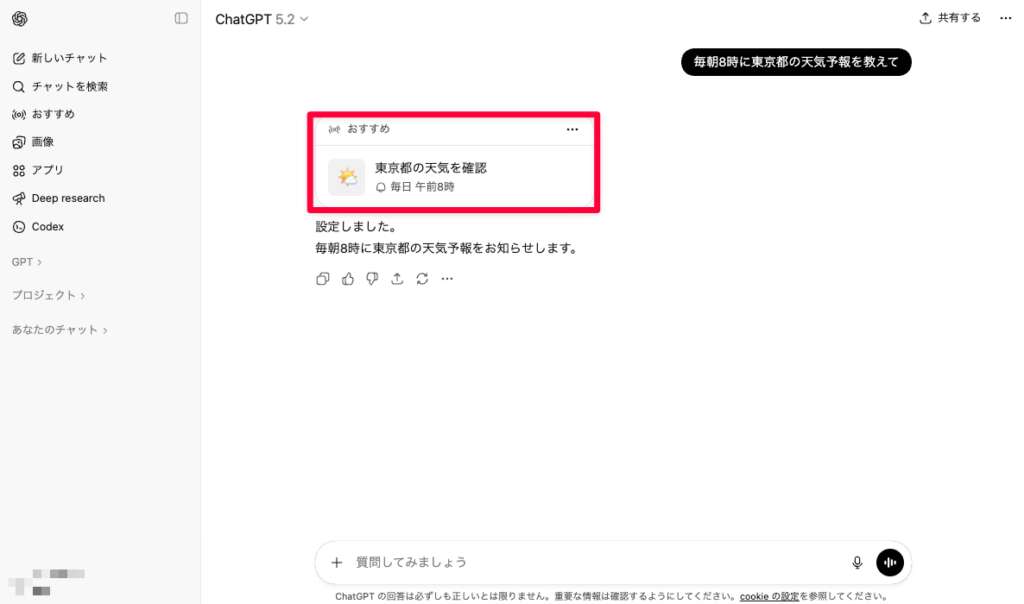
次に、自然な言葉でタスクを指示します。 例えば「毎朝8時に天気予報を教えて」「毎週金曜日の17時にAIニュースをまとめて」といった具合ですね。 ChatGPTが内容を理解すると、下記の画面のようなタスク作成の確認画面が表示されます。
スケジュールや実行内容を確認して、問題なければタスクを作成します。 この時点で、タスクIDが発行され、管理画面に登録されるわけです。
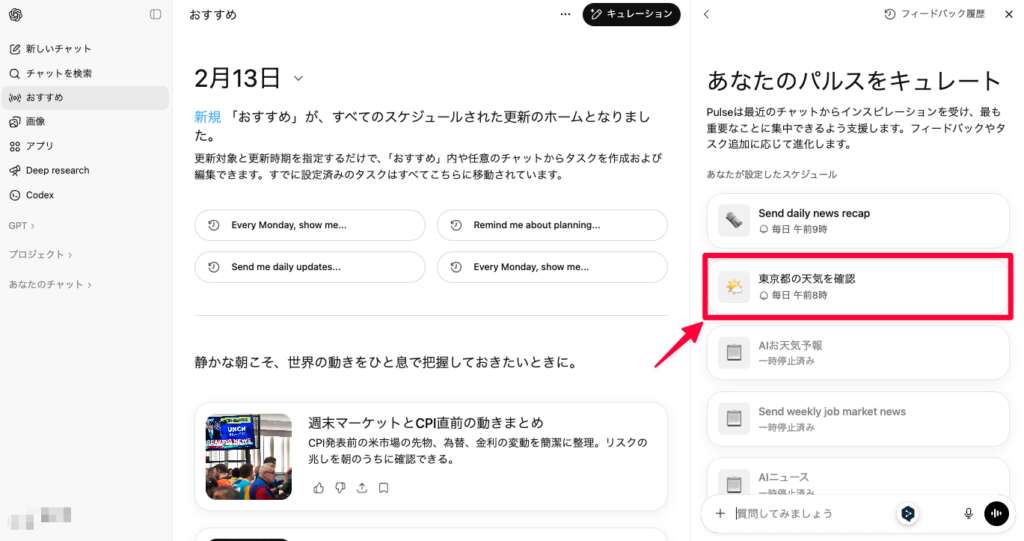
タスクの管理方法 作成したタスクは、ChatGPT画面の左側にあるメニュー「スケジュール」から管理できます。
行き方は3つあります。
①サイドバーの「スケジュール」をクリックする(いちばん早い経路です)
②「設定」 → 「通知」 → 「タスクを管理する」をクリックする
③タスクを作った会話の「…」(その他のオプション)から、スケジュールされたタスクを開く
管理画面では、チャット形式でタスクの編集、一時停止、削除が可能です。
通知設定 タスク実行後の通知は、プッシュ通知とメール通知の2種類から選べます。
「設定」 → 「通知」 と進み、「タスク」の項目で切り替えられます。 スマートフォンアプリを使っている場合は、初回タスク作成時に通知許可を求められますので、許可しておくと便利だと思います。
タスク上限について 1つ注意点があります。 同時に有効にできるタスクの数はプランで決まっていて、Free・Goが3件、Plusが5件、Business・Eduが10件、Pro・Enterpriseが15件です[1]。 この上限に達すると、既存のタスクを一時停止または削除しない限り、新しいタスクは作成できません。 定期的に不要なタスクを整理することをお勧めします。
よくある質問(FAQ)
Q1. 無料プランでも使えますか?
はい、使えます。以前は有料プラン限定でしたが、現在はFree(無料)とGoを含むすべてのプランで利用できます。ただし無料プランでは、同時に有効にできるタスクが3件まで、実行は単発または1日1回まで、時刻は朝・昼・夜といった時間帯での指定になります。1時間ごとの実行や正確な時刻の指定には有料プランが必要です。
Q2. タスクはいくつまで設定できますか?
プランによって変わります。Free・Goが3件、Plusが5件、Business・Eduが10件、Pro・Enterpriseが15件です。この上限を超える場合は、既存のタスクを一時停止または削除する必要があります。
Q3. どのモデルでTasks機能が使えますか?
対応しているChatGPTのモデルで利用できます。どのモデルが使えるか、どれだけ使えるかは、タスクの内容・加入プラン・ワークスペースの設定によって変わります。なお公式ヘルプは、音声チャットとGPTsではスケジュールされたタスクを使えないと明記しています。
Q4. 外部アプリとの連携はできますか?
できます。「設定」→「アプリ」でGmail・Slack・GitHubを接続すると、決まった時刻ではなくできごとをきっかけに動くタスク(イベント起動タスク)を作れます。たとえば特定の差出人からメールが届いたときに動かす、といった使い方です。ただしイベント起動タスクはFree・Goでは作成できず、Plus・Pro・Business・Enterprise・Eduが対象です。
Q5. PulseとTasksの違いは何ですか?
Tasksは指定した時刻に特定のタスクを実行する機能です。一方、Pulseは毎朝ChatGPTが自動的にリサーチを行い、パーソナライズされたブリーフィングを提供する機能です。どちらも「こちらから聞かなくてもChatGPTが動く」点は同じですが、動くきっかけが時刻か、毎朝の自動リサーチかという違いがあります。
Q6. 日本語は正確に認識されますか?
基本的には認識されますが、「先週」「来週」といった相対的な日時表現では精度が落ちる場合があります。具体的な日付(「2026年2月15日」など)を指定すると、より確実に動作します。
まとめ
ChatGPT Tasks機能は、繰り返し作業を自動化し、業務効率を大幅に向上させる強力なツールです。 定型的な情報収集、リマインダー設定、学習サポートなど、様々な場面で活用できます。
使い始めるのも簡単です。 無料プランのままでも、自然な言葉でタスクを指示するだけで、ChatGPTがあなたの代わりに働き始めます。
Tasks機能を活用して、あなたの日常業務をもっとスマートにしてみませんか?
最終更新日:2026年9月8日
※免責事項 本記事の情報は執筆時点のものです。AI技術は急速に進歩しているため、最新情報については各サービスの公式サイトをご確認ください。
Citations:
[1] Scheduled tasks in ChatGPT | OpenAI Help Center
[2] Introducing ChatGPT Pulse | OpenAI
[3] ChatGPT Business – Overview | OpenAI Help Center
[4] About ChatGPT Pro tiers | OpenAI Help Center
📚 ChatGPTの使い方を初期設定から体系的に学ぶなら、総まとめのChatGPTの使い方 完全ガイド|初心者の総まとめ【2026】 もあわせてどうぞ。

Previous Post
ChatGPT Deep Researchがない・消えたときは?|ディープリサーチの出し方と回数の確認


Next Post
OpenClaw創設者がOpenAIに参加、プロジェクトはファウンデーションへ移行


生成AI・IT活用の初心者向け解説を得意とするWebライター。
商品開発や業務効率化のコンサルタントとして10年以上の活動を行い、現在は中小企業のデジタル活用支援や、AIツールの導入・教育コンテンツ制作を多数手がける。DX研修の受講者数は100名を優に超える。
「難しい技術を、やさしく・わかりやすく」をモットーに情報発信中。