

「また同じ質問が来た…」
人事部や総務部で働く皆さまなら、一度は感じたことがあるのではないでしょうか。
「有給休暇はいつから使えますか?」
「副業は許可されていますか?」
「交通費の精算期限はいつまでですか?」
こうした質問に、何度も同じ回答を返す日々。
社内マニュアルはしっかり整備されているのに、誰も読んでくれない。
結局、電話やメールで同じ説明を繰り返す…これが現実ですよね。
でも実は、Googleが提供するNotebookLMを使えば、こうした問い合わせを大幅に削減できるんです。
この記事では、NotebookLMで社内マニュアルをチャットBot化し、人事・総務の問い合わせを削減する具体的な方法を解説していきます。
コードは一切不要。
GoogleアカウントとPDFがあれば、今日から始められます。
それでは、さっそく見ていきましょう。
この記事でわかること
NotebookLMで社内マニュアルをチャットBot化する方法を、人事・総務向けに解説します。
📌 この記事の要約
・NotebookLMとは何か:Googleが提供する、アップロードした資料だけを参照するAIツール
・人事・総務が使うべき理由:「同じ質問」への対応時間を削減し、マニュアルを活用できる形に
・チャットBot化の4ステップ:マニュアル整備→アップロード→テスト→共有の具体的手順
・注意点と失敗パターン:古い規程を答えるリスク、ハルシネーション対策、情報漏えい防止
・よくある質問:準備物、相性の良い問い合わせ、セキュリティ対策など
💡 こんな方におすすめ
・人事部や総務部で「また同じ質問が来た…」と感じている方
・社内マニュアルが読まれず、宝の持ち腐れになっている方
・問い合わせ対応に追われて、本来の業務に集中できない方
・無料で使えるAIツールを試してみたい方
※ NotebookLM自体がわからない方は、こちらの記事をご参照ください→ NotebookLM初心者向け解説
NotebookLMとは?社内マニュアル活用の基本
NotebookLMって何?
「NotebookLM」とは、Googleが提供するAIノートツールです。[1]
一般的なChatGPTやGeminiとは少し違います。
どこが違うか?
それは「あなたがアップロードした情報だけを使って回答する」という点です。[2]
つまり、インターネット全体からではなく、あなたが渡した社内マニュアルやPDFだけを見て答えてくれるわけですね。
これ、実は人事・総務にとって大きなメリットなんです。
「活用事例」として本記事で扱う範囲
この記事では、特に以下のような活用事例に焦点を当てます。
- 就業規則や社内規程をPDFでアップロード
- 従業員からの質問に自動で回答
- 回答の根拠を明示して信頼性を担保
- 人事・総務の問い合わせ対応時間を削減
いわば「社内マニュアル専用のAIアシスタント」を作るイメージです。
社内マニュアルをチャットBot化するとはどういう状態か
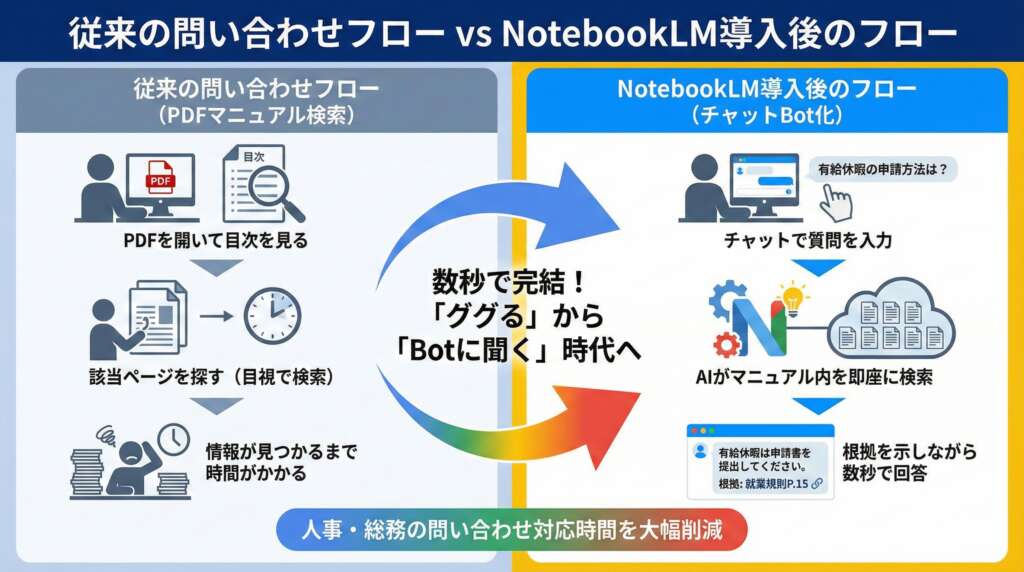
従来は「PDFを開いて目次を見て該当ページを探す」作業が必要でした。
しかし、NotebookLMを使えば:
- 従業員がチャットで質問を入力
- AIがマニュアルの中から関連箇所を検索
- 根拠を示しながら回答を返す
この流れが、数秒で完結します。
「ググる」ではなく「Botに聞く」時代が、社内にもやってきたわけですね。
NotebookLMの基本機能と「社内マニュアルチャットBot」としての強み
ソースアップロードとRAG的な動き
NotebookLMでは、まず「ソース」をアップロードします。
ソースとは:
- PDFファイル(就業規則、福利厚生ガイドなど)
- Googleドキュメント
- テキストファイル
- ウェブページのURL
など、最大50個まで登録できます。[3]
アップロードした瞬間に、NotebookLMがそれらを読み込み、検索可能な状態にしてくれるわけですね。
この仕組みを専門用語で「RAG(検索拡張生成)」といいます。
難しく聞こえますが、要するに「AIが外部の資料を参照して答える仕組み」です。
ハルシネーションを抑えやすい理由
「ハルシネーション」という言葉、ご存知ですか?
AIが「もっともらしいウソ」をつく現象のことです。
たとえば、ChatGPTに「うちの会社の有給休暇は何日?」と聞いても、ChatGPTはあなたの会社の規定を知りません。
なのに、適当な数字を答えてしまう…これがハルシネーションです。
でも、NotebookLMは違います。
「アップロードされた資料の中にしか答えがない」という制約があるため、ウソをつきにくいんです。
もし答えがわからなければ「その情報は見つかりませんでした」と正直に言ってくれます。
これ、人事・総務にとって、めちゃくちゃ重要なポイントですよね。
引用元表示・根拠提示のメリット
NotebookLMのもう一つの強みが「引用元の表示」です。
たとえば、こんな質問をしたとします。
「副業は許可されていますか?」
NotebookLMは、こう答えます。
「副業は、事前に申請し、会社の承認を得た場合のみ許可されます。」
(引用元:就業規則 第15条、PDFの23ページ)
このように、どこに根拠があるかまで教えてくれるんです。
これなら、従業員も安心して情報を信頼できますよね。
「AIが言ってるだけでしょ?」と疑われることもありません。
NotebookLMで社内マニュアルをチャットBot化する4ステップ
さて、ここからは具体的な手順を見ていきましょう。
「自分でもできるかな?」と不安な皆さまもいらっしゃると思いますが、大丈夫です。
コードは一切書きません。
クリックとドラッグ&ドロップだけで完成します。
それでは、4つのステップで解説していきます。
STEP1:社内マニュアルを「AIフレンドリー」に整える
まず、最初にやるべきは「マニュアルの整備」です。
「え、マニュアルはもうあるんだけど…」
そう思われたかもしれませんね。
でも、ちょっと待ってください。
そのマニュアル、AIが読みやすい形になっていますか?
たとえば、こんな状態だと、AIはうまく読み取れません。
| ❌ NG例 | ✅ OK例 |
|---|---|
| 表が画像として貼り付けられている | 表がテキストデータになっている |
| 「〜してください」と主語が省略 | 「(従業員は)〜を(人事部へ)提出してください」と明記 |
| グラフだけで説明がない | グラフの下に「このグラフは○○を示しています」と補足 |
特に、PDFをスキャンしただけの画像ファイルは要注意です。
AIはテキストしか読めないので、画像だけでは情報を拾えません。
整備のコツ
- 主語・述語を明確にする
- 専門用語には注釈をつける
- 1つのPDFに複数のトピックを詰め込まず、分野ごとに分割する
たとえば:
- 勤怠管理マニュアル.pdf
- 福利厚生ガイド.pdf
- 経費精算ルール.pdf
このように、ファイルを分けておくと、AIが該当箇所を見つけやすくなります。
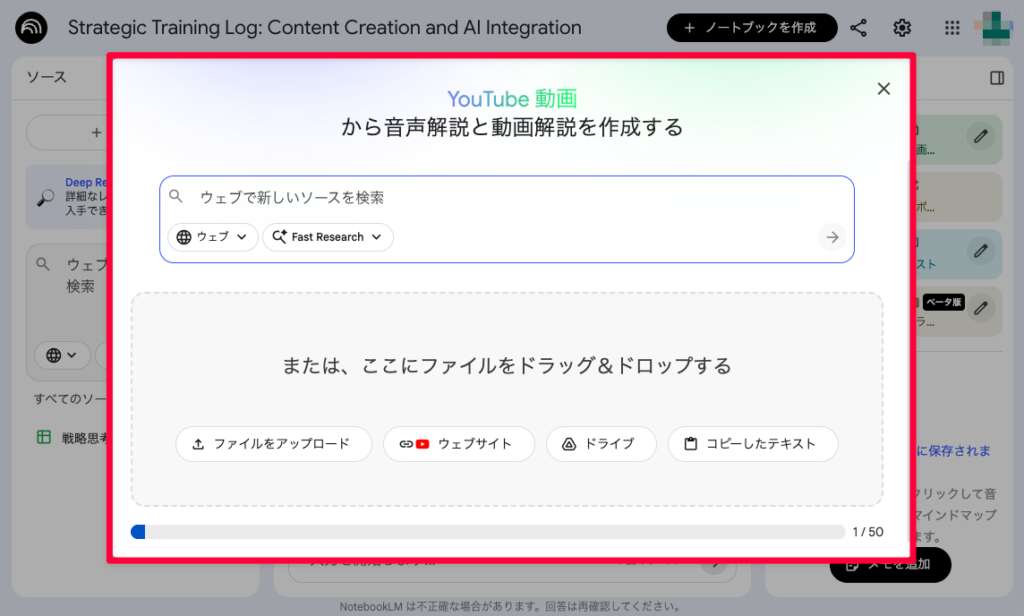
STEP2:NotebookLMにノートブックを作成し、マニュアルをソースとして登録
では、実際にNotebookLMを開いてみましょう。
手順
- NotebookLMにアクセス
- Googleアカウントでログイン
- 「+ ノートブックを新規作成」をクリック
- ノートブック名を入力(例:「社内マニュアルBot」)
- 「ソースを追加」をクリック
- PDF等のマニュアルをドラッグ&ドロップ
たったこれだけです。
アップロードが完了すると、NotebookLMが自動的にマニュアルを読み込み、内容の要約を表示してくれます。
ここで注意点が一つ。
アップロードできるファイルの制限
- ファイルサイズ:1つあたり最大200MB
- ソース数:最大50個まで(無料版)
- 1ソースあたりの単語数:最大50万語[3]
通常の社内マニュアルなら、この範囲内で十分収まりますので、ご安心ください。
STEP3:想定質問でテストし、回答の質をチューニング
ソースをアップロードしたら、次は「テスト」です。
実際に従業員が聞きそうな質問を、どんどん投げかけてみましょう。
テスト質問の例
- 「有給休暇は何日もらえますか?」
- 「副業は許可されていますか?」
- 「結婚した場合、特別休暇は何日ですか?」
- 「交通費の上限はいくらですか?」
- 「育児休業の申請はいつまでにすればいいですか?」
NotebookLMが、どんな回答を返すか確認してください。
もし「答えがズレている」「情報が古い」と感じたら、以下をチェックしましょう。
チューニングのポイント
- 回答が長すぎる場合
→ マニュアルの該当箇所を短く書き直す - 回答が曖昧な場合
→ マニュアルの表現を具体的にする
→ 「申請者は」「人事部は」など主語を明記 - 古い情報を答えている場合
→ 最新版のマニュアルを再アップロード
ここでの地道なチューニングが、後々の精度を大きく左右します。
焦らず、一つずつ改善していきましょう。
STEP4:社内への共有(Google Workspace版の制限に注意)
テストが完了したら、いよいよ「社内展開」です。
NotebookLMには「共有」機能がありますが、実はここに注意点があります。
Google Workspace版の共有制限
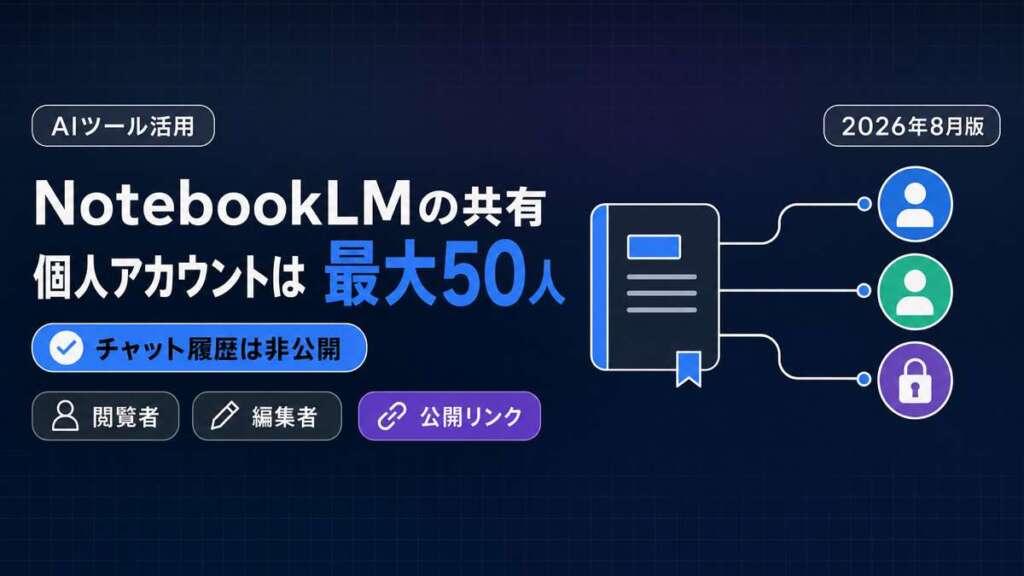
皆さまの会社でGoogle Workspaceを使っている場合、残念ながら「誰でもアクセスできる公開リンク」は利用できません。[7]
これ、意外と知らない方が多いんです。
なぜ制限されているのか?
答えは「企業の情報保護」のためです。
組織外への無制限なアクセスを防ぐ仕組みとして、意図的に制限されているわけですね。
では、どうやって社内に共有すればいいのでしょうか?
解決策1:個別メールアドレスで共有
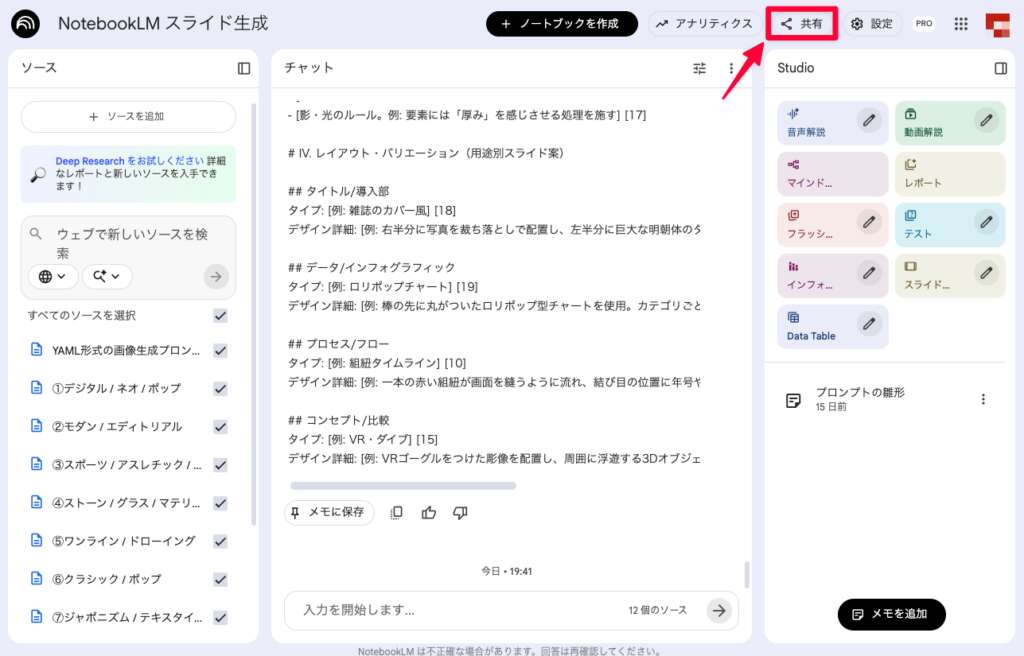
最もシンプルな方法は、個別にメールアドレスを指定して共有することです。
手順
- ノートブック画面右上の「共有」をクリック
- 共有したいメンバーのメールアドレスを直接入力
- 「閲覧者」または「編集者」を選択
- 「送信」をクリック
これで、指定したメンバーがNotebookLMにアクセスできるようになります。
Pro版なら高度な共有機能が使える
もし、Google Workspace Business Standard以上のプランを契約しているなら、「NotebookLM in Pro」が使えます。[7]
Pro版では、こんな高度な共有機能が追加されます:
- 「チャット履歴のみ」共有:元のマニュアル(ソース)への直接アクセスを制限しながら、AIとの会話履歴だけを共有できる
- 高度なアクセス制御:管理者が組織全体の共有設定をコントロール
- グループ共有機能が充実:より柔軟な権限管理が可能
機密情報を含むマニュアルを扱う場合は、Pro版の検討をおすすめします。
NotebookLM活用時の注意点
NotebookLMは便利なツールですが、使う際にはいくつか注意すべき点があります。
ここでは、特に重要な3つのポイントを簡潔にお伝えしますね。
古い規程を答えてしまうリスク
対策:マニュアル更新時は必ず再アップロード
就業規則や社内規程は、法改正や社内方針の変更で頻繁に更新されます。
NotebookLMには古いPDFがアップロードされたままだと、従業員に誤った情報を伝えてしまうリスクがあります。
- マニュアル更新担当者を明確にする
- 更新履歴を記録し、定期チェックする
- マニュアルに「○年○月版」と明記する
ハルシネーション対策
対策:マニュアルの表現を具体的に、矛盾をなくす
NotebookLMはハルシネーションが少ないツールですが、ゼロではありません。
- マニュアル上での曖昧な表現(「原則として」「場合によっては」)を避ける
- 複数の規程で矛盾した記述がないか確認する
- 「わからない場合は人事部に問い合わせてください」と明記する
情報漏えい・セキュリティ対策
対策:機密度の高い情報は載せない
NotebookLMのデータはGoogleのクラウド上に保存されます。[6]
- 個人の給与情報、人事評価などは載せない
- 一般的な規程や制度のみをアップロード
- 共有範囲を必要最小限に限定する
- Google Workspaceの企業向けプランならより安全
基本的には「社内ポータルに載せてもOKな情報」だけをアップロードすれば問題ありません。
よくある質問(FAQ)
Q1. NotebookLMで社内マニュアルをチャットBot化するのに、どんな準備が必要ですか?
A.
必要なのは、以下の3つだけです。
- Googleアカウント
- 社内マニュアル(PDF、Googleドキュメントなど)
特別なソフトやツールは不要です。
今日から始められますよ。
Q2. 人事・総務のどんな問い合わせがNotebookLMと相性が良いですか?
A.
こんな問い合わせが特に相性が良いです。
- 就業規則に関する質問(有給、休暇、勤務時間など)
- 福利厚生に関する質問(社会保険、手当、制度など)
- 経費精算に関する質問(申請方法、上限額など)
- 社内手続きに関する質問(入社・退職、異動など)
要するに「マニュアルに書いてある定型的な質問」が向いています。
逆に、個別の相談(例:「私の給与明細を確認してください」)は向いていません。
Q3. NotebookLMの社内マニュアルBotでハルシネーションを防ぐには?
A.
以下の対策が有効です。
- マニュアルの表現を具体的にする(曖昧な表現を避ける)
- 古い規程と新しい規程が混在しないようにする
- 「わからない場合は人事に聞いてください」と明記する
- 月1回、想定質問を投げかけて精度をチェックする
NotebookLMは「アップロードした情報だけ」を使うので、他のAIよりハルシネーションが少ないです。[2]
それでも、定期的なメンテナンスは必要ですね。
Q4. セキュリティや情報漏えいの観点で注意すべき点はありますか?
A.
NotebookLMは、Googleのクラウドサービスです。[6]
以下の点に注意してください。
- 機密度の高い情報は載せない(個人の給与、人事評価など)
- 共有範囲を限定する(全社公開か、特定部署のみか)
- Google Workspaceの契約を確認(企業向けプランならより安全)
基本的には、「社内ポータルに載せてもOKな情報」だけをアップロードすれば問題ありません。
まとめ
NotebookLMで社内マニュアルをチャットBot化する方法、いかがでしたでしょうか。
ポイントをおさらいします
- NotebookLMは無料で使えて、コードも不要
- ハルシネーションが少なく、引用元も明示される
- 人事・総務の「同じ質問」対応を大幅に削減できる
- 今日から始められる
毎日、同じ質問に答える日々。
マニュアルを作っても、誰も読んでくれない。
そんな「宝の持ち腐れ」状態から、NotebookLMで抜け出しませんか?
まずは「一番多い質問TOP5」だけをマニュアル化してアップロードしてみてください。
きっと、人事・総務の負担が変わるはずです。
最終更新日:2025年12月28日
※免責事項
本記事の情報は執筆時点のものです。AI技術は急速に進歩しているため、最新情報については各サービスの公式サイトをご確認ください。また、本記事は一般的な情報提供を目的としており、各社の就業規則・法令遵守については必ず自社の規程・専門家に確認してください。
Citations:
[1] NotebookLM公式サイト
[2] NotebookLM公式ヘルプ – 使い方ガイド
[3] NotebookLM公式ヘルプ – プラン比較
[4] Google公式ブログ – NotebookLM Audio Overview機能発表
[5] Google One AI Premium – 料金プラン
[6] Google Workspace 利用規約
[7] NotebookLM公式ヘルプ – 公開ノートブックと共有機能
📚 NotebookLMの使い方を体系的に学ぶなら、総まとめのNotebookLMの使い方 完全ガイド|初心者向け【2026】 もあわせてどうぞ。
Previous Post
【知っているとトクする活用事例】NotebookLMを使ったアンケート分析術


Next Post
【2025年】NotebookLMが大幅に進化!使わないと勿体ないツールに


生成AI・IT活用の初心者向け解説を得意とするWebライター。
商品開発や業務効率化のコンサルタントとして10年以上の活動を行い、現在は中小企業のデジタル活用支援や、AIツールの導入・教育コンテンツ制作を多数手がける。DX研修の受講者数は100名を優に超える。
「難しい技術を、やさしく・わかりやすく」をモットーに情報発信中。