

ChatGPTで録音を文字起こしする方法をご紹介します。会議や打ち合わせ、講義やインタビューの録音をChatGPTに渡すだけで、内容を文字にしたり要約したりしてもらえます。文字起こしで終わらず、決定事項を整理した議事録やお礼メールの下書きまで続けて頼めます。
この記事では、使えるプランと対応形式、実際の文字起こしの手順、議事録にするためのプロンプト例、そして「文字起こしできない」ときの確認ポイントまで順にご案内します。
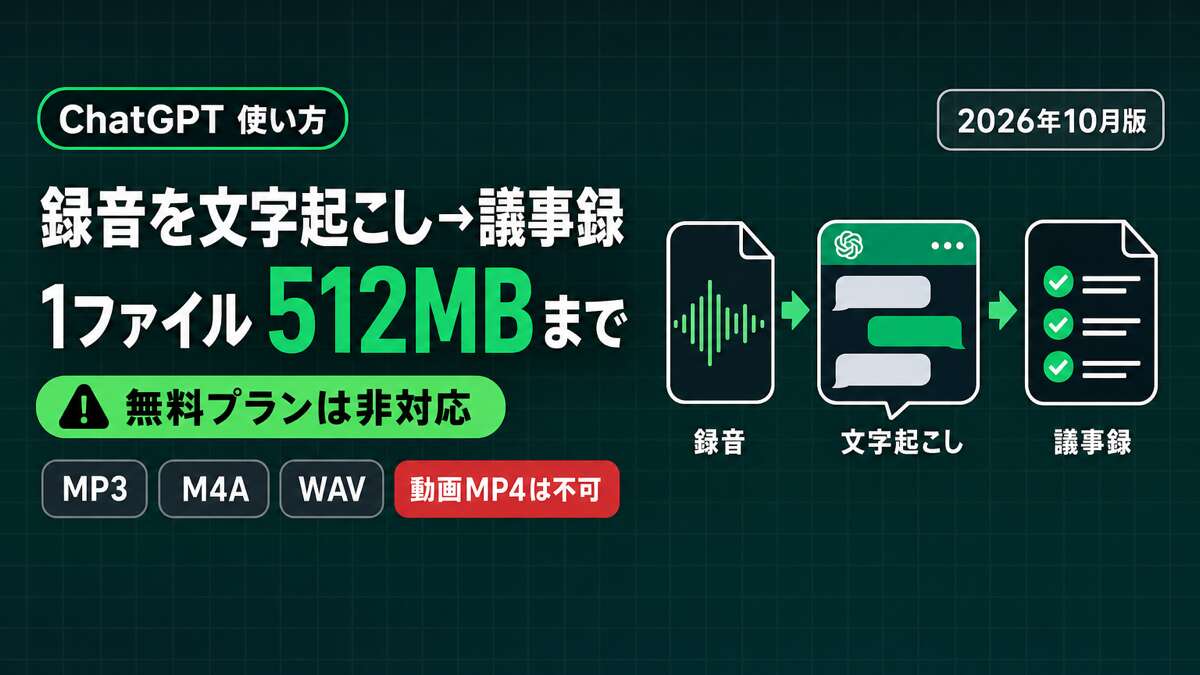
ひとつだけ先にお伝えしておきます。音声ファイルのアップロードは有料のChatGPTプラン向けの機能で、無料プランでは今のところ使えません[1]。まずはここを押さえておいてください。
ChatGPTの文字起こしでできること
会議が終わったあと、録音を聞き直しながら議事録を作るのは時間がかかりますよね?ChatGPTに録音を渡せば、文字起こしだけでなく、「決定事項」や次のアクションを整理した形にまとめてもらえます。
使い方の例を見てみましょう。会議の録音なら、決定事項や未解決の論点、次のアクションを強調して要約してもらえます。インタビューや講義の録音からは要件や具体例、要点を抜き出すこともできます。さらに、文字起こしを頼んだあとに「次回の締め切りについて何と言っていた?」のように、録音の内容について質問することもできます。
文字起こしからそのまま、会議のまとめやフォローアップメールの下書きに変換することもできます。議事録作りだけでなく、そのあとの連絡作業まで一気に進められるのがこの機能の強みです。2026年10月6日から使えるようになった、新しい機能です[2]。
使えるプランと対応形式|無料プランでは使えず、1ファイル512MBまで
まずは使えるプランと対応形式を確認しておきましょう。結論から言うと、音声ファイルのアップロードは有料のChatGPTプランとワークスペースで使えますが、無料プランでは今のところ利用できません。ワークスペースの設定や地域、アプリのバージョン、選んでいるモデルによって、使える範囲が変わる場合もあります[1]。
対応する音声形式は下の表のとおりです。
| 形式 | 添付できるか |
|---|---|
| MP3(MPEG)・M4A・WAV | 添付できる |
| AAC・FLAC・OGG(OGA)・PCM | 添付できる |
| 音声だけのWebM・MP4 | 添付できる |
| 動画として扱われるWebM・MP4 | 添付できない[1] |
対応形式かどうか迷ったら、ファイルがこの一覧に入っているか、動画として扱われるWebM・MP4でないかを確認してください。ファイルには正常に再生できる音声が入っている必要もあります。
上限は時間ではなく容量で決まっていて、音声ファイルは1ファイルにつき最大512MBです。非常に長い録音は処理がタイムアウトしてしまうこともあります[1]。
有料プランの違いが気になる方はChatGPTの料金プラン比較|無料版・Go・Plus・Pro・法人向けの違いと選び方も参考にどうぞ!
ChatGPTで音声ファイルを文字起こしする手順
それでは、実際の手順を見ていきましょう。操作はいたってシンプルで、録音ファイルを渡して指示を書くだけです。
手順1:入力欄の左端にある「+」ボタンを押します。
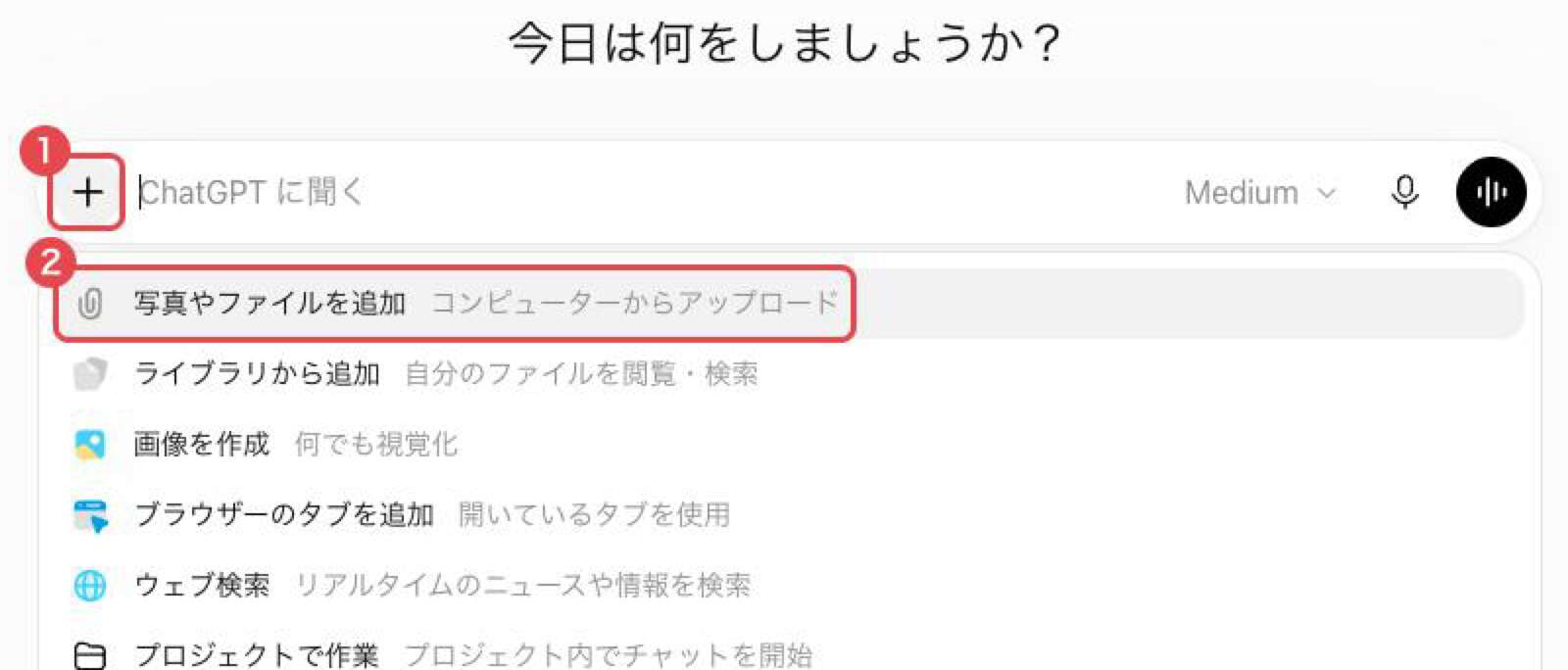
手順2:開いたメニューの一番上にある「写真やファイルを追加」を選び、文字起こししたい録音ファイルを選択します。
手順3:入力欄に「この音声を文字起こししてください」のように、してほしいことを書いて送信します。
手順4:返答を確認し、必要であれば続けて要約や議事録の作成を頼みます。
ここがポイントです。最初から議事録まで一気に頼むのではなく、まずは「文字起こしだけ」を頼んでみてください。内容を確かめてから議事録に進むと、誤りに気づきやすくなります。
入力欄の右側にあるマイクのアイコンを音声ファイルの文字起こしと同じものだと思ったことはありませんか?あれは話した言葉をその場で文字にする「音声入力」という別の機能で、録音ファイルの文字起こしとは違います。音声入力の使い方はChatGPT音声モードの使い方|音声入力とハンズフリー会話の始め方ものぞいてみてください。
ファイルの添付自体はPDFを読み込ませるときと同じ入口を使います。PDFも一緒に扱いたい方はChatGPTでPDFを読み込む方法|無料版の上限と「読めないPDF」の見分け方も参考にどうぞ!
スマホアプリでの音声ファイルの添付はアプリのバージョンによって使えないことがあります[1]。まずはアプリを最新版にしておきましょう。スマホのボイスメモなどで録音したファイルは、いったんパソコンに移してブラウザ版のChatGPTから添付する方法が確実です。
文字起こしを議事録にするプロンプト例|コピペで使える4パターン
さて、文字起こしができたら、そこから先はプロンプトの工夫で一気に楽になります。ここでは、そのままコピペで使える4つのパターンをご紹介します。
まずは話した内容をそのまま文字にしてほしいときのプロンプトです。「えー」「あの」といった言葉を除いて、読みやすく整えてもらいましょう。
この音声を文字起こししてください。「えー」「あの」などの言葉は省いて、話し言葉のまま自然な文章に整えてください。次に、文字起こしした内容を議事録の形にまとめてほしいときのプロンプトです。見出しを指定すると、そのまま使える形に整理されます。
この文字起こしを議事録にまとめてください。「決定事項」「未解決の論点」「次のアクション(担当・期限)」の見出しで整理してください。録音の内容について、あとから気になったことを質問したいときはこちらです。
この録音の中で◯◯について何と言っていましたか?発言の前後の文脈も含めて教えてください。最後に、会議やインタビューのお礼メール・フォローアップメールの下書きをお願いするプロンプトです。
この会議の内容をもとに、参加者へのお礼とフォローアップを兼ねたメールの下書きを作成してください。毎回同じプロンプトを打ち直すのは手間だと感じませんか?このまま保存しておいて、必要なときにコピペするだけで使えます。話者の名前が分からないときは「話者A」「話者B」と仮に置いて進めるよう頼んでみてください。あとから自分で正しい名前に直せば十分です。
文字起こしできないときの確認ポイント|動画のMP4は受け付けない
「対応形式のはずなのに読み込めない」そんなときはありませんか?うまく文字起こしできないときは次のポイントを順に確認してみましょう。
無料プランでログインしている
音声ファイルのアップロードは無料プランでは使えません。有料プランのアカウントで正しくログインしているかを確認してください[1]。
動画ファイル(MP4・WebM)のまま添付している
動画として判定されたWebM・MP4は音声アップロードの対象外です[1]。動画ファイルの場合は音声だけを書き出してから添付すると確実です。
ファイルが壊れている・音声が入っていない
ファイルには正常に再生できる音声データが入っている必要があります[1]。開いても音が出ない、再生できないファイルは文字起こしできません。
アップロードの上限に達したと表示される
「アップロードの上限に達した」と表示されたときは、まず正しいアカウント・プランでログインしているかを確認してください。失敗したアップロードも回数に数えられることがあるため、何度も続けて試すより少し時間をおくほうが安全です。あわせてOpenAIのステータスページで障害が起きていないかも確認しておきましょう[1]。
長すぎる録音がタイムアウトする
非常に長い録音は処理がタイムアウトしてしまうことがあります[1]。長い録音は区切って複数回に分けて渡すと確実です。
使う時の注意点
録音をそのままアップロードしてもいいのか、迷うこともありますよね?使う前に、次の点を押さえておきましょう。
文字起こしには誤りが含まれることがあり、話者の聞き分けも不安定な場合があります。固有名詞や数字など、重要な発言は元の録音と照らし合わせて確認しましょう[1]。
音声の理解や文字起こしの精度は言語によって差があります[1]。
他の人を録音する前は適切な同意を得ておきましょう。OpenAIも、後述するMacアプリの録音モードの案内で、他の人を録音する前に同意を得るよう求めています[3]。社外秘の会議であれば、社内のルールを先に確認しておくと安心です。
慣れてきたら:Macアプリの「録音モード」も選択肢
ここまではすでにある録音ファイルをアップロードする方法をご紹介してきました。慣れてきたら、その場で録音しながら文字起こし・要約まで進める「録音モード(ChatGPT Record)」という別の機能もあります[3]。
これはmacOSのデスクトップアプリだけで使える機能で、Plus・Pro・Business・Enterprise・Eduのプランで、1セッションにつき4時間(240分)まで録音できます[3]。まずは音声ファイルのアップロードに慣れてから、必要に応じて試してみてください。
まとめ
ChatGPTの文字起こしは録音ファイルを渡すだけで、要約や議事録、フォローアップメールの下書きまで一気に進められる機能です。使えるのは有料プランで、対応形式と512MBの上限を守れば、会議や講義の録音をそのまま活用できます。まずは手元の短い録音1本で試してみてください。
TECH-NOISYの最新記事やAIツールの新機能はX(旧Twitter)でも発信しています。よろしければ@tech_noisyものぞいてみてください!
よくある質問
ChatGPTで文字起こしはできますか?
はい、有料プランなら音声ファイルを会話に添付して文字起こしできます。2026年10月6日から使えるようになった機能で、入力欄の「+」から「写真やファイルを追加」を選んで録音ファイルを添付し、「文字起こししてください」と頼みます。
ChatGPTで議事録を作るには?
会議の録音ファイルを添付し、「決定事項・未解決の論点・次のアクション」の見出しでまとめるよう頼みます。先に文字起こしを確認してから議事録を頼むと、聞き間違いに気づきやすくなります。
録音したものを文字起こしすることはできますか?
MP3・M4A・WAVなど対応形式の音声ファイルであれば文字起こしできます。動画として判定されたMP4やWebMは受け付けられないため、音声だけのファイルにしてから添付してください。
無料版のChatGPTで文字起こしはできますか?
音声ファイルのアップロードは有料プラン向けの機能で、無料プランでは現時点で使えません。
ChatGPTの文字起こしは何分まで使えますか?
公式の上限は時間ではなく容量で、音声ファイルは1ファイル512MBまでです。ただし非常に長い録音は処理が途中でタイムアウトすることがあるため、長い会議は区切って添付すると確実です。
最終更新日:2026年10月24日
※本記事は2026年10月19日時点のOpenAIの公式ヘルプ・リリースノートと、パソコンのブラウザ版ChatGPT(Plusプラン)の実機画面をもとに作成しています。対応状況や画面は更新されることがあるため、最新の状況は公式の案内をご確認ください。
Citations:
[1] Uploading files and audio to ChatGPT – OpenAI Help Center
[2] ChatGPT release notes – OpenAI Help Center
[3] ChatGPT Record – OpenAI Help Center
Previous Post
生成AIニュース 昨日【2026年10月23日(金)】のAI公式発表を3分でチェック


Next Post
GeminiアプリのチャットでGemini Notebookを操作可能に。個人アカウントも対象

生成AI・IT活用の初心者向け解説を得意とするWebライター。
商品開発や業務効率化のコンサルタントとして10年以上の活動を行い、現在は中小企業のデジタル活用支援や、AIツールの導入・教育コンテンツ制作を多数手がける。DX研修の受講者数は100名を優に超える。
「難しい技術を、やさしく・わかりやすく」をモットーに情報発信中。