

Feb 22 2026
ChatGPTのプロジェクト機能で散らばったチャットを劇的に整理!初心者でも今すぐ活用できる5つのメリット
毎回ファイルをアップロードし直していませんか?
「ChatGPTは使っているけど、プロジェクト機能はまだ試したことがない」
という方は、意外と多いのではないでしょうか。
毎回同じファイルをアップロードし直したり、設定したカスタム指示がリセットされたり、チャットが散らかって管理できなかったり——そんな「あるある悩み」を抱えたまま使い続けている方も少なくないと思います。
実は、そのすべての悩みを解決できる機能が、ChatGPTにはすでに備わっているんです。
それが「プロジェクト機能」です。 YouTubeやRedditなどでも「ChatGPTの”隠れたパワー”」として話題になっており、ビジネスや研究の現場で活用が急速に広がっています。
本記事では、プロジェクト機能の基本から具体的な始め方、5つのメリットまで、初心者の方でも今日から使えるようにわかりやすく解説していきたいと思います。
※ ChatGPTをまだあまり使ったことがない方は、こちらの記事をご参照ください→ 【今さら聞けない】ChatGPTとは?できること・できないこと<チャッピー>
ChatGPTのプロジェクト機能とは?基本と始め方を解説
プロジェクト機能の基本定義
「プロジェクト機能」とは、チャット・ファイル・カスタム指示(AIへの指定ルール)を1つのワークスペースにまとめて管理できる仕組みのことです[1]。
2024年5月に初回リリースされ、当初はPlus・Team・Enterpriseプランのユーザー向けに提供されていました。 同年12月13日(OpenAIの「12 Days of OpenAI」7日目)には大型アップデートが実施され、機能が大幅に拡張されました。 さらに2025年6月のアップデートにより、「単なるチャット整理フォルダ」から「多段階タスクをこなすスマートワークスペース」へと大きく進化しました。 さらに2025年9月以降は、無料プランのユーザーも基本機能を利用できるようになっています。
プロジェクト内のチャットは、Canvas(ドキュメント・コード編集ツール)やAdvanced Data Analysis(高度なデータ分析)、DALL·E(画像生成)といったツールも利用可能です。 マーケティングワークフローや不動産分析、コンテンツ制作など、様々なビジネス用途での活用が広がっており、「使い続けることで恩恵が増していく機能」として注目を集めています。
プロジェクトの作り方
では、実際にどうやって作るのでしょうか?
手順はとてもシンプルです。
- サイドバーの「プロジェクトを新規作成」をクリック
- プロジェクト名・アイコン・カラーを設定(複数のプロジェクトを色で見分けられます)
- 歯車ボタンからメモリ設定を選択——「デフォルト」か「プロジェクトのみ」を選びます(作成後は変更不可のため慎重に)
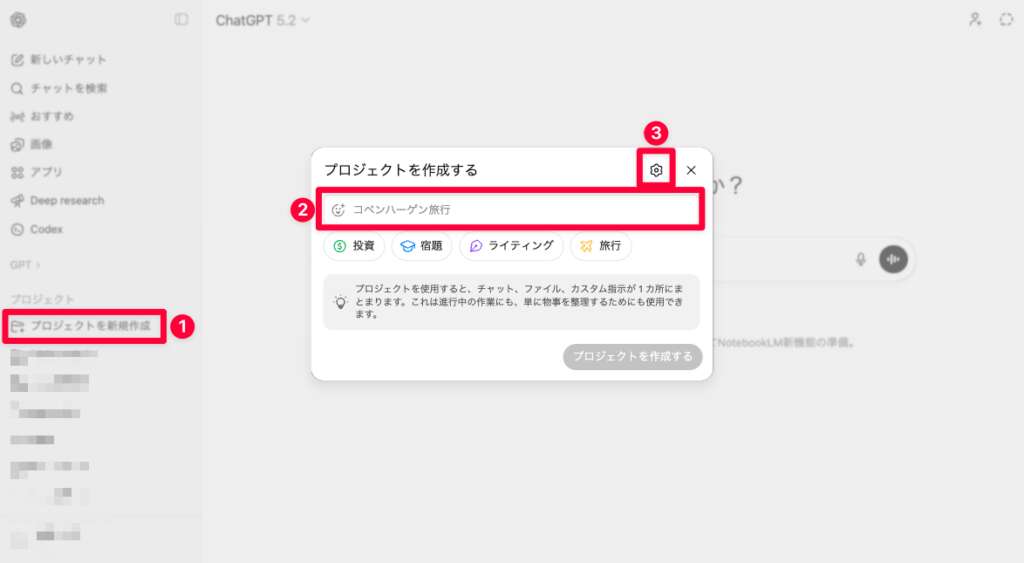
特に注意したいのが、ステップ3のメモリ設定です。
「プロジェクトのみ」を選ぶと、そのプロジェクト内の情報が他のチャットに漏れなくなるため、クライアントごとに情報を分けて管理したい方にとくにおすすめです。
既存チャットのプロジェクト追加
一度プロジェクトを作ってしまえば、既存のチャットをプロジェクトに入れることも可能です。
サイドメニューのチャット履歴から、プロジェクトに入れたいチャットのメニュー(⋯)を選び、メニューの中の「プロジェクトに移動する」を選べばOKです。
「既にあるチャットをプロジェクトに入れたい」という方は、こちらもお試しください。
プロジェクト機能でできること——初心者でも今すぐ活用できる5つのメリット
ここからが本題です。 プロジェクト機能を使うと、具体的に何が便利になるのかを5つのメリットとして整理しました。
① チャットを整理して、過去の文脈をそのまま引き継げる
通常のChatGPTは、チャットをまたいで文脈を引き継ぐことができません。
しかしプロジェクト機能を使えば、関連するチャットを1か所にまとめ、プロジェクト専用のメモリで文脈を継続して保持できます。
「前回どこまで話したっけ?」と毎回説明し直す手間が、まるごとなくなるわけです。
② ファイルを登録すれば、毎回のアップロードが不要になる
毎回同じ資料をアップロードしている方にとって、これは大きな時短になります。
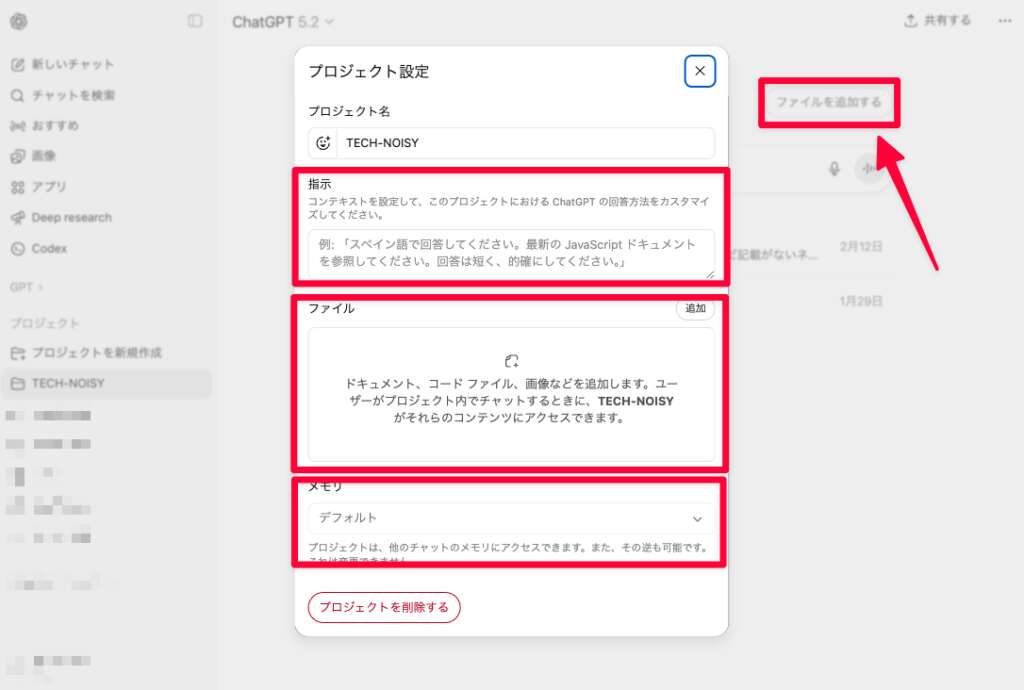
プロジェクトにファイルを登録しておくと、そのプロジェクト内の全チャットで自動的に参照されます。 アップロードできるファイル数はプランによって異なり、無料プランで1プロジェクトあたり最大5件、Plus・Goプランで25件、Pro・Businessプランで40件まで対応しています。
③ カスタム指示を保存すれば、毎回の再入力が不要になる
「営業資料を作るときはいつもこのトーンで」「コードレビューはこのフォーマットで」といった指示を、プロジェクトごとに保存できます。 一度設定したカスタム指示は全チャットに自動で適用されるため、毎回同じことを入力する必要がなくなります。 また、プロジェクト専用のカスタム指示は、グローバル設定を上書きする形で機能する点もポイントです。
④ Deep Research・Canvas・ボイスモードと連携できる(有料プラン)
2025年6月のアップデートから、プロジェクト機能はさらに強力になりました。 「ディープリサーチ(Deep Research)」を使えば、プロジェクト内のアップロードファイルとWebリサーチを組み合わせた高度な調査・レポート作成が可能になります。
「Canvas」ではプロジェクト内でドキュメントやコードを直接編集でき、「ボイスモード(Voice Mode)」ではテキスト入力不要のハンズフリー活用もできます。 これらはPlus以上の有料プランで利用できる機能です。
⑤ スマホからも使えて、チームとの共有もできる
以前はデスクトップ専用で、モバイルに非対応という制限がありました。
しかし2025年6月以降、スマートフォンアプリからのファイルアップロードやモデル選択にも対応しています。 また2025年10月には、プロジェクト共有機能が無料プランを含む全プランに開放されました。 チームメンバーをメールやリンクで招待し、ファイル・チャット・カスタム指示を共有しながら協働作業できるようになっています。 「以前試したけど不便だった」という方は、ぜひ改めて試してみてください。
各機能はプロジェクト画面内の「ファイルを追加する」からアクセスができます。
通常チャット・GPTsとの違いと使い分け
プロジェクト機能と似た機能として、「通常チャット」と「GPTs(カスタムGPT)」があります。 では、どう使い分ければいいのでしょうか?
| 通常チャット | プロジェクト | GPTs | |
|---|---|---|---|
| 文脈の継続 | ×毎回リセット | ◎継続保持 | △テンプレート固定 |
| ファイル再利用 | ×毎回アップロード | ◎登録済みを参照 | ◯設定次第 |
| カスタム指示 | △全体設定のみ | ◎プロジェクト専用 | ◎専用設定あり |
| 向いている用途 | 単発の質問・調査 | 継続的な長期作業 | 同じ作業の繰り返し |
判断に迷ったときは、この3つの問いを使ってみてください。
- 「過去のやり取りを踏まえて継続して進めたい」→ プロジェクト
- 「同じ作業を何度も効率よく繰り返したい」→ GPTs
- 「今だけの単発の質問や調べもの」→ 通常チャット
この3つの使い分け議論は活発で、「プロジェクトとGPTsを組み合わせる」という上級者的な使い方も広まりつつあります。
まとめ
今回は、ChatGPTのプロジェクト機能について、基本から5つのメリット、通常チャット・GPTsとの使い分けまでご紹介しました。 重要なポイントを3点で整理するとこうなります。
- プロジェクト機能は無料プランでも使える(ファイル上限5件)
- 本格的な業務活用にはPlus以上が快適(ファイル25〜40件・Deep Research等が使用可能)
- 2026年現在もアップデートが継続中で、ビジュアルインターフェースの強化やワークフロー自動化の方向へ進化が続いている
ここまで説明ばかりで少し長くなってしまいましたが、まずは無料プランで1つプロジェクトを作ってみるだけでも、その便利さを実感できると思います。
「散らかったチャットを整理したい」「毎回同じ指示を入力する手間をなくしたい」という方は、ぜひ今日から試してみてください。
よくある質問(FAQ)
Q1. プロジェクト内のファイルを直接編集できますか?
できません。
プロジェクトにアップロードしたファイルはChatGPTが参照するだけで、直接の編集は非対応です。
ローカルで修正したファイルを再アップロードする形でご対応ください。
Q2. プロジェクトを削除すると、チャット履歴も消えますか?
プロジェクトを削除した場合、プロジェクト内のチャットや設定も失われます。
重要な情報は事前にメモやエクスポートで保存しておくことをおすすめします。
Q3. メモリ設定はあとから変更できますか?
できません。
「デフォルト」か「プロジェクトのみ」はプロジェクト作成時にのみ選択できます。
機密性の高い業務にはプロジェクト作成時に「プロジェクトのみ」を選ぶようにしましょう。
Q4. スマートフォンアプリでも使えますか?
使えます。
2025年6月以降、モバイルアプリからのファイルアップロードやモデル選択に対応しています。
PCと同じ感覚でプロジェクトにアクセスできますので、外出先での活用も便利です。
最終更新日:2026年2月22日
※免責事項 本記事の情報は執筆時点のものです。AI技術は急速に進歩しているため、最新情報については各サービスの公式サイトをご確認ください。
Citations:
[1] Projects in ChatGPT | OpenAI Help Center
[2] ChatGPT Capabilities Overview | OpenAI Help Center

Previous Post
【2026年2月最新】NotebookLMのスライドがついに修正・PowerPointダウンロードに対応!使い方解説


Next Post
AIスキルとは?プロンプトとの違いを初心者向けに超わかりやすく解説【2026年最新】


生成AI・IT活用の初心者向け解説を得意とするWebライター。
商品開発や業務効率化のコンサルタントとして10年以上の活動を行い、現在は中小企業のデジタル活用支援や、AIツールの導入・教育コンテンツ制作を多数手がける。DX研修の受講者数は100名を優に超える。
「難しい技術を、やさしく・わかりやすく」をモットーに情報発信中。