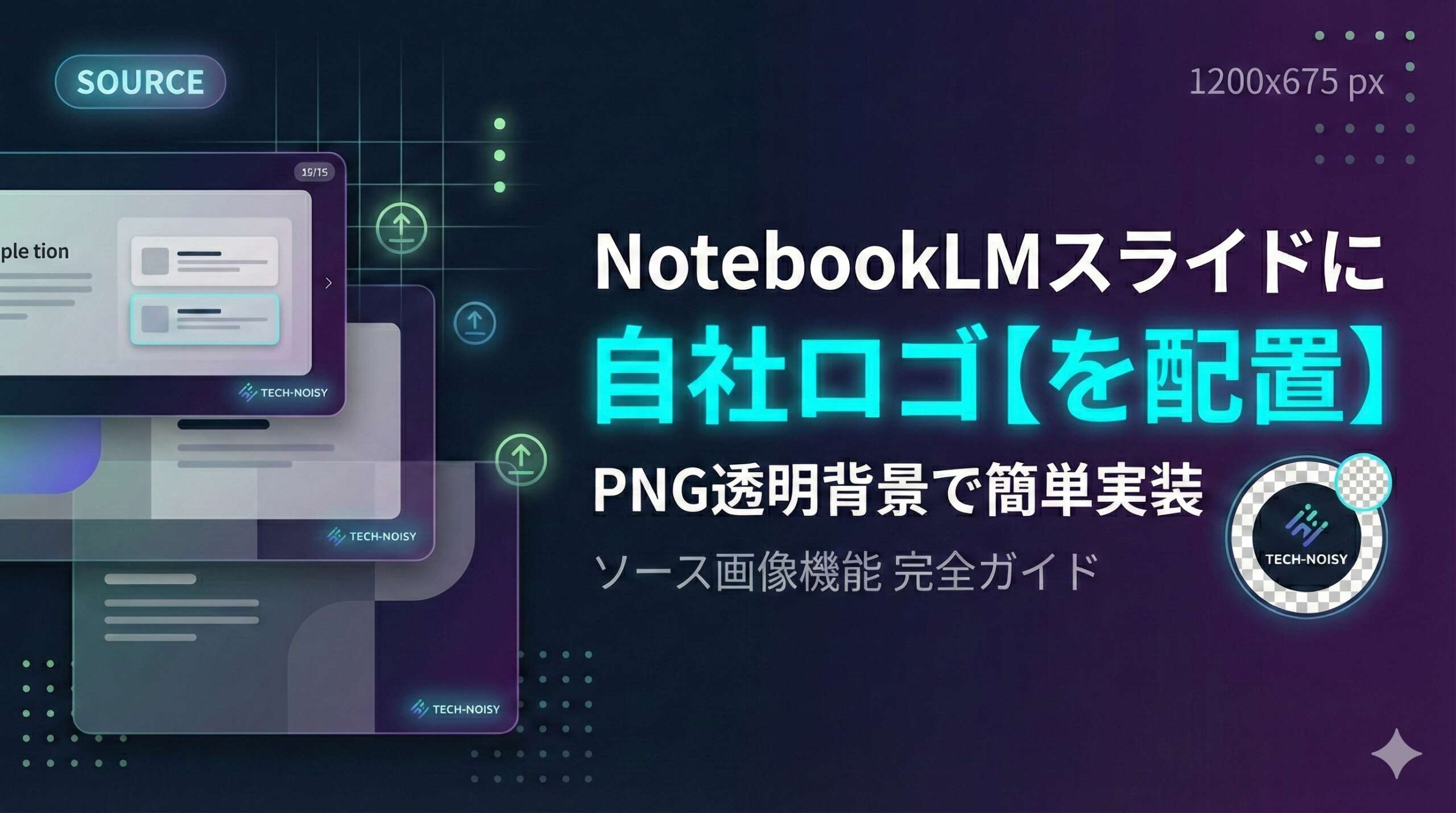


NotebookLMでスライドを作ると、自社ロゴを入れたくなりませんか?
つい出来の良いスライドなので、そのまま使いたくなりますが、実際には自社ロゴが入っていないと困る。そんな場面もあることでしょう。
実は、前回の記事でキャラクター配置を実験しました。
※ キャラクター編について詳しく知りたい方は、こちらの記事をご参照ください→ 【NotebookLM】キャラクター付きスライド生成を実験してみた!
そこでわかったのが、画像をソースに入れることでキャラクターを配置できるということです。
では、ロゴはどうなのか?
気になりますよね?
ということで、今回は私の方で実際に色々と試してみました。
そこで得られた知見を自社ロゴの配置テクニックとして紹介します。
ただし、これはあくまで個人的な実験結果です。
環境やロゴの種類によって結果は異なる可能性があることをご了承ください。
ロゴをソースに追加する仕組み
NotebookLMの「ソース」機能ですが、画像ファイルも受け入れることができます[1]。
これによって、ロゴ画像をソースとしてアップロードできるわけです。
Nano Banana Proという画像生成AI(NotebookLMのスライド生成を担うモデル)が、ロゴの特徴を学習します。
その結果、全スライドに一貫したロゴを配置できるようになるんですね。
手順解説とプロンプト
Step1:ロゴ画像をソースに投入
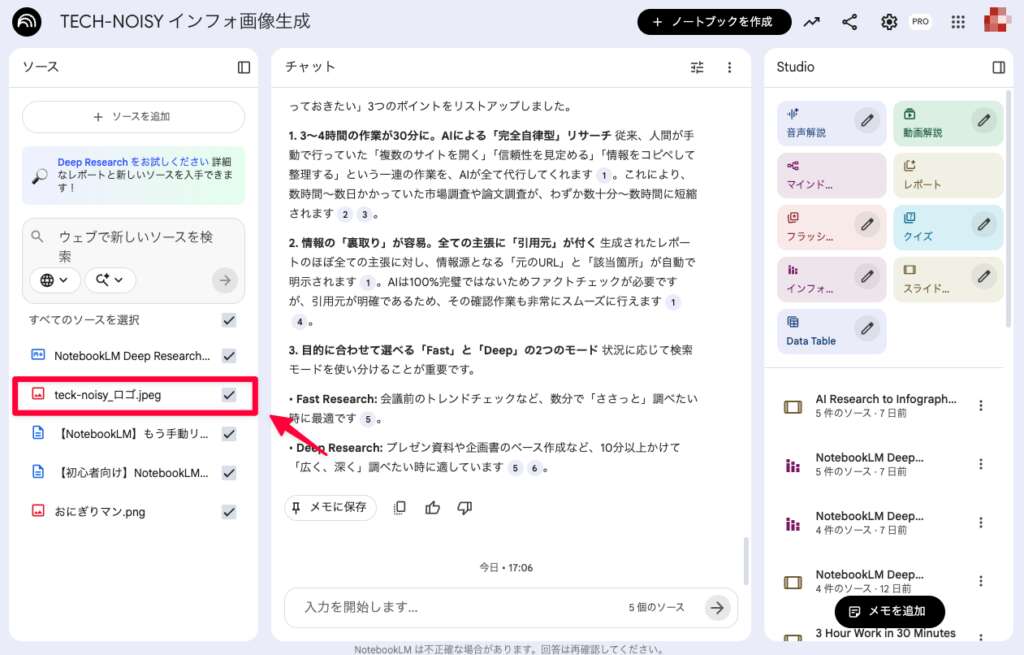
「ソースを追加」から自社のロゴ画像をアップロードしてください。
下記の画像のように、ソース内に自社のロゴ画像が入っていればOKです。
Step2:Studioの「スライド生成」内にあるペンマークをクリック
そのまま、スライド生成をしてしまうとロゴの画像を使ってもらえない可能性が高いため、カスタム指示(プロンプト)を入力する必要があります。
Step3:カスタム指示にプロンプトを入力
では、ソースに追加した後、どんなプロンプトを書けばいいのか?
私が試した限りでは、複雑なプロンプトは必要ありませんでした。
最小限の指示で十分に動きます。
以下は私が使用した日本語での基本プロンプト例です。
[内容の要点を基にスライドを作成してください。]

[ロゴのソース名]のロゴをメインロゴとして、全パネル/スライドに一貫して登場させてください。
同じカラー・形を厳密に維持し、スライドに適切に配置してください。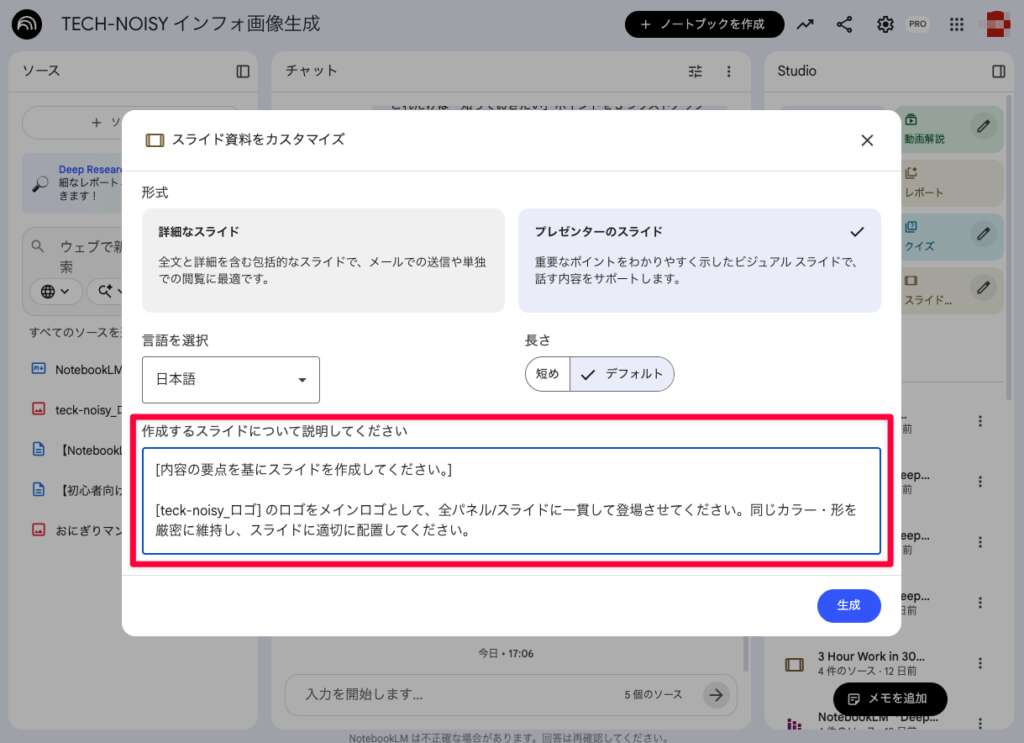
このような指示で、スライド内に自社ロゴを登場させることが可能です。
実際にやってみましたので、ご紹介したいと思います。
実装例:TECH-NOISYのロゴで試してみた
では、実際に当サイト「TECH-NOISY」のロゴをスライドに入れてみました。
元となるソースは、過去の記事です。
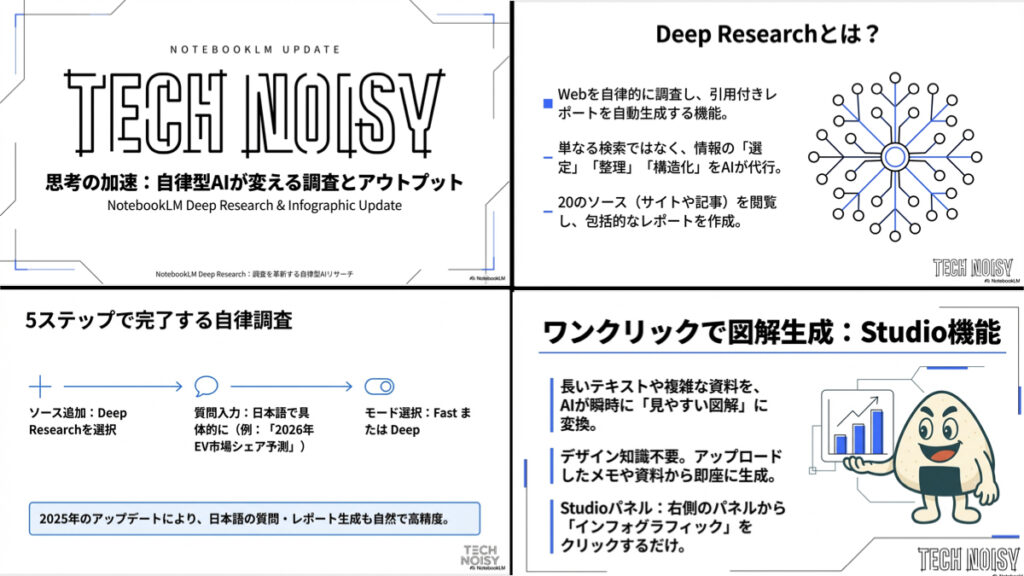
こちらが、実際に先ほどのプロンプトで作成したスライドです。
- TOPページには大々的にロゴが配置されている
- その他のページには、右下にロゴが配置されている
このように、かなり良い感じでロゴを配置してくれました。
ただし、参考例にも載せているように一部崩れているページもあるので、何回か出力して良いページを組み合わせるのが適切な使い方かと思います。
私が試した結果としては、綺麗にロゴが配置できたのは全15スライド中10スライド。
失敗したうち3スライドは、ロゴの背景が黒くなっただけでデザイン自体は崩れていないという結果でした。
まずまずの結果ではないでしょうか?
まとめ
今回は、NotebookLMのスライド生成に自社ロゴを配置するという実験を行いましたが、いかがでしたでしょうか?
個人的な結論として「普通に使えるテクニック使える」だと感じました。
例えば今回は、わざわざ全スライドにロゴを配置してみましたが、本来はTOPページだけで十分なことも多いと思います。
その場合は、TOPページのみと指示をすればロゴ配置の成否で悩むことも少ないでしょう。
実際にあなたの企業ロゴで試してみて、ご自身の環境での最適な方法を見つけてください。
よくある質問(FAQ)
Q1. NotebookLMは無料で使えますか?
はい、NotebookLMは無料で利用できます。Googleアカウントがあれば、誰でもすぐに使い始めることができます。スライド生成機能やロゴの配置機能も、すべて無料プランで利用可能です。
Q2. 生成されたスライドはどうやってダウンロードできますか?
スライド生成後、画面上部にダウンロードボタンが表示されます。PDF形式でダウンロードできます。ただし、生成されたPDFは画像化されているため、直接編集することはできません。
Q3. 日本語のファイル名でも問題ありませんか?
日本語ファイル名でも動作しますが、英数字のファイル名を推奨します。「logo.png」や「company_logo.png」のようなシンプルな名前の方が、プロンプトでも指定しやすく安定します。アップロード前にファイル名を変更しておくと良いでしょう。
最終更新日:2026年2月7日
※免責事項
本記事の情報は執筆時点のものです。AI技術は急速に進歩しているため、最新情報については各サービスの公式サイトをご確認ください。
Citations:

Previous Post
Anthropic「Claude Opus 4.6」発表──100万トークン対応とエージェントチームで知識労働の転換点へ


Next Post
ChatGPTを最強ビジネスパートナーに変えるカスタム指示【完全テンプレート公開】


生成AI・IT活用の初心者向け解説を得意とするWebライター。
商品開発や業務効率化のコンサルタントとして10年以上の活動を行い、現在は中小企業のデジタル活用支援や、AIツールの導入・教育コンテンツ制作を多数手がける。DX研修の受講者数は100名を優に超える。
「難しい技術を、やさしく・わかりやすく」をモットーに情報発信中。